
En tant qu'hôte, il est essentiel de tenir à jour un calendrier précis pour votre logement afin d'éviter les doubles réservations et d'améliorer la satisfaction de vos clients. Consultez régulièrement votre calendrier pour vérifier que toutes les réservations en cours et les dates bloquées y figurent correctement.
Comment mettre à jour le calendrier
Voici un guide étape par étape pour mettre à jour votre calendrier :
Connectez-vous à votre compte d'hôte : connectez-vous depuis un ordinateur à votre plateforme d'hébergement JWguest ( Comment se connecter à votre compte)
| Important : Vous avez besoin d’un ordinateur (et non d’un téléphone portable ou d’une tablette) pour modifier le calendrier. Si vous n’en possédez pas, veuillez envoyer un courriel à [email protected] en indiquant les dates à bloquer. |
Accédez à votre calendrier : une fois connecté(e), recherchez l’option « Vos annonces » dans votre tableau de bord d’hôte ou cliquez sur le lien suivant : https://jwguest.com/rooms
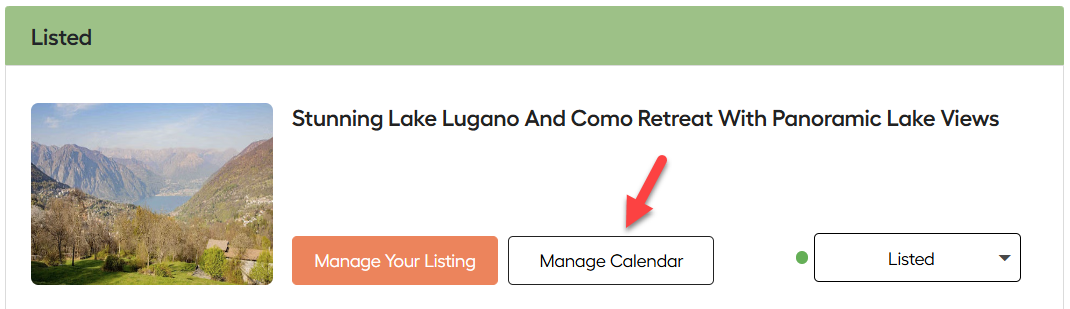
Cliquez sur Gérer le calendrier
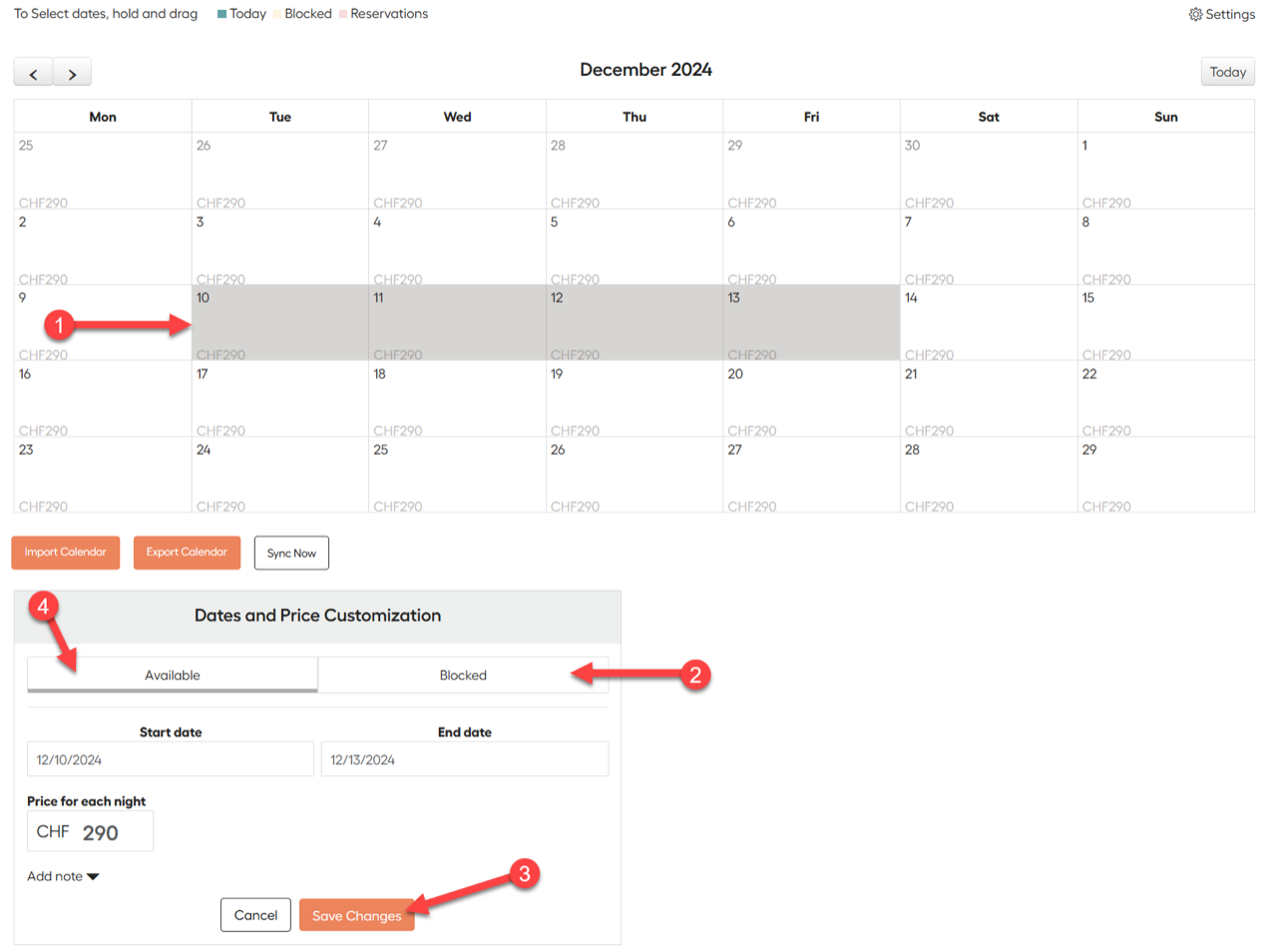
Surlignez (1) avec votre souris (glisser-déposer) les jours à bloquer ou à déverrouiller.
Cliquez sur Bloqué (2) (pour bloquer les dates) ou Disponible (4) (pour débloquer les dates)
Cliquez sur Enregistrer les modifications (3)
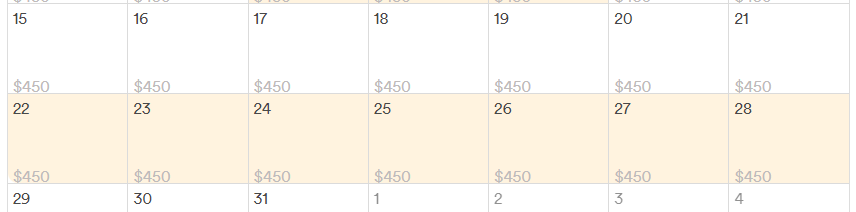
Une fois bloquées, les dates sélectionnées seront bloquées et de couleur orange.
Une fois déverrouillées, les dates apparaissent en blanc.
Tarifs personnalisés
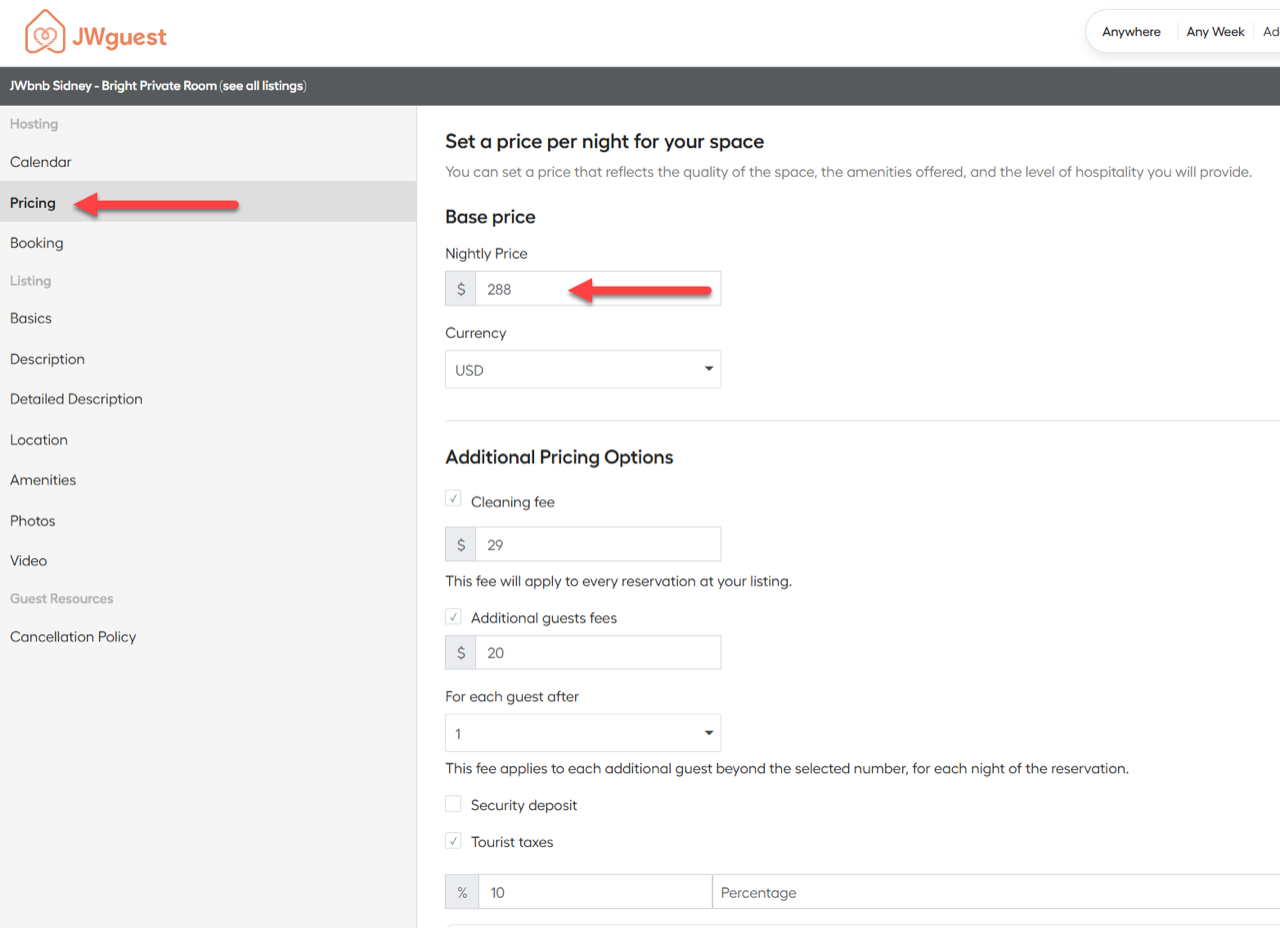
Pour fixer le prix de votre annonce, rendez-vous dans l'onglet Tarification ( Gérer votre annonce => Tarification ), où vous trouverez le prix principal de l'annonce et où vous pourrez définir votre tarif standard.
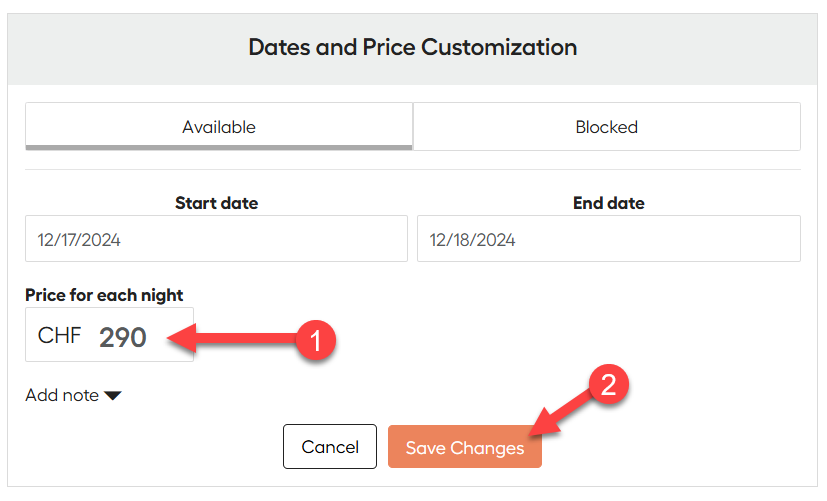
Utilisez le calendrier pour définir des prix personnalisés pour des dates spécifiques et bénéficier ainsi d'une plus grande flexibilité. Si vous souhaitez ajuster votre tarif par nuit pour certaines dates ou périodes (haute saison, événements, etc.), il vous suffit de cliquer sur la ou les dates souhaitées et de saisir le nouveau prix.
Pour mettre à jour le prix, entrez le tarif personnalisé dans le champ « Prix pour chaque nuit » (1) , puis cliquez sur Enregistrer les modifications (2) pour appliquer votre mise à jour.
Synchroniser plusieurs calendriers (le cas échéant)
Si vous proposez votre bien sur plusieurs plateformes, vous pouvez synchroniser vos calendriers pour éviter les doubles réservations. Consultez le centre d'aide de notre plateforme d'hébergement ( lien ) pour obtenir des instructions sur la connexion et la synchronisation de vos calendriers.
Mettez régulièrement votre calendrier à jour.
Pour une expérience de réservation optimale, mettez à jour votre calendrier dès que les disponibilités changent. Vous pourrez ainsi gérer vos réservations efficacement et minimiser les risques d'annulation.
En suivant ces étapes, vous serez en bonne voie de gérer efficacement vos réservations et d'offrir une excellente expérience à vos clients.