

Site web
Ouvrez la demande de réservation du client et cliquez sur « Envoyer une offre spéciale » : indiquez le montant que vous souhaitez recevoir pour la totalité du séjour, ajoutez un message et envoyez l’offre. Les frais de service du client restent inchangés et il peut ensuite confirmer sa réservation immédiatement au tarif préférentiel.
Quand l'utiliser
Une offre spéciale vous permet de répondre à une demande avec un tarif différent, par exemple pour un séjour plus long, une famille ou des frères et sœurs que vous souhaitez aider. Vous envoyez cette offre directement depuis la demande et vous disposez de 48 heures pour y répondre.
Comment envoyer une offre spéciale
Voici un guide étape par étape :
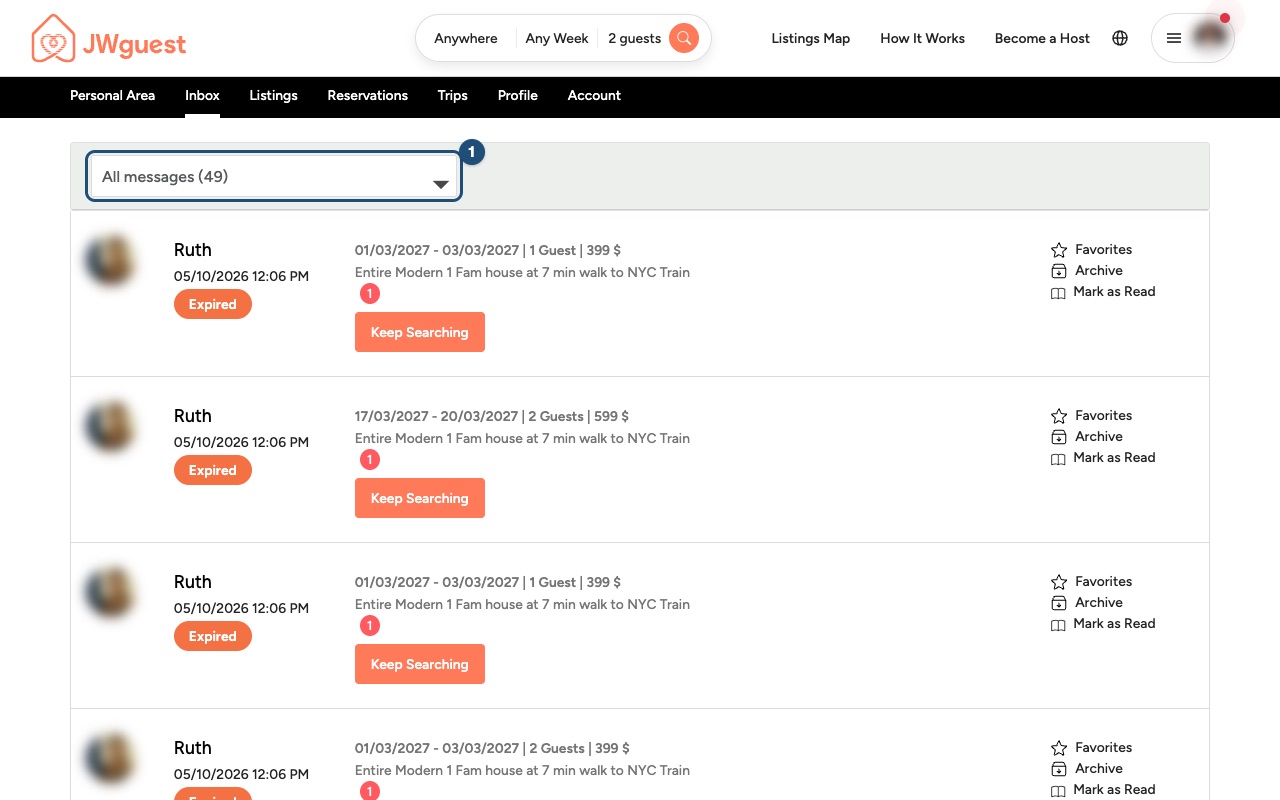
Ouvrir la demande : allez dans Boîte de réception et cliquez sur la demande en attente (1).
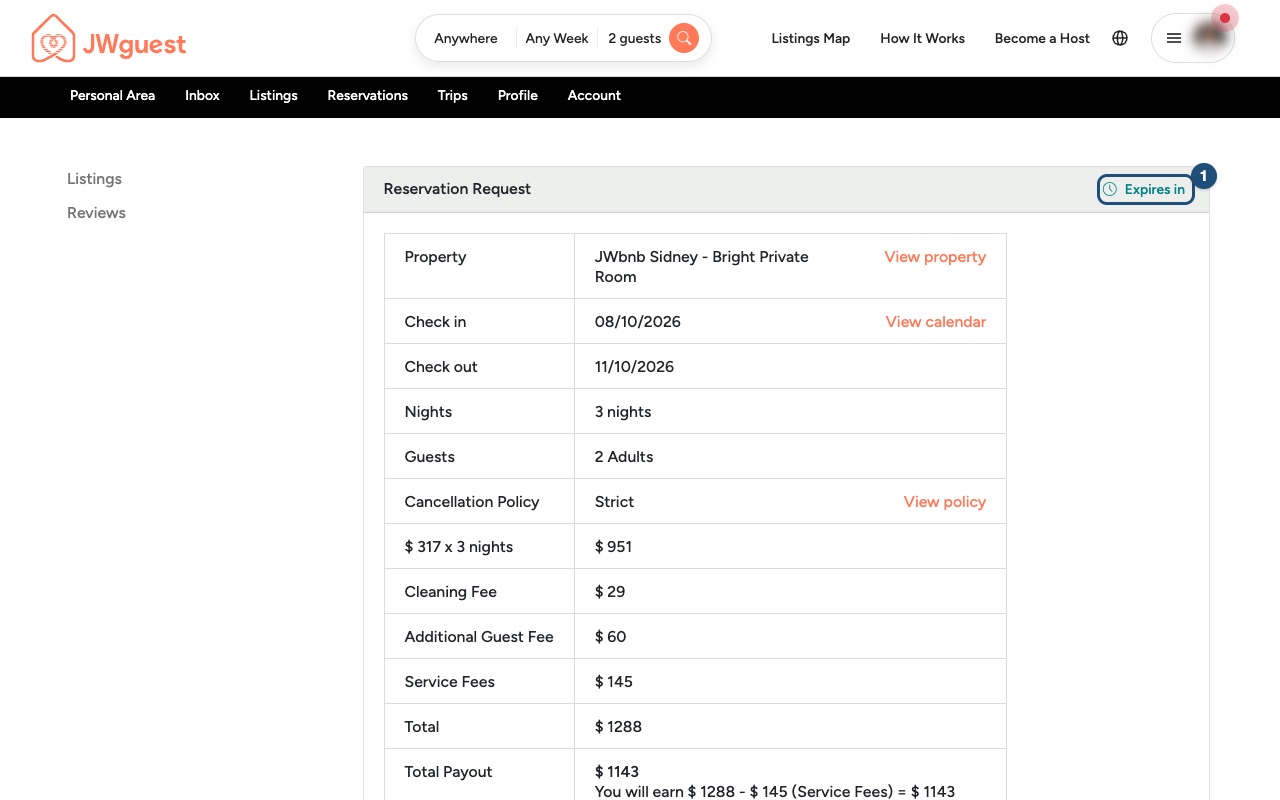
Vérifiez le temps restant : Expires dans (1) en haut de la demande indique combien de temps vous avez pour répondre.
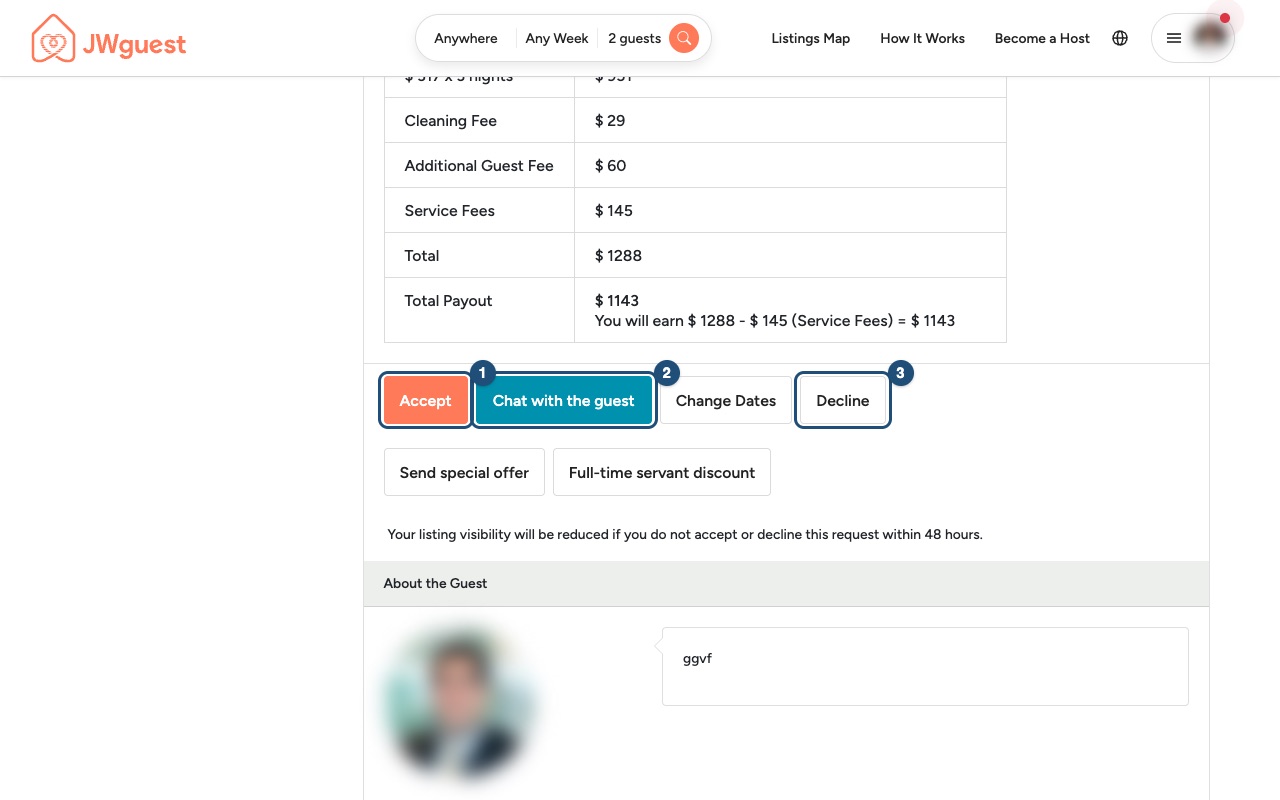
Cliquez sur Envoyer l'offre spéciale : vous le trouverez avec les autres boutons sur la page de demande, à côté de Accepter (1), Discuter avec l'invité (2) et Refuser (3).
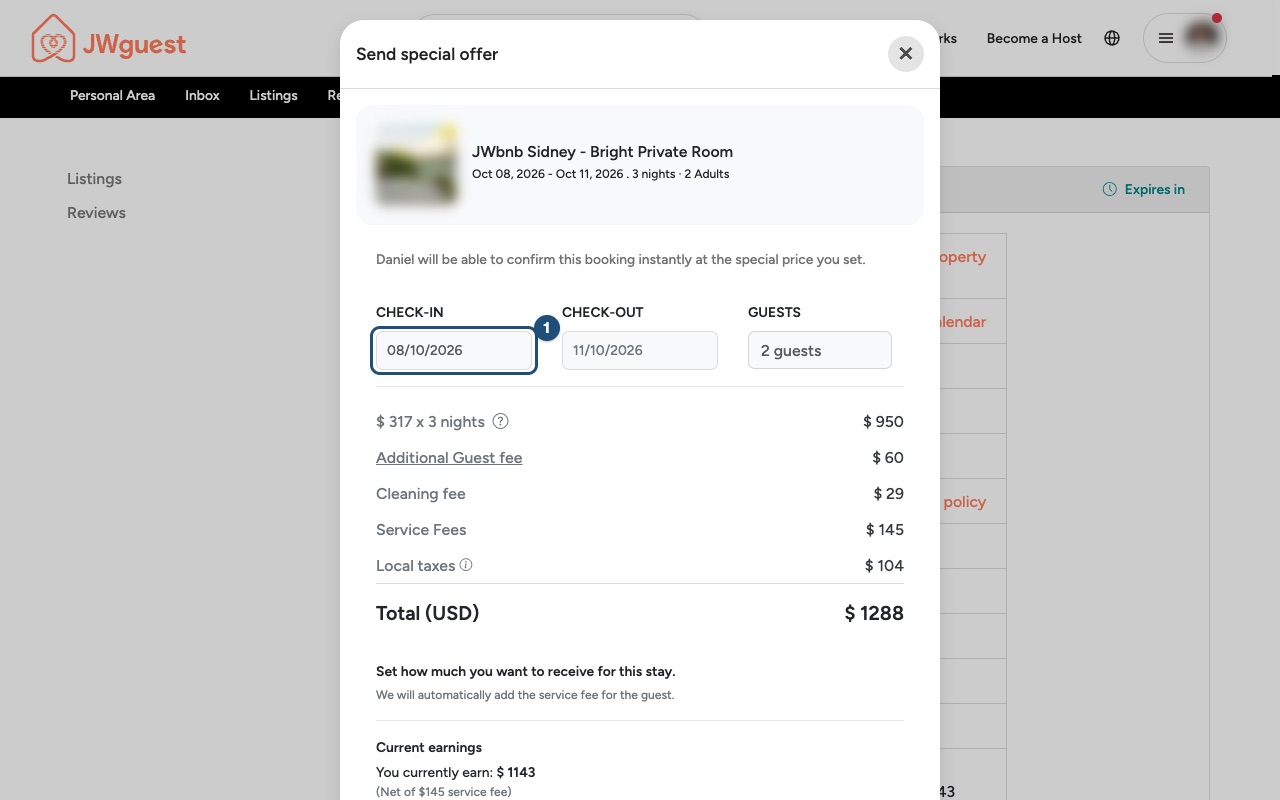
Vérifiez le séjour et le prix actuel : l’offre conserve l’annonce, les dates (1) et les voyageurs : ces informations sont affichées mais ne peuvent pas être modifiées ici. En dessous, vous trouverez le détail du prix de la demande et, sous « Revenus actuels » , vos gains actuels.
Saisissez votre montant (1) : dans « Saisissez le montant que vous souhaitez recevoir » , indiquez le montant que vous souhaitez recevoir pour la totalité du séjour, y compris vos frais et taxes. Les frais de service du client restent inchangés : ils ne sont pas recalculés. Par exemple, si vous gagnez actuellement 1 143 $ et que vous saisissez 1 000 $, vous recevrez 1 000 $ pour la totalité du séjour, y compris vos frais et taxes : aucune taxe locale ne sera ajoutée pour le client.
Rédigez un message et envoyez-le : expliquez votre offre au client en quelques mots dans Message au client (facultatif) (2), puis cliquez sur Envoyer l'offre spéciale (3).
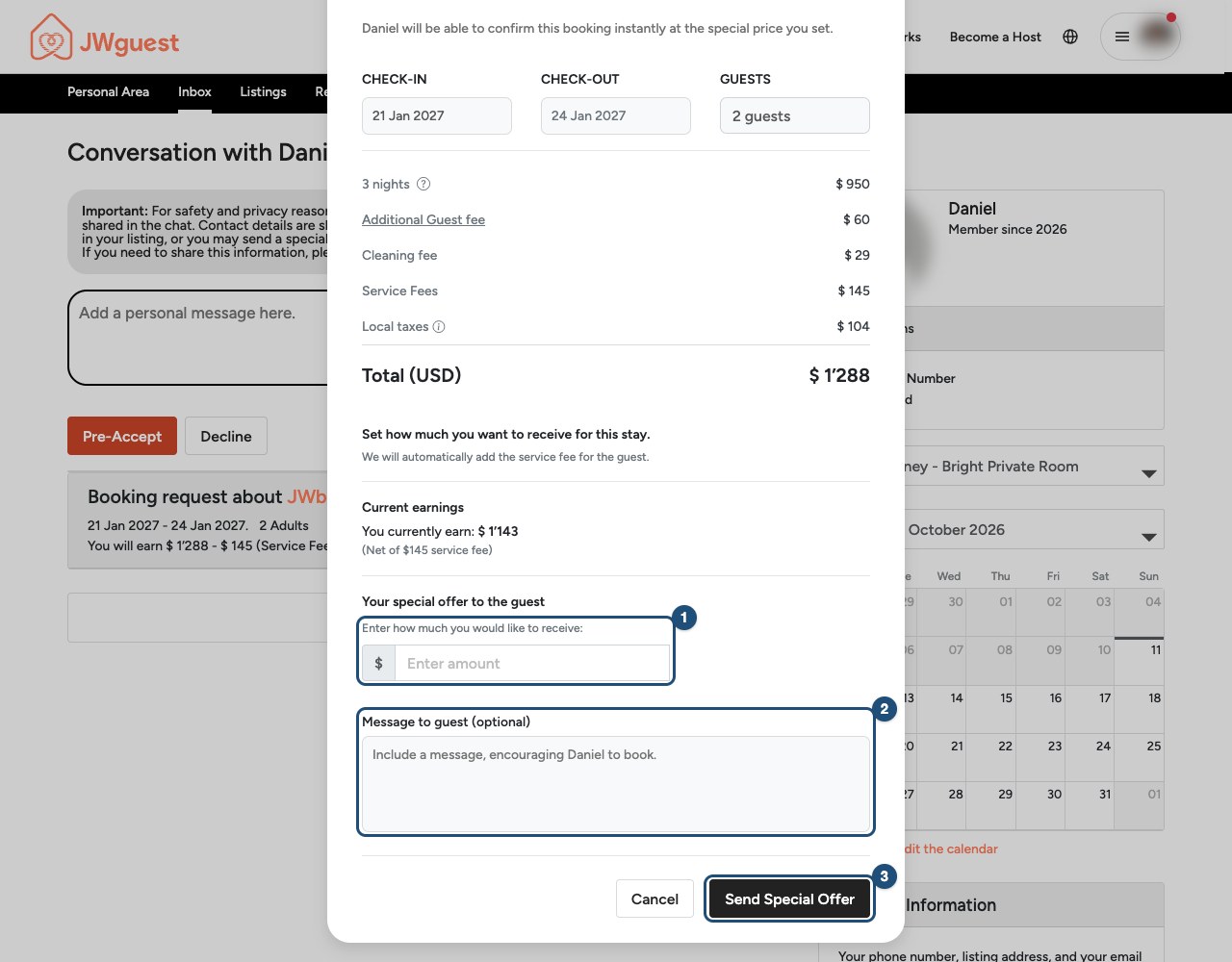
Pour proposer d'autres dates ou un nombre différent d'invités, fermez la fenêtre et utilisez plutôt l'option « Modifier les dates ou le nombre d'invités » dans la demande.
Le client pourra confirmer sa réservation instantanément au tarif préférentiel grâce à l' option Confirmer et Payer . La réservation est confirmée dès réception du paiement.
Bon à savoir
- Vous recevez le prix que vous avez fixé : JWguest ne prélève aucune commission auprès des hôtes. Les frais de service sont à la charge du voyageur et s’ajoutent à votre prix. Consultez la page « Frais de service pour les hôtes » .
- Concluez tout sur JWguest. Ne demandez jamais au client de payer en dehors de JWguest et ne partagez pas de numéros de téléphone, d'adresses e-mail ou de liens dans la conversation avant la confirmation de la réservation.
- Vous pouvez aussi simplement accepter , refuser ou proposer d'autres dates via l' option « Modifier les dates ou les invités » . Consultez la section « Accepter ou refuser une demande de réservation » .
Articles connexes : Accepter ou refuser une demande de réservation · Réduction pour les employés à temps plein · Quand recevrez-vous votre paiement
Navigateur mobile
Ouvrez la demande de réservation du client et appuyez sur « Envoyer une offre spéciale » : indiquez le montant que vous souhaitez recevoir pour la totalité du séjour, ajoutez un message et envoyez l’offre. Les frais de service du client restent inchangés et il peut ensuite confirmer sa réservation instantanément au tarif préférentiel.
Quand l'utiliser
Une offre spéciale vous permet de répondre à une demande avec un tarif différent, par exemple pour un séjour plus long ou une famille. Vous l'envoyez directement depuis la demande et vous disposez de 48 heures pour y répondre.
Comment envoyer une offre spéciale depuis votre téléphone
Voici un guide étape par étape :
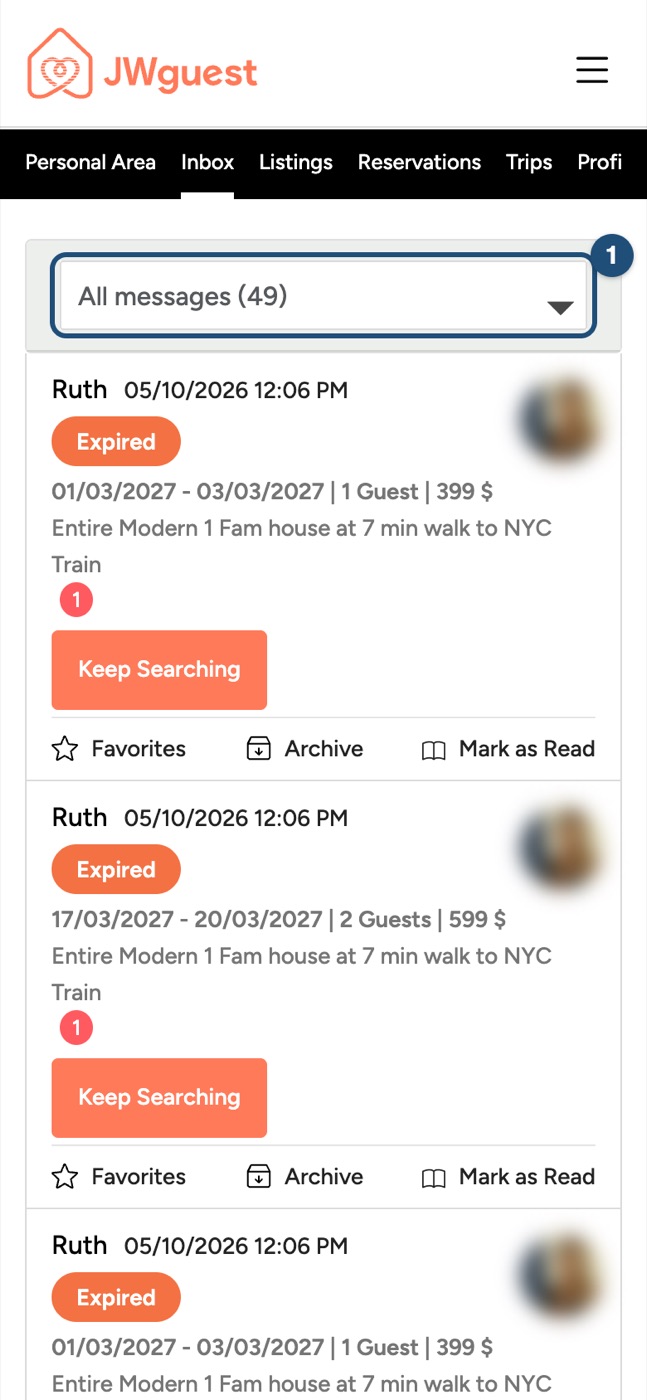
Ouvrez la demande : appuyez sur le menu (trois lignes, en haut à droite), puis sur Boîte de réception , et appuyez sur la demande en attente (1).
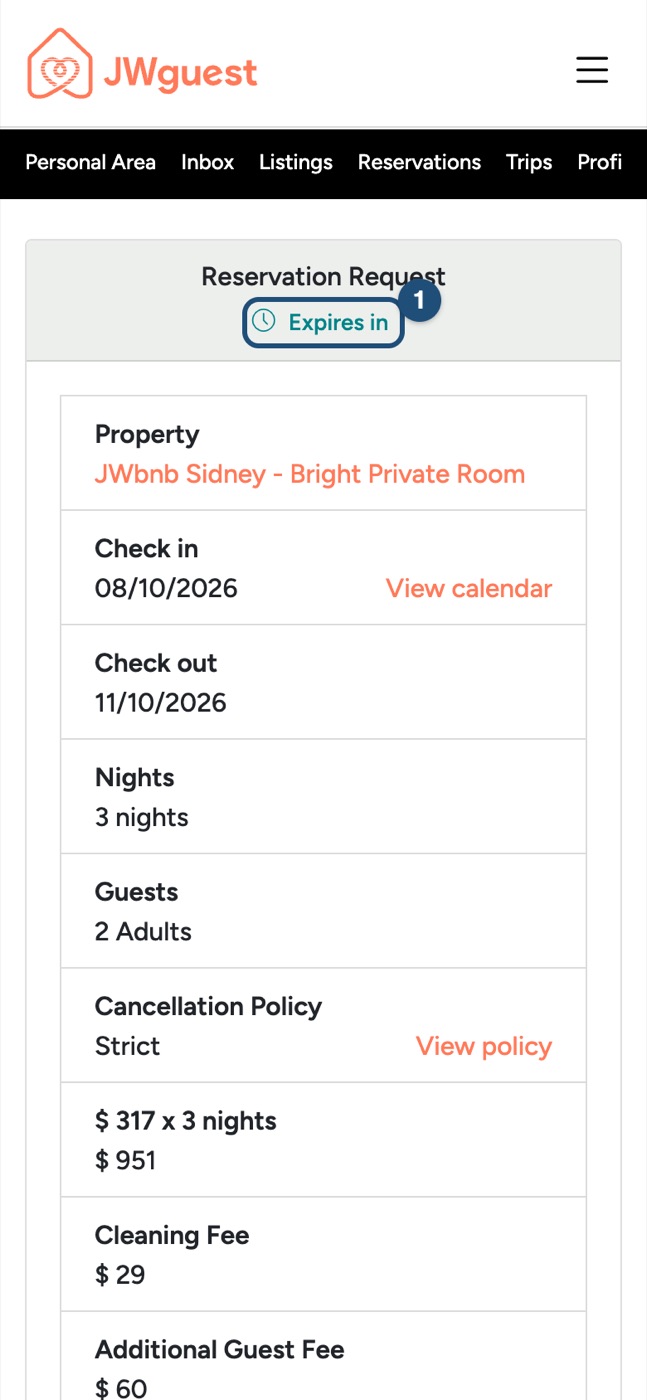
Vérifiez le temps restant : Expire dans (1) est en haut de la requête.
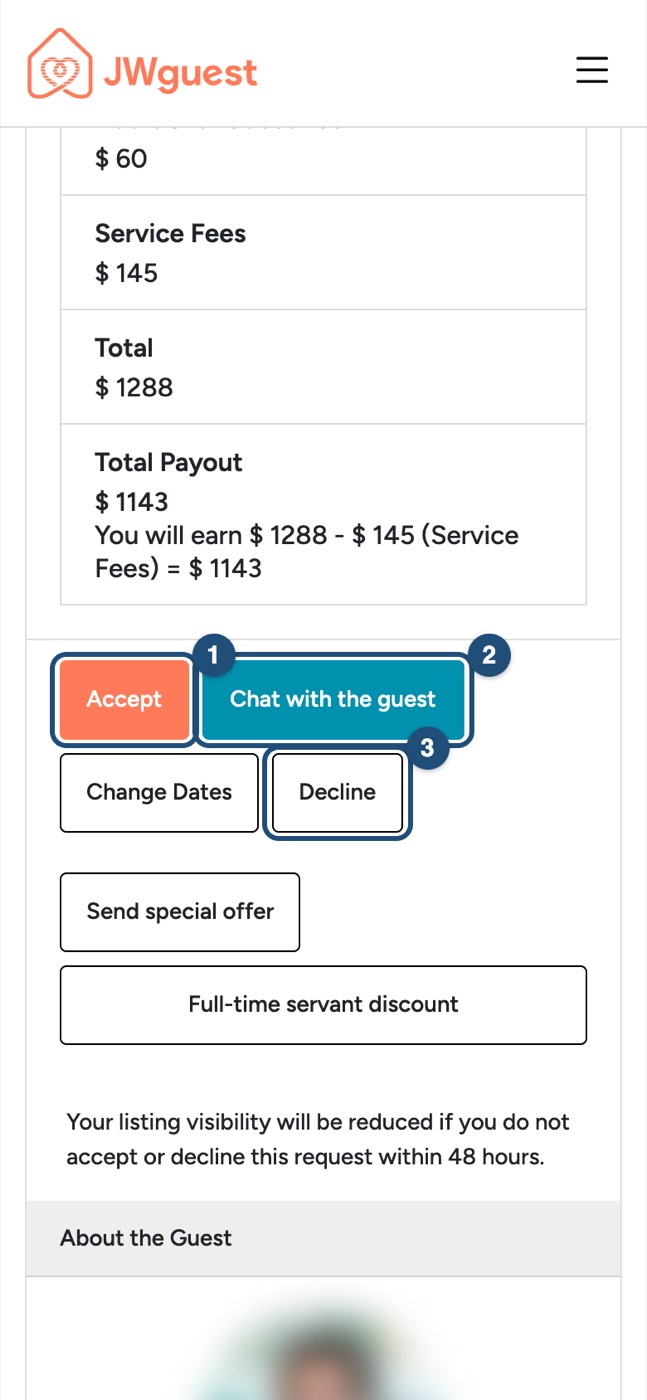
Défilez jusqu'aux boutons : à côté d'Accepter (1), Discuter avec l'invité (2) et Refuser (3), appuyez sur Envoyer une offre spéciale .
Vérifiez le séjour et le prix actuel : l’offre conserve l’annonce, les dates (1) et les voyageurs de la demande ; ces informations sont affichées mais ne peuvent pas être modifiées ici. Faites défiler vers le bas pour consulter le détail du prix et vos gains actuels.
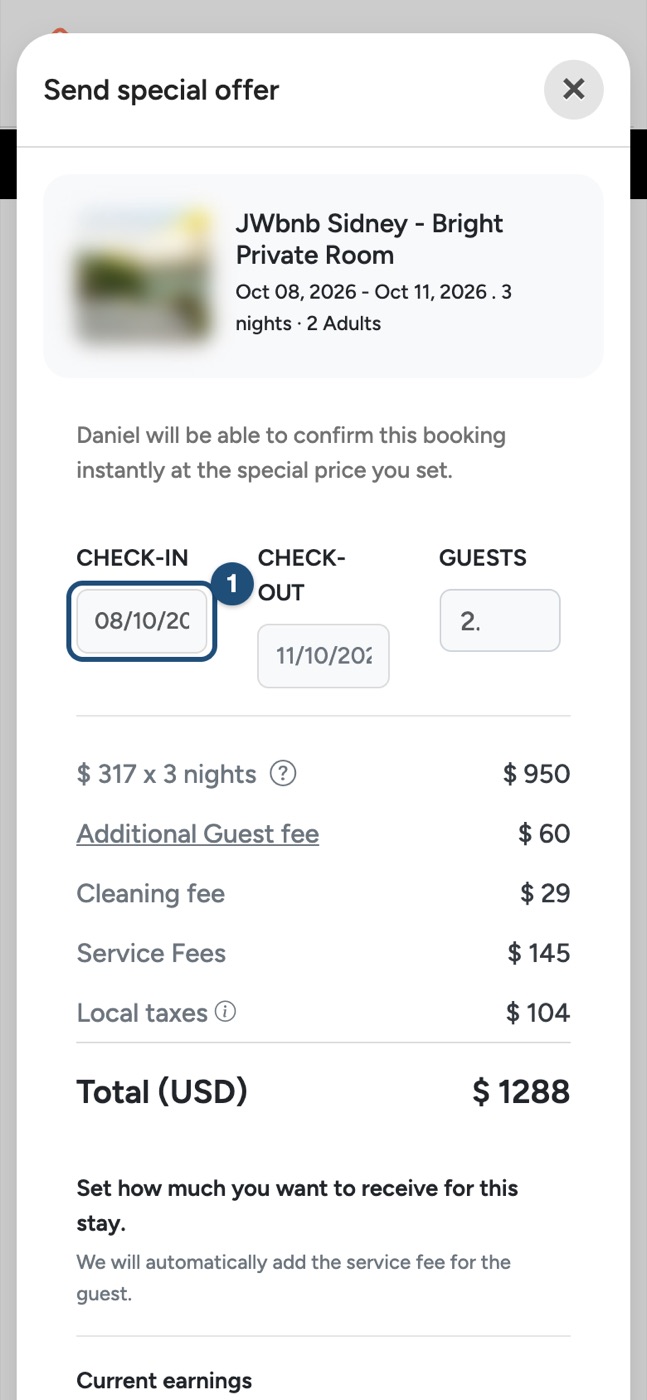
Saisissez votre montant (1) : dans « Saisissez le montant que vous souhaitez recevoir » , indiquez le montant que vous souhaitez recevoir pour la totalité du séjour, frais et taxes inclus. Les frais de service du client restent inchangés : ils ne sont pas recalculés.
Rédigez un message et envoyez-le : ajoutez quelques mots dans Message au client (facultatif) (2) et appuyez sur Envoyer l’offre spéciale (3).
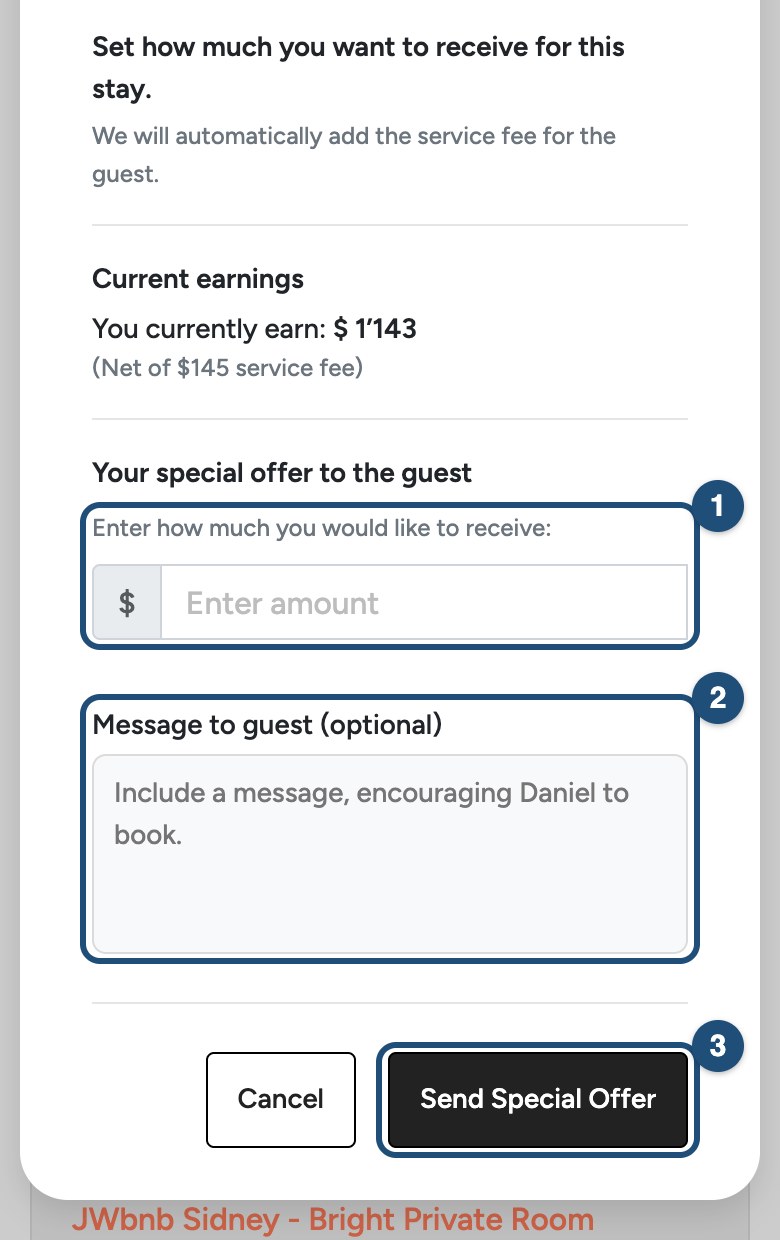
Pour proposer d'autres dates ou un nombre différent d'invités, fermez la fenêtre et utilisez plutôt l'option « Modifier les dates ou le nombre d'invités » dans la demande.
Le client pourra confirmer sa réservation instantanément au tarif préférentiel grâce à l'option Confirmer et Payer . La réservation est confirmée une fois le paiement effectué.
Bon à savoir
- Vous recevez le prix que vous avez fixé : JWguest ne facture aucune commission aux hôtes. Consultez la section « Frais de service pour les hôtes » .
- Ne demandez jamais au client de payer en dehors de JWguest et ne partagez pas vos coordonnées dans le chat avant que la réservation ne soit confirmée.
Articles connexes : Accepter ou refuser une demande de réservation · Réduction pour les employés à temps plein · Quand recevrez-vous votre paiement
App iOS
Ouvrez la demande de réservation du client et appuyez sur « Envoyer une offre spéciale » : indiquez le montant que vous souhaitez recevoir pour la totalité du séjour, ajoutez un message et envoyez l’offre. Les frais de service du client restent inchangés et il peut ensuite confirmer sa réservation instantanément au tarif préférentiel.
Quand l'utiliser
Une offre spéciale vous permet de répondre à une demande avec un tarif différent, par exemple pour un séjour plus long ou une famille. Vous l'envoyez directement depuis la demande et vous disposez de 48 heures pour y répondre.
Comment envoyer une offre spéciale dans l'application
Voici un guide étape par étape :
Ouvrez la demande : appuyez sur la notification ou sur Boîte de réception dans la barre en bas (en mode hôte) et appuyez sur la demande en attente. Sous le champ de message, appuyez sur Envoyer une offre spéciale (4).
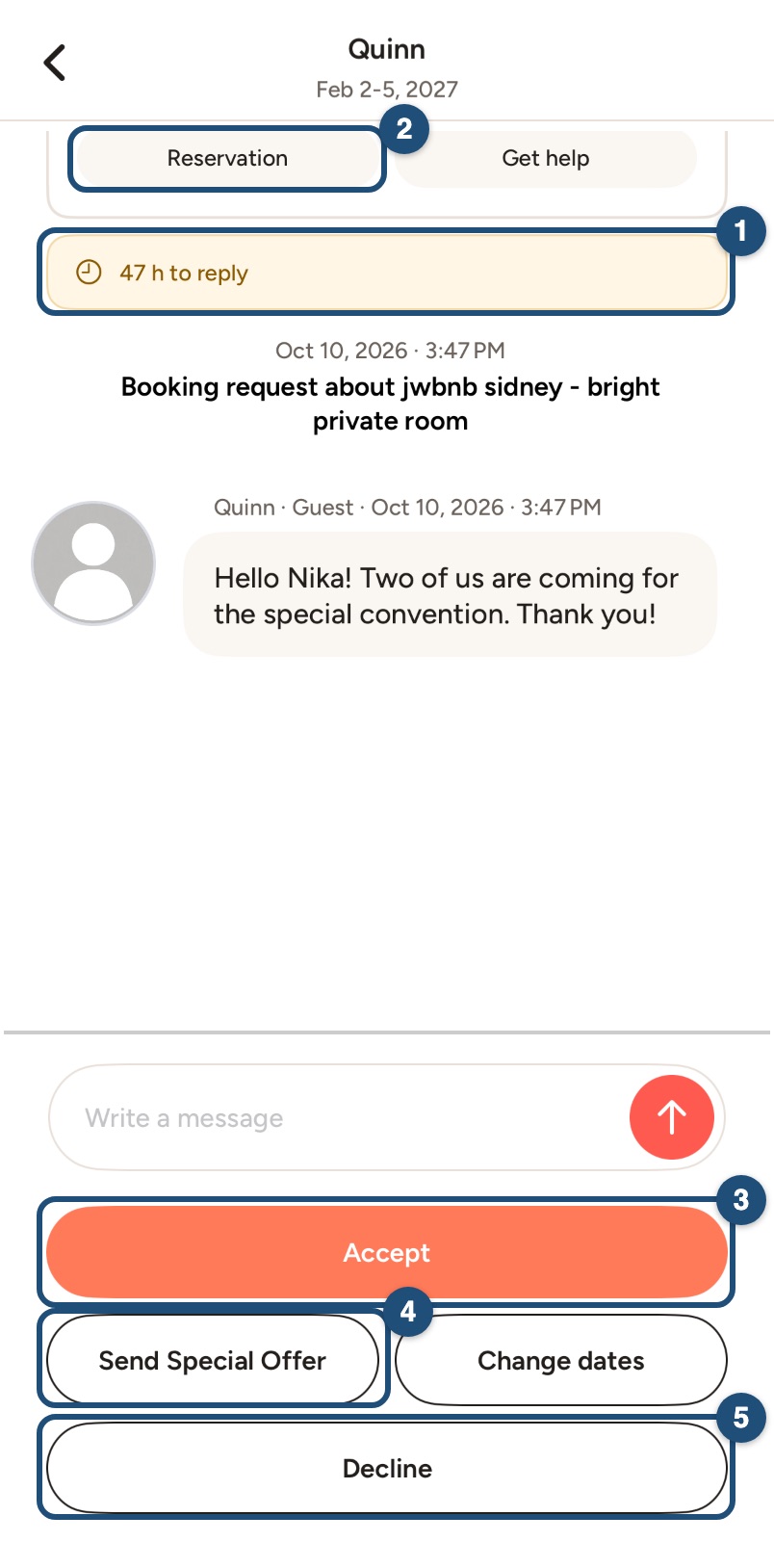
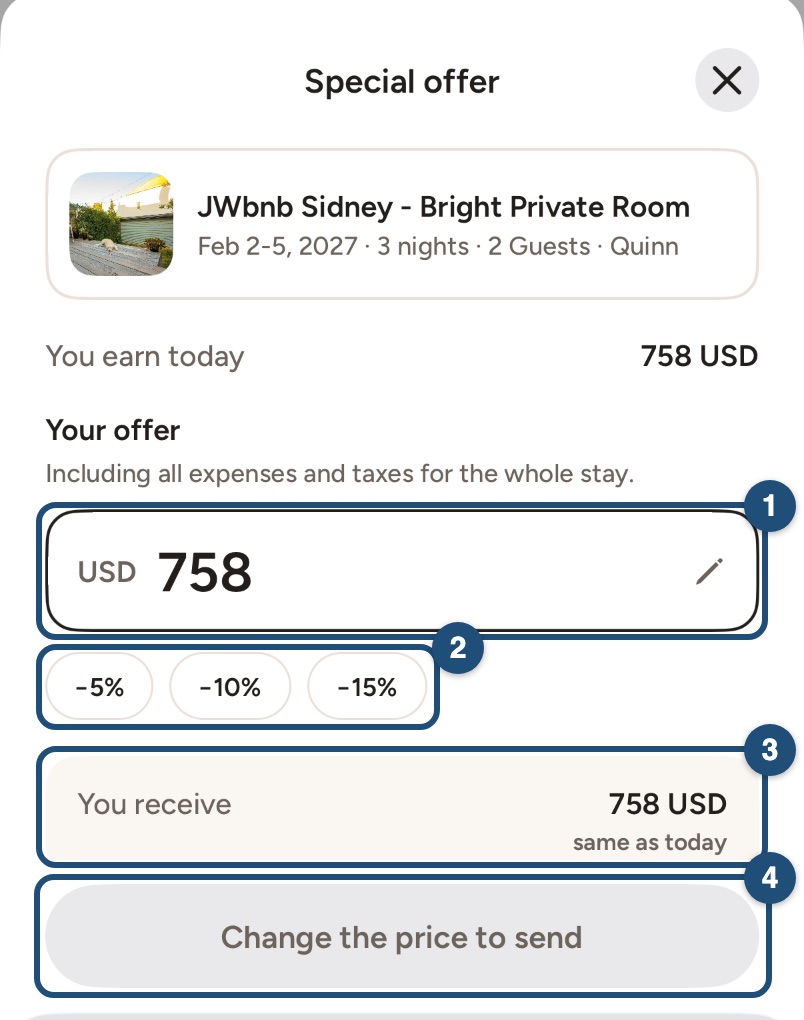
Vérifiez le séjour et le prix actuel : la fenêtre affiche l’annonce, les dates, les voyageurs et vos gains du jour.
Saisissez votre montant (1) : indiquez le montant que vous souhaitez recevoir pour la totalité du séjour, toutes taxes et frais inclus, ou appuyez sur une réduction rapide (2). Vous recevez (3) : le résultat s’affiche à côté du montant du jour ; les frais de service du client sont calculés séparément.
Envoyer : Le bouton affiche « Modifier le prix à envoyer » jusqu’à ce que le prix soit différent de celui d’aujourd’hui ; appuyez ensuite dessus pour envoyer l’offre (4). Vous pouvez ajouter un message pour le client sous le prix si vous le souhaitez.
Le client pourra confirmer sa réservation instantanément au tarif préférentiel grâce à l' option « Confirmer et payer » . La réservation est confirmée une fois le paiement effectué.
Bon à savoir
- Vous recevez le prix que vous avez fixé : JWguest ne facture aucune commission aux hôtes. Consultez la section « Frais de service pour les hôtes » .
- Ne demandez jamais au client de payer en dehors de JWguest et ne partagez pas vos coordonnées dans le chat avant que la réservation ne soit confirmée.
Articles connexes : Accepter ou refuser une demande de réservation · Réduction pour les employés à temps plein · Quand recevrez-vous votre paiement
App Android
Ouvrez la demande de réservation du client et appuyez sur « Envoyer une offre spéciale » : indiquez le montant que vous souhaitez recevoir pour la totalité du séjour, ajoutez un message et envoyez l’offre. Les frais de service du client restent inchangés et il peut ensuite confirmer sa réservation instantanément au tarif préférentiel.
Quand l'utiliser
Une offre spéciale vous permet de répondre à une demande avec un tarif différent, par exemple pour un séjour plus long ou une famille. Vous l'envoyez directement depuis la demande et vous disposez de 48 heures pour y répondre.
Comment envoyer une offre spéciale dans l'application
Voici un guide étape par étape :
Ouvrez la demande : appuyez sur la notification ou sur Boîte de réception dans la barre en bas (en mode hôte) et appuyez sur la demande en attente. Sous le champ de message, appuyez sur Envoyer une offre spéciale (4).
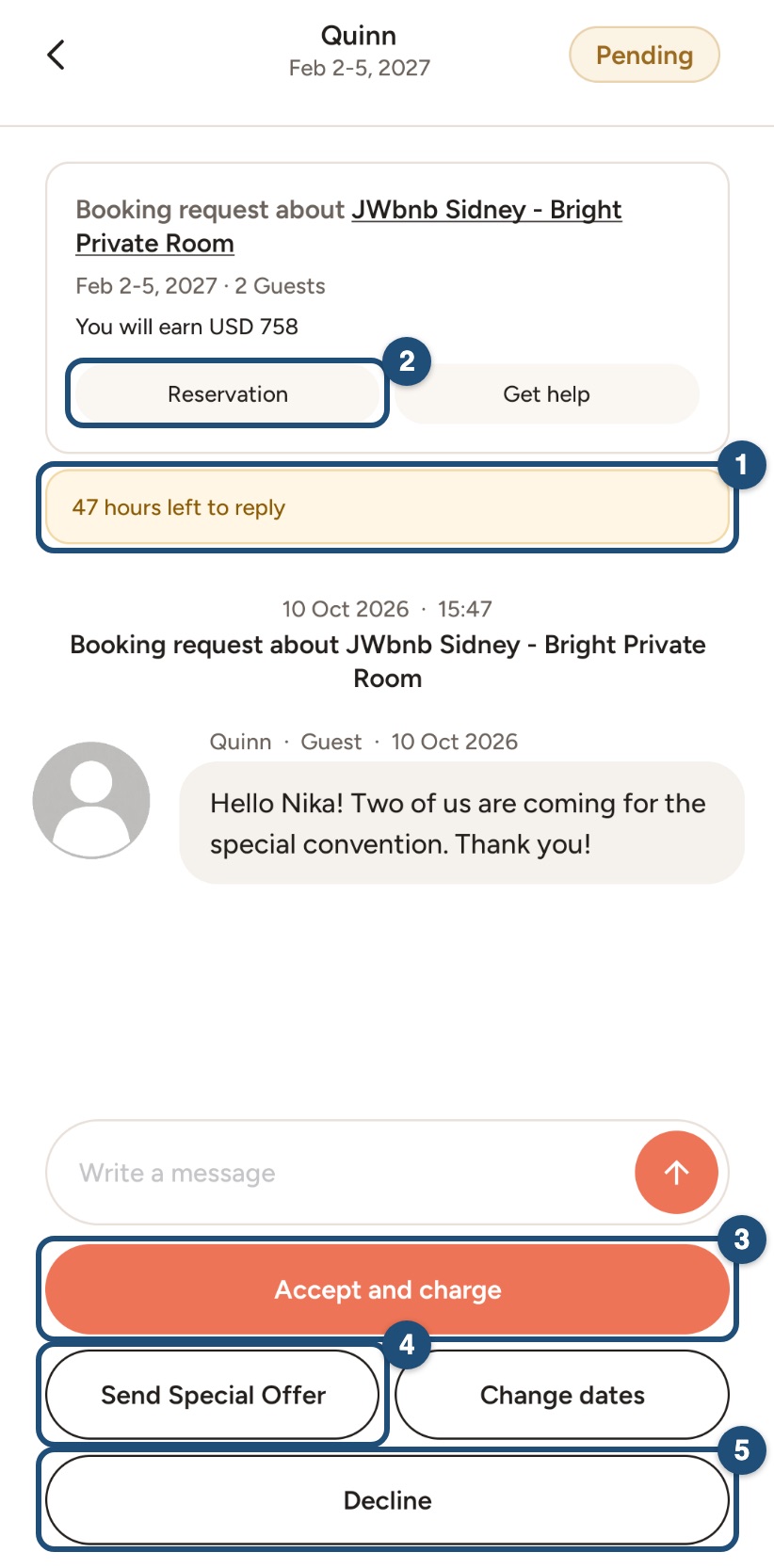
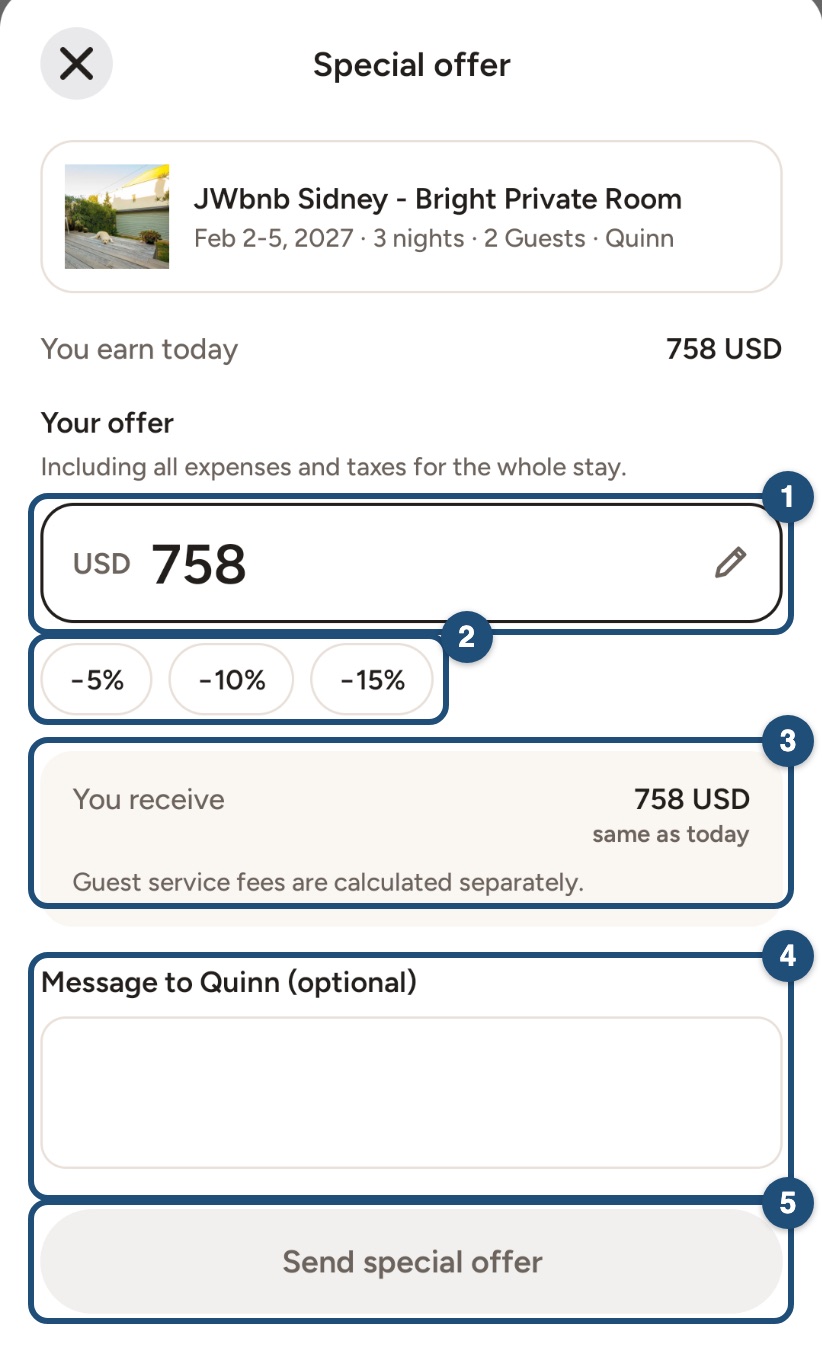
Vérifiez le séjour et le prix actuel : la fenêtre affiche l’annonce, les dates, les voyageurs et vos gains du jour.
Saisissez votre montant (1) : indiquez le montant que vous souhaitez recevoir pour la totalité du séjour, toutes taxes et frais inclus, ou appuyez sur une réduction rapide (2). Vous recevez (3) : le résultat s’affiche à côté du montant du jour ; les frais de service du client sont calculés séparément.
Envoyez-le : Ajoutez un message pour l'invité si vous le souhaitez (4) et appuyez sur Envoyer l'offre spéciale (5).
Le client pourra confirmer sa réservation instantanément au tarif préférentiel grâce à l' option « Confirmer et payer » . La réservation est confirmée une fois le paiement effectué.
Bon à savoir
- Vous recevez le prix que vous avez fixé : JWguest ne facture aucune commission aux hôtes. Consultez la section « Frais de service pour les hôtes » .
- Ne demandez jamais au client de payer en dehors de JWguest et ne partagez pas vos coordonnées dans le chat avant que la réservation ne soit confirmée.
Articles connexes : Accepter ou refuser une demande de réservation · Réduction pour les employés à temps plein · Quand recevrez-vous votre paiement