
Site web
Vos prix se définissent dans l'éditeur de l'annonce, sous Tarification. Vous y choisissez votre prix par nuit, les frais supplémentaires qu'une réservation peut comporter et les réductions que vous proposez. Pour modifier uniquement le prix de certaines dates, voir Définir un prix spécial pour certaines dates.
Ouvrez vos prix
- Accédez à Annonces : dans la barre Espace personnel, cliquez sur Annonces, puis sur Gérez votre annonce à côté de l'annonce.
- Sélectionnez Tarification dans le menu de gauche.
Définissez votre prix par nuit
- Prix par nuit (1) : le prix de base d'une nuit.
- Devise (2) : la devise de tous vos prix. Les voyageurs voient les prix convertis dans leur propre devise, et ils paient dans la devise de votre annonce.
- Tarif week-end (3) : cochez-le et saisissez un prix par nuit qui remplace votre prix de base chaque vendredi et samedi soir.
- Frais de nettoyage et Invités supplémentaires (4) : les frais de ménage s'ajoutent une fois à chaque réservation ; les frais par voyageur supplémentaire sont facturés par nuit pour chaque voyageur au-delà du nombre que vous choisissez.
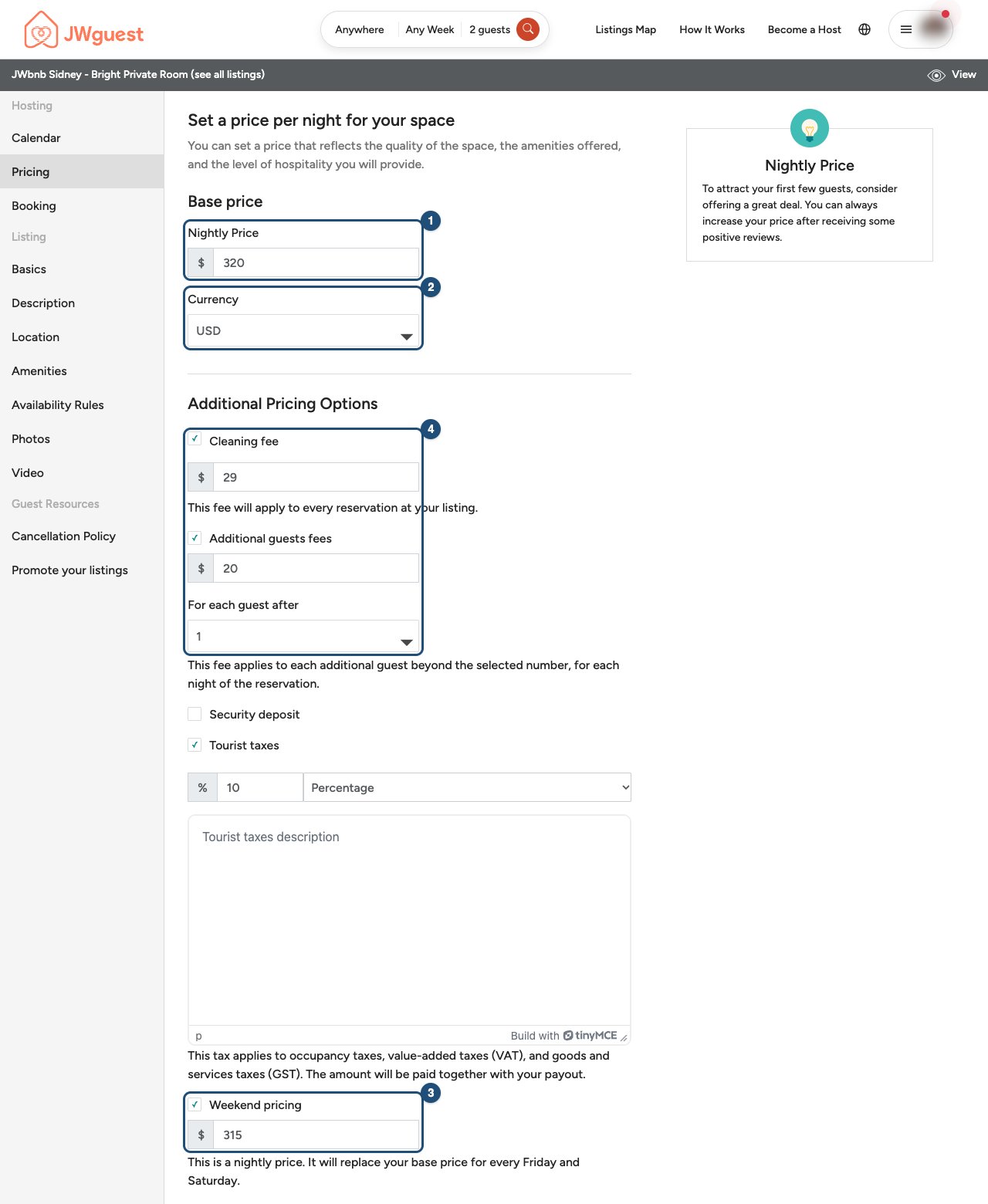
La même page contient le Dépôt de sécurité et vos Taxes de séjour. Les modifications s'appliquent aux nouvelles demandes : les réservations déjà confirmées conservent le prix auquel elles ont été réservées.
Proposez des réductions
Plus bas sur la page, vous pouvez récompenser les séjours plus longs ou les réservations faites plus tôt. Chaque réduction est un pourcentage (de 1 à 99).
- Remise long séjour (1) : pour les séjours à partir d'un nombre de nuits que vous choisissez (par exemple à partir de 7 nuits, un séjour d'une semaine, ou à partir de 28 nuits, un mois).
- Réduction pour Réservation Anticipée (2) : pour les voyageurs qui réservent au moins un certain nombre de jours avant l'arrivée.
- Réductions de dernière minute (3) : pour les réservations faites quelques jours avant l'arrivée.
- Rabais pour les serviteurs à plein temps (4) : la réduction SFTS que vous accordez aux serviteurs à plein temps. Les voyageurs la demandent avec leur demande de réservation ; voir Réduction pour les serviteurs à plein temps.
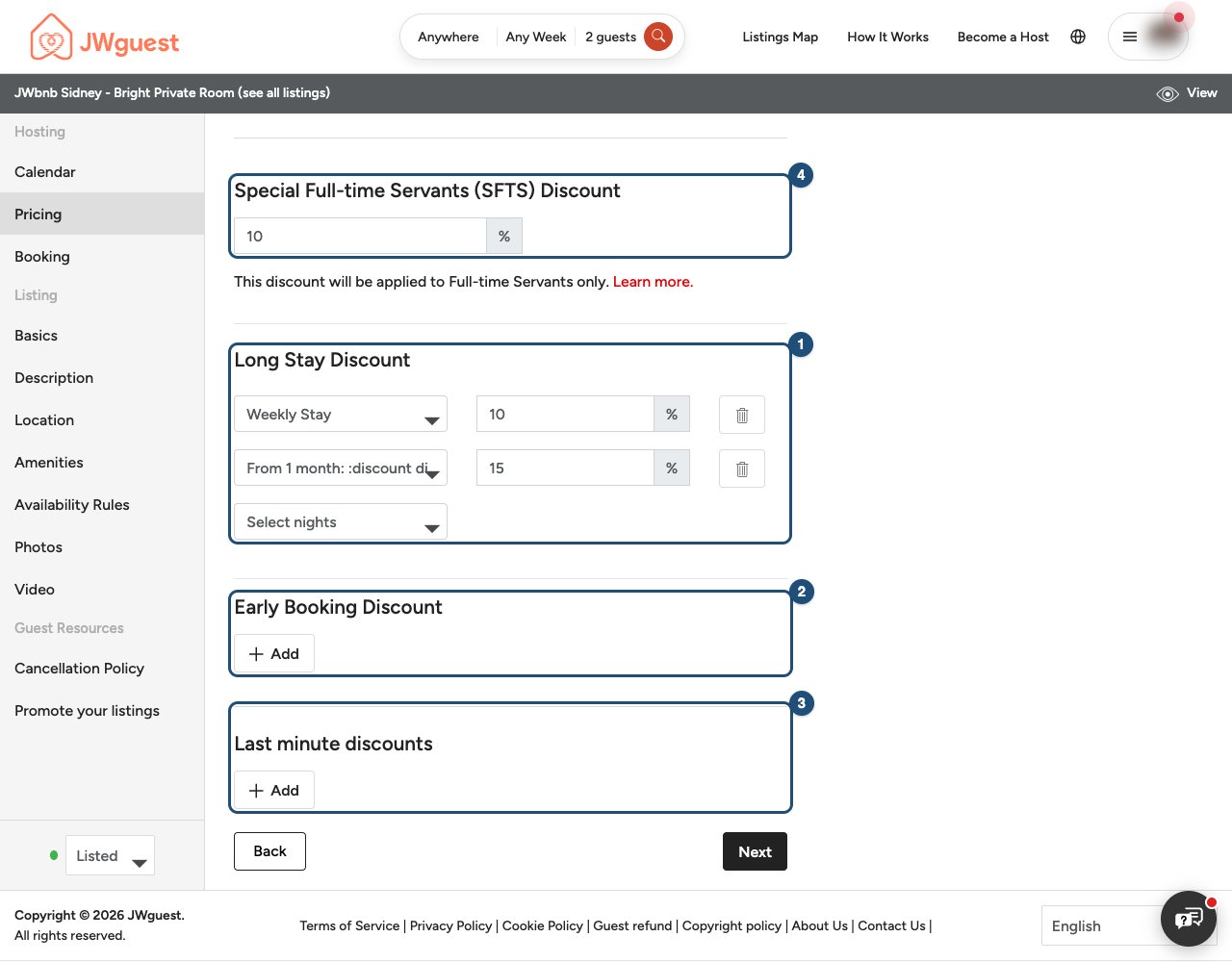
Les réductions s'appliquent aux nuits et aux frais par voyageur supplémentaire, jamais aux frais de ménage, aux taxes ni aux frais de service. Elles peuvent se cumuler : une réduction pour réservation anticipée ou de dernière minute peut s'appliquer en même temps qu'une remise long séjour, et la réduction SFTS est appliquée en dernier.
Articles connexes : Définir un prix spécial pour certaines dates · Envoyer une offre spéciale à un voyageur · Mettre à jour votre calendrier
Navigateur mobile
Vos prix se définissent dans l'éditeur de l'annonce, sous Tarification : votre prix par nuit, les frais supplémentaires qu'une réservation peut comporter et les réductions que vous proposez. Pour modifier uniquement le prix de certaines dates, voir Définir un prix spécial pour certaines dates.
Ouvrez vos prix
- Accédez à Annonces : touchez Annonces dans la barre noire Espace personnel, puis Gérez votre annonce.
- Ouvrez Tarification : touchez Modifier votre annonce (l'icône avec des lignes en haut), puis Tarification.
Définissez votre prix par nuit
- Prix par nuit (1) : le prix de base d'une nuit, dans la Devise de votre annonce.
- Tarif week-end (2) : un prix par nuit qui remplace le prix de base les vendredis et samedis soir.
- Frais de nettoyage et Invités supplémentaires, plus bas : ajoutés une fois par réservation, et par nuit pour chaque voyageur au-delà du nombre que vous choisissez.
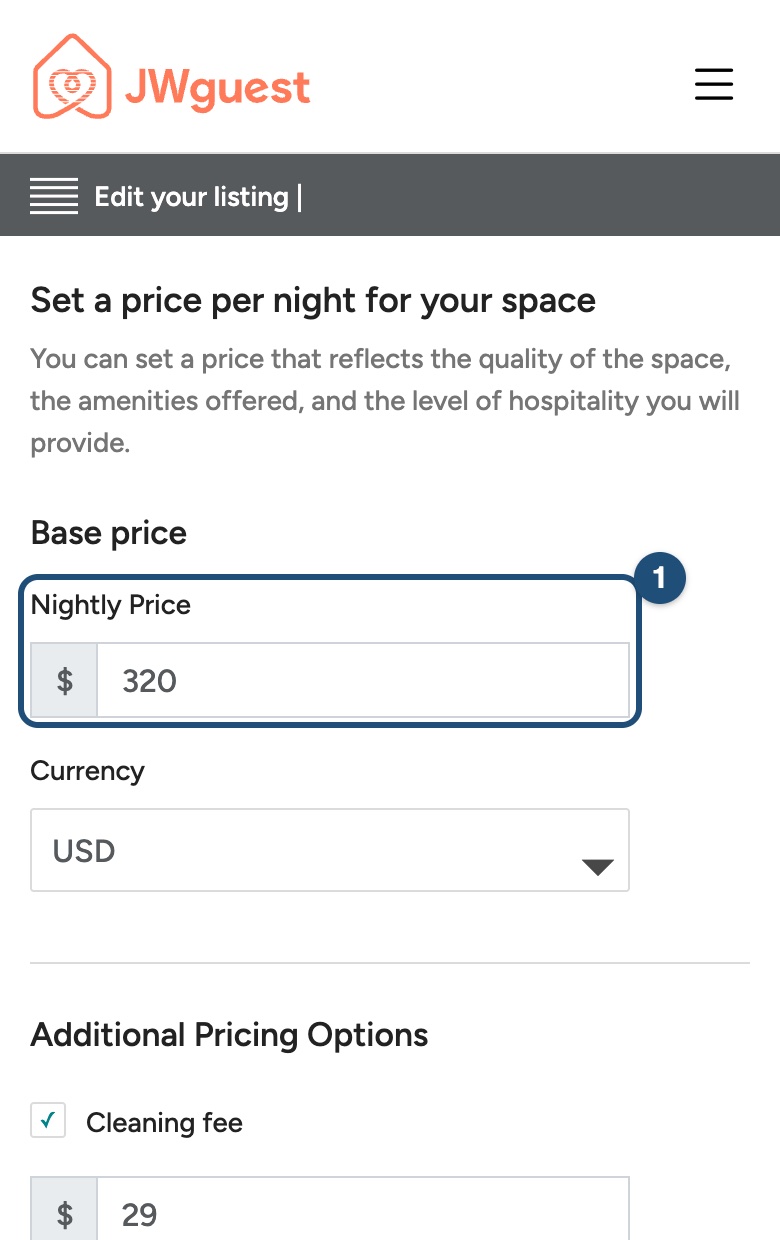
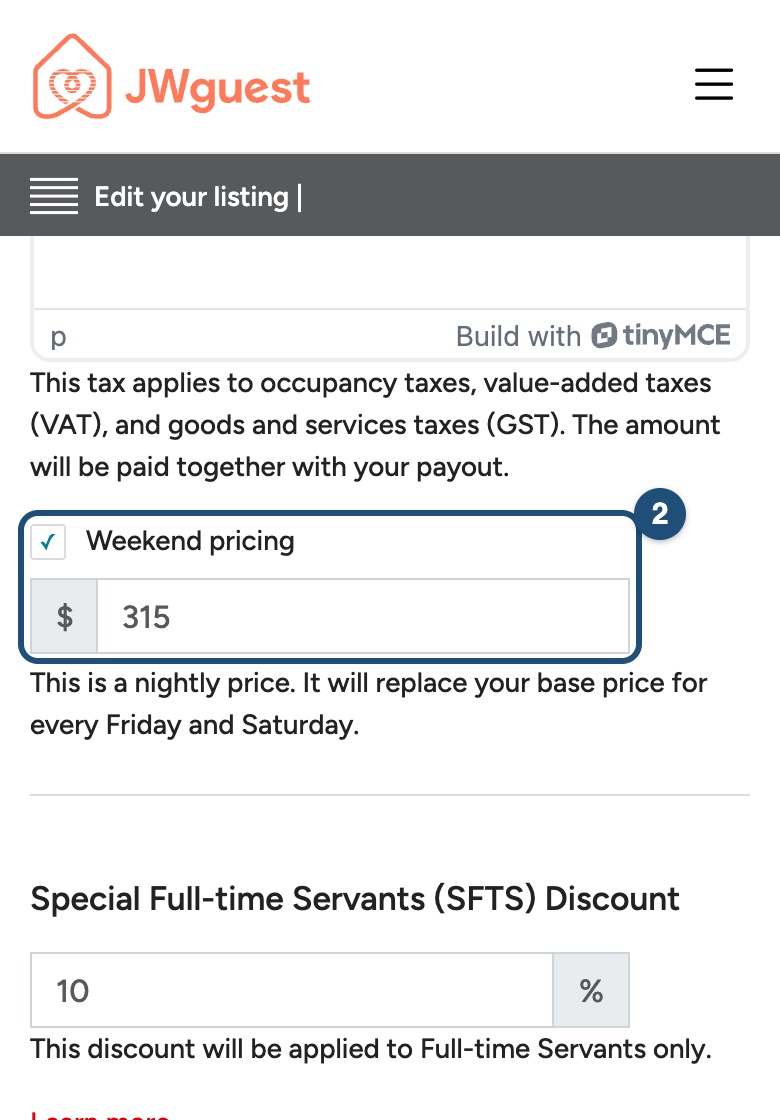
Les modifications s'appliquent aux nouvelles demandes : les réservations déjà confirmées conservent le prix auquel elles ont été réservées.
Proposez des réductions
Faites défiler vers le bas pour accéder aux réductions, chacune étant un pourcentage de 1 à 99 : Remise long séjour, Réduction pour Réservation Anticipée, Réductions de dernière minute et le Rabais pour les serviteurs à plein temps (SFTS, voir Réduction pour les serviteurs à plein temps).
Les réductions s'appliquent aux nuits et aux frais par voyageur supplémentaire, jamais aux frais de ménage, aux taxes ni aux frais de service. Une réduction pour réservation anticipée ou de dernière minute peut s'appliquer en même temps qu'une remise long séjour, et la réduction SFTS est appliquée en dernier.
Articles connexes : Définir un prix spécial pour certaines dates · Envoyer une offre spéciale à un voyageur · Mettre à jour votre calendrier
App iOS
Vos prix se définissent dans l'éditeur de l'annonce : votre prix par nuit, les frais supplémentaires qu'une réservation peut comporter et les réductions que vous proposez. Pour modifier uniquement le prix de certaines dates, voir Définir un prix spécial pour certaines dates.
Définissez votre prix par nuit
Ouvrez votre annonce : passez en mode hôte (Profil > Passer à l’hôte), touchez Annonce dans la barre en bas, touchez votre annonce, puis Tarification > Prix.
- Prix de base (1) : le prix d'une nuit.
- Ajustement week-end (2) : un pourcentage ajouté à votre prix de base (ou déduit de celui-ci) les vendredis et samedis soir.
- Devise (3) : la devise de tous vos prix. Les voyageurs les voient convertis, et ils paient dans la devise de votre annonce.
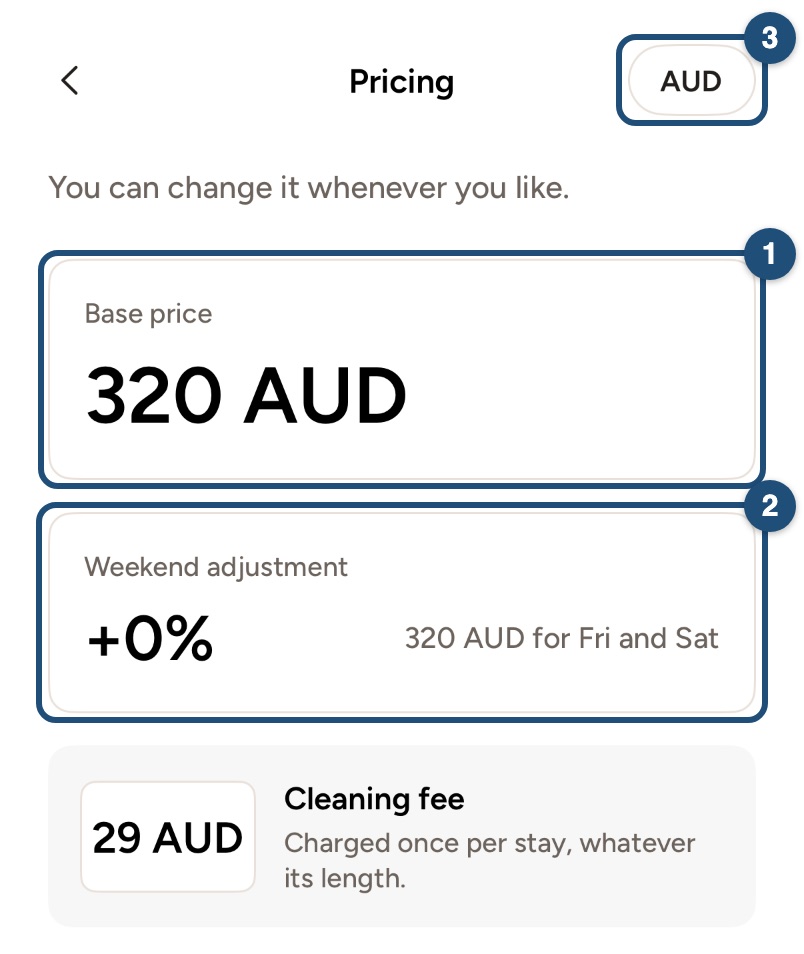
Les modifications s'appliquent aux nouvelles demandes : les réservations déjà confirmées conservent le prix auquel elles ont été réservées.
Proposez des réductions
Dans l'éditeur de l'annonce, touchez Réductions :
- Réduction dernière minute (1) : pour les réservations faites dans les 14 derniers jours avant l'arrivée.
- Réduction à la semaine (2) : pour les séjours de 7 nuits ou plus.
- Réduction au mois (3) : pour les séjours de 28 nuits ou plus.
- Réduction serviteurs à plein temps (SFTS) (4) : la réduction que vous accordez aux serviteurs à plein temps, qui la demandent avec leur demande de réservation. Voir Réduction pour les serviteurs à plein temps.
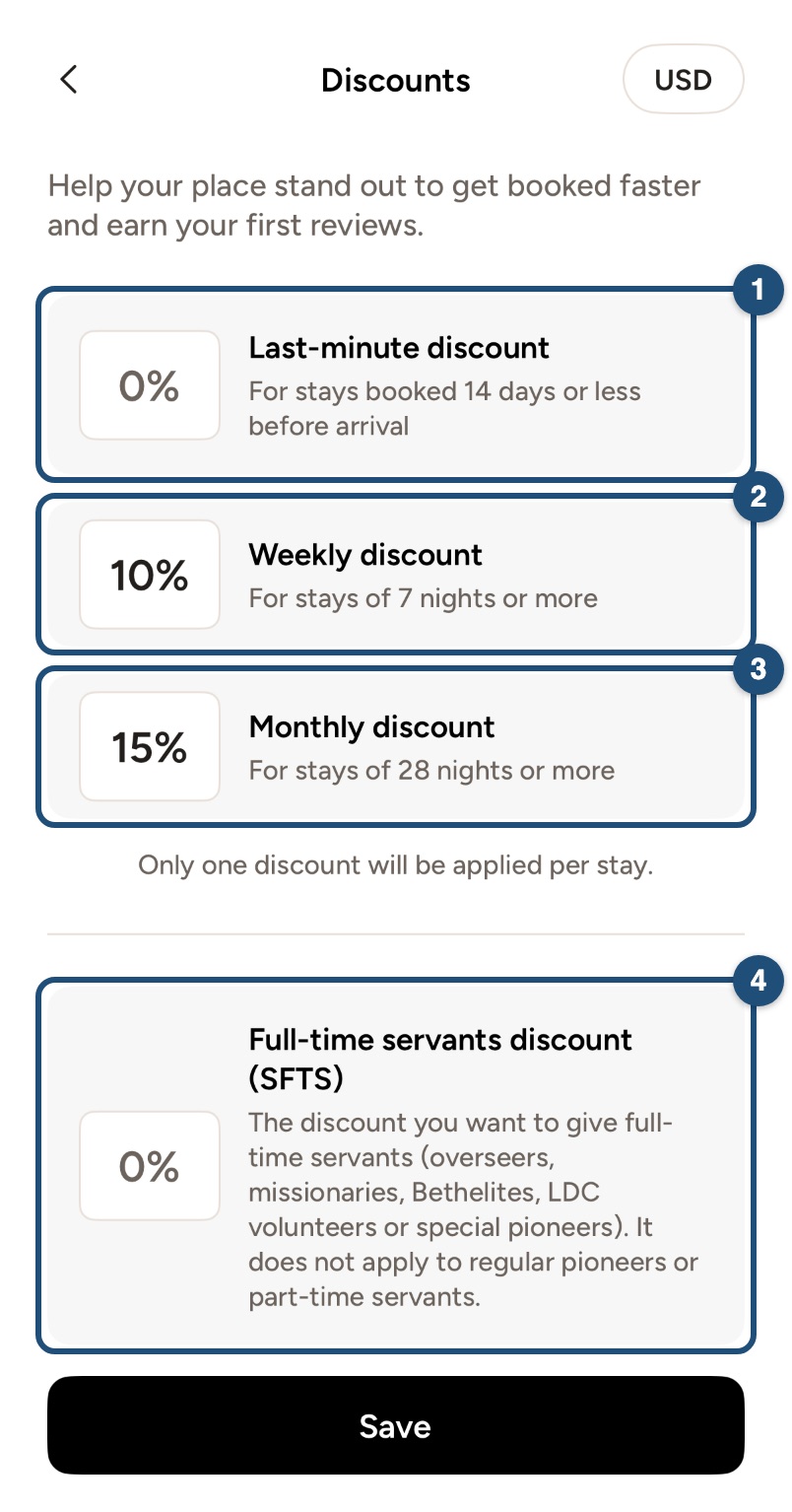
Les réductions s'appliquent aux nuits et aux frais par voyageur supplémentaire, jamais aux frais de ménage, aux taxes ni aux frais de service. Une réduction pour réservation anticipée et des remises long séjour pour d'autres durées peuvent être définies sur le site.
Articles connexes : Définir un prix spécial pour certaines dates · Envoyer une offre spéciale à un voyageur · Mettre à jour votre calendrier
App Android
Vos prix se définissent dans l'éditeur de l'annonce : votre prix par nuit, les frais supplémentaires qu'une réservation peut comporter et les réductions que vous proposez. Pour modifier uniquement le prix de certaines dates, voir Définir un prix spécial pour certaines dates.
Définissez votre prix par nuit
Ouvrez votre annonce : passez en mode hôte (Profil > Passer en mode hôte), touchez Annonces dans la barre en bas, touchez votre annonce, puis Prix > Prix.
- Prix de base (1) : le prix d'une nuit.
- Ajustement week-end (2) : un pourcentage ajouté à votre prix de base (ou déduit de celui-ci) les vendredis et samedis soir.
- Devise (3) : la devise de tous vos prix. Les voyageurs les voient convertis, et ils paient dans la devise de votre annonce.
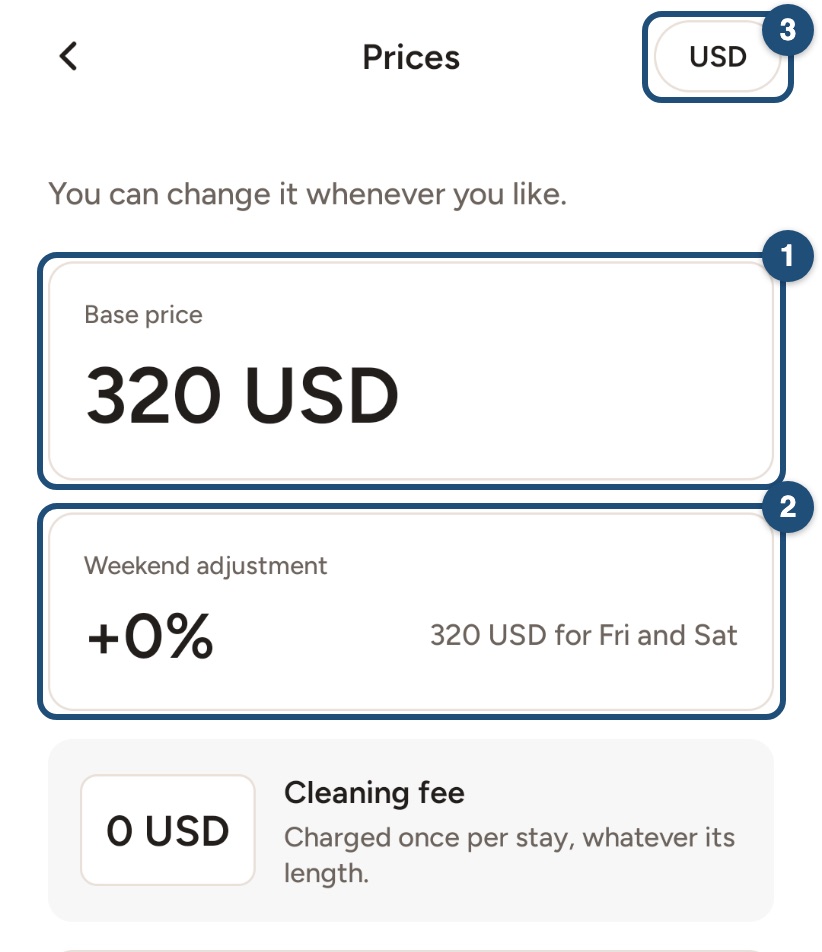
Les modifications s'appliquent aux nouvelles demandes : les réservations déjà confirmées conservent le prix auquel elles ont été réservées.
Proposez des réductions
L'application vous demande ces réductions lorsque vous publiez une nouvelle annonce. Pour les modifier ensuite, utilisez Tarification sur le site :
- Réduction dernière minute (1) : pour les réservations faites dans les 14 derniers jours avant l'arrivée.
- Réduction à la semaine (2) : pour les séjours de 7 nuits ou plus.
- Réduction au mois (3) : pour les séjours de 28 nuits ou plus.
- Réduction serviteurs à plein temps (SFTS) (4) : la réduction que vous accordez aux serviteurs à plein temps, qui la demandent avec leur demande de réservation. Voir Réduction pour les serviteurs à plein temps.
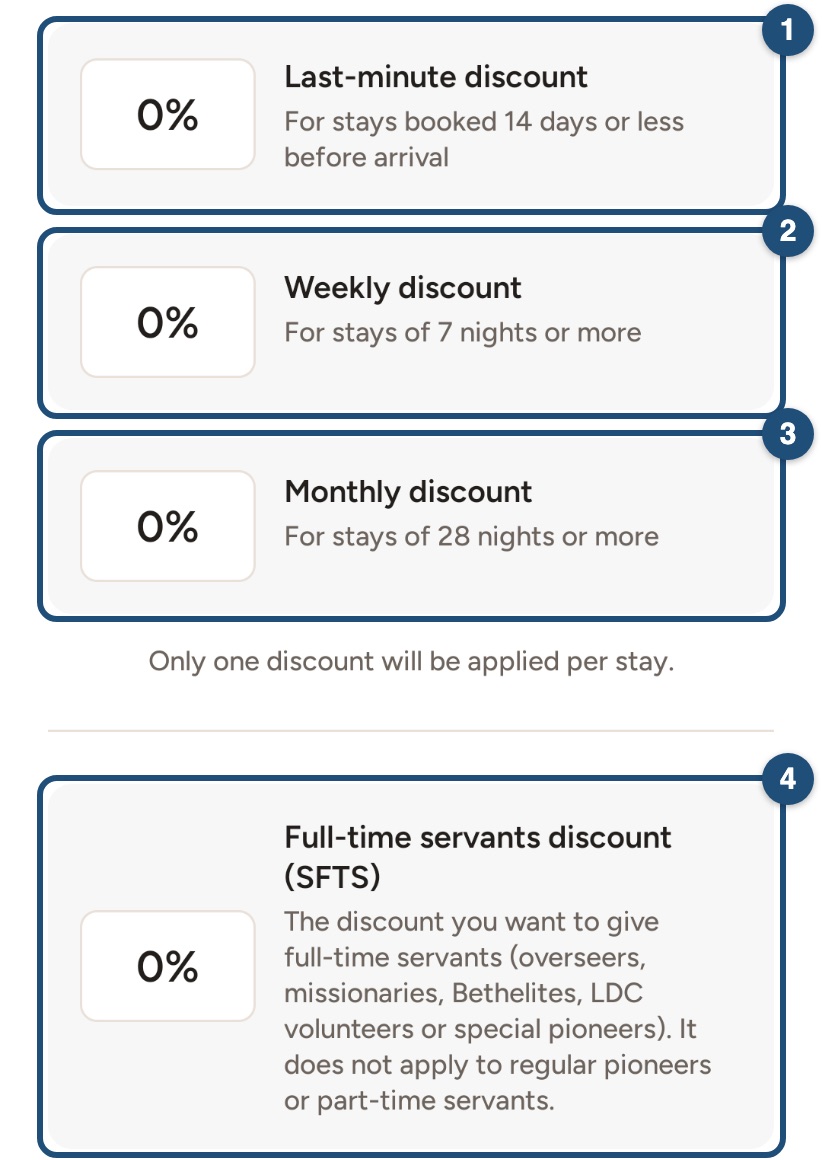
Les réductions s'appliquent aux nuits et aux frais par voyageur supplémentaire, jamais aux frais de ménage, aux taxes ni aux frais de service. Une réduction pour réservation anticipée et des remises long séjour pour d'autres durées peuvent être définies sur le site.
Articles connexes : Définir un prix spécial pour certaines dates · Envoyer une offre spéciale à un voyageur · Mettre à jour votre calendrier