
Site web
Ouvrez votre éditeur d'annonces et sélectionnez « Règles de disponibilité » : vous y définirez la durée minimale et maximale du séjour, les heures d'arrivée et de départ , ainsi que les conditions supplémentaires pour les saisons ou les week-ends. Pour bloquer des dates spécifiques ou des mois entiers, utilisez plutôt le calendrier .
Comment définir vos règles
Voici un guide étape par étape :
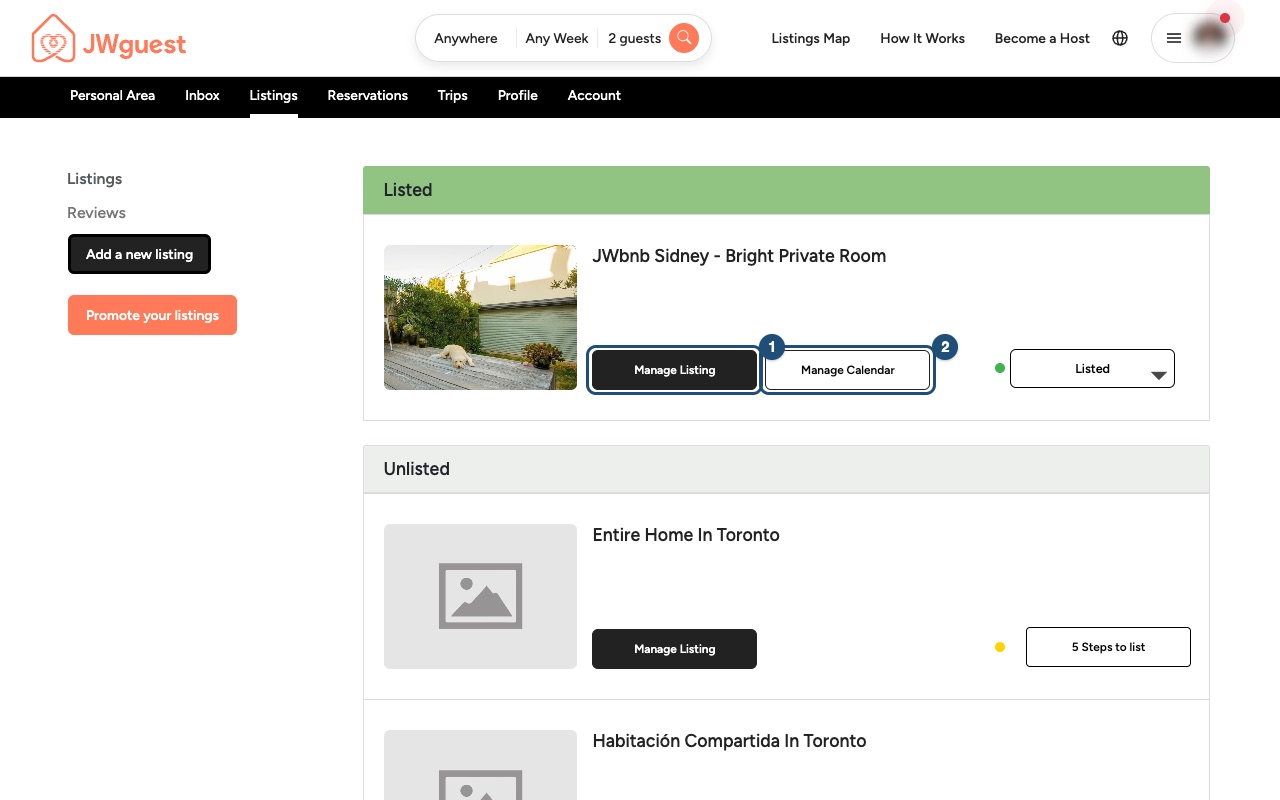
Ouvrez votre annonce : dans la barre de l’Espace personnel, cliquez sur Annonces , puis sur Gérer l’annonce (1) à côté de l’annonce.
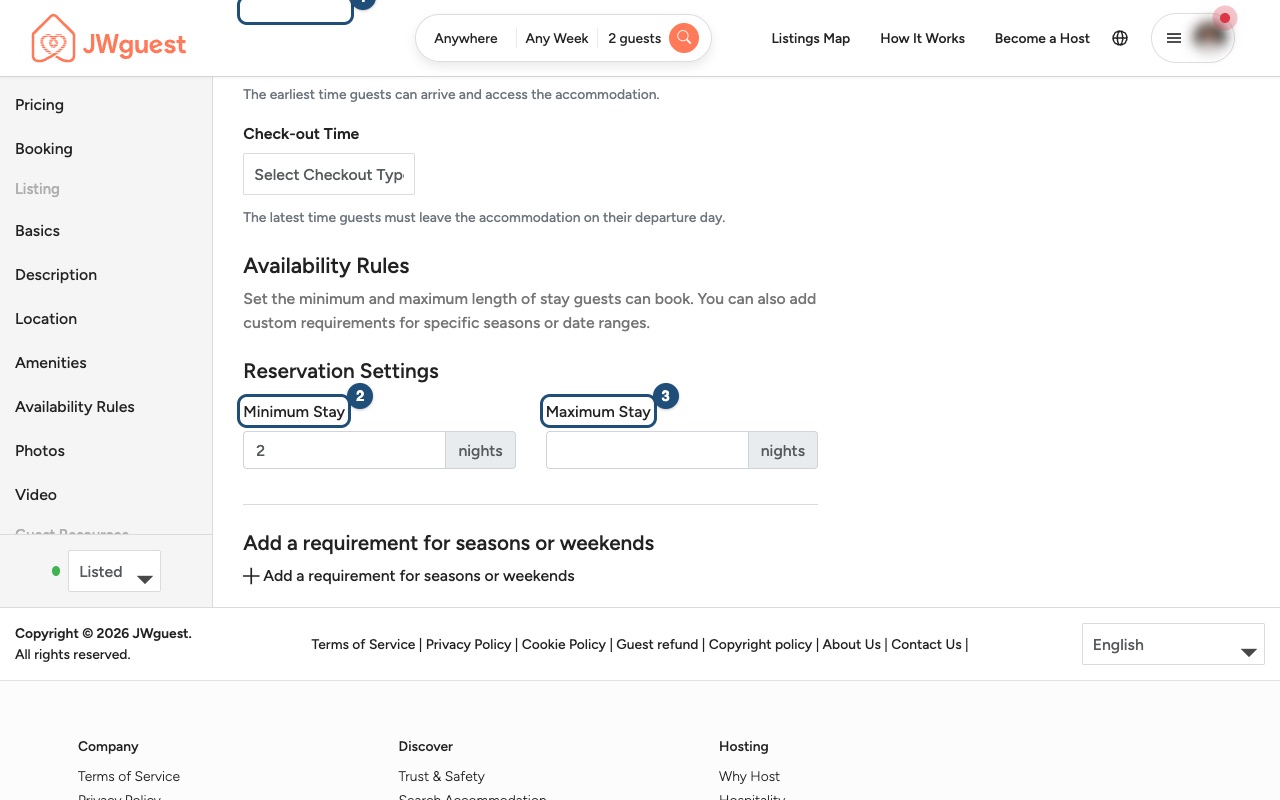
Sélectionnez « Règles de disponibilité » dans le menu de gauche.
Définissez vos horaires et la durée de votre séjour :
- Heure d’arrivée (1) et heure de départ : quand les clients peuvent arriver et doivent partir.
- Séjour minimum (2) : le séjour le plus court, en nuits, que vous acceptez.
- Durée maximale de séjour (3) : la durée maximale de séjour que vous acceptez.
Ajouter une règle pour certaines périodes : cliquez sur « Ajouter une exigence pour les saisons ou les week-ends » si certaines périodes nécessitent des règles différentes.
Dates de clôture du calendrier
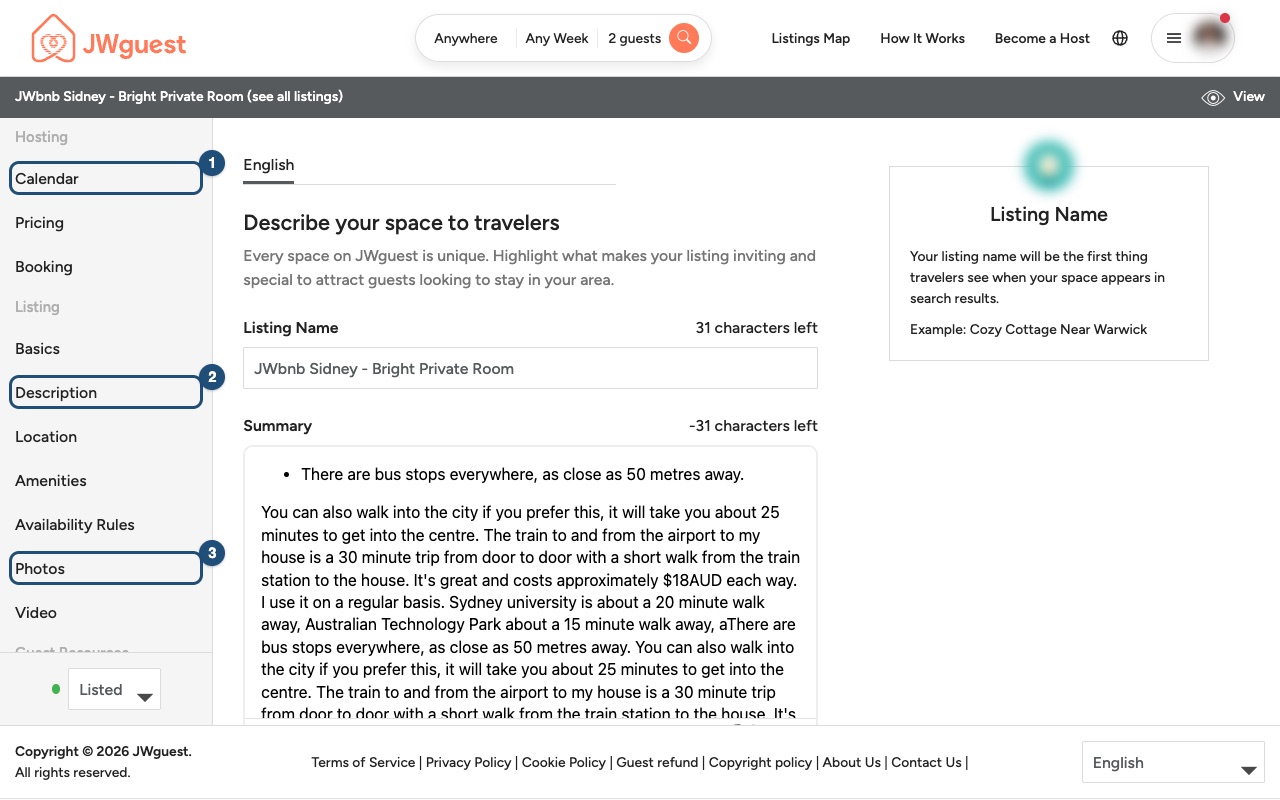
Les règles définissent la durée du séjour des invités ; le calendrier détermine leurs dates d’arrivée. Dans le menu de l’éditeur, sélectionnez Calendrier (1) pour bloquer les dates où votre logement n’est pas disponible.
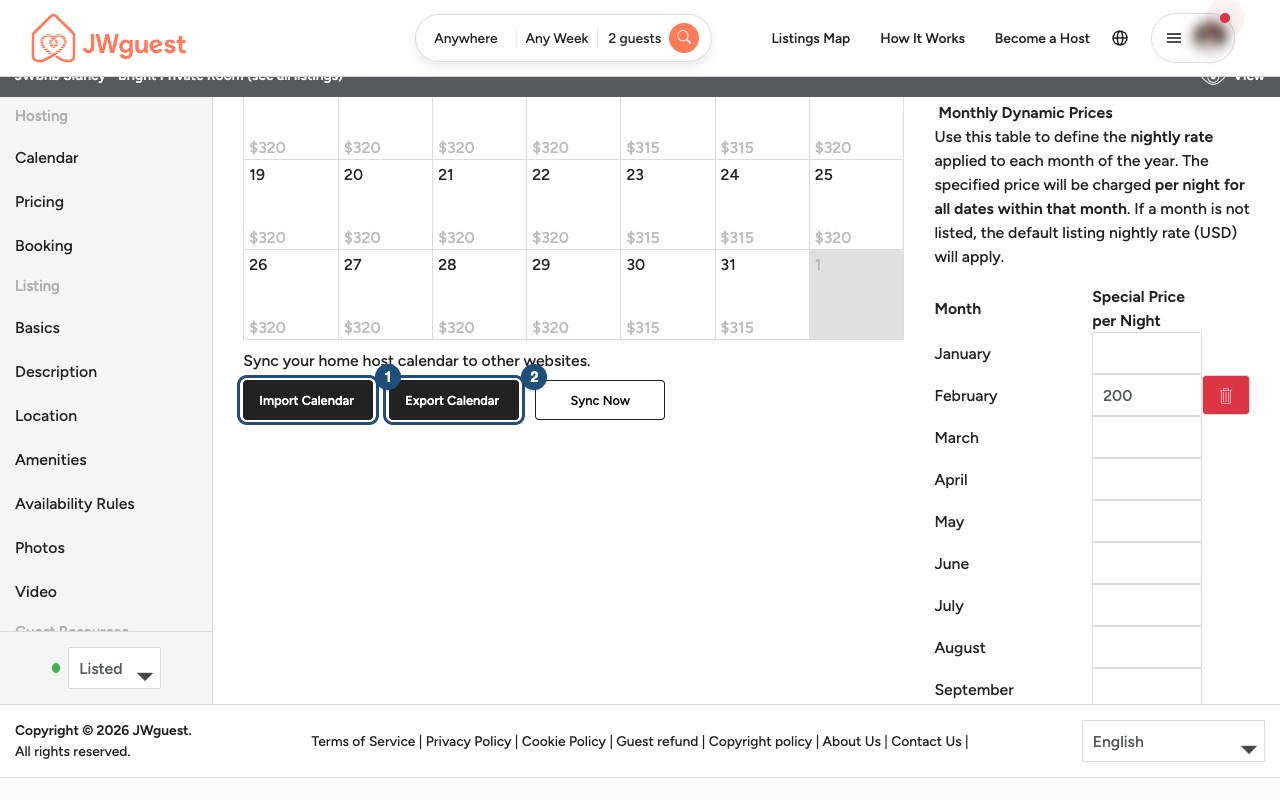
Dans le calendrier, vous pouvez bloquer un mois entier avec Bloquer le mois (3) et synchroniser d'autres plateformes avec Importer le calendrier (1) et Exporter le calendrier (2). Voir Mettre à jour votre calendrier et vos tarifs .
Conseils pour les assemblées et les conventions
- De nombreux visiteurs viennent pour un week-end ou pour les jours d'un congrès. Un séjour minimum plus long que la durée de l'événement pourrait les dissuader de réserver votre logement.
- Tenez votre calendrier à jour afin que les invités ne demandent que des dates que vous pouvez réellement proposer.
- N'oubliez pas que vous disposez de 48 heures pour répondre à chaque demande de réservation (voir Réservation > Demandes de réservation dans l'éditeur).
Articles connexes : Mettre à jour votre annonce · Mettre à jour votre calendrier et vos tarifs · Accepter ou refuser une demande de réservation
Navigateur mobile
Ouvrez votre éditeur d'annonces et sélectionnez « Règles de disponibilité » : vous y définirez la durée minimale et maximale du séjour, les heures d'arrivée et de départ , ainsi que les conditions supplémentaires pour les saisons ou les week-ends. Pour bloquer des dates spécifiques ou des mois entiers, utilisez plutôt le calendrier .
Comment définir vos règles sur votre téléphone
Voici un guide étape par étape :
Ouvrez votre annonce : appuyez sur le menu (trois lignes, en haut à droite), puis sur Annonces dans la barre noire Espace personnel, puis sur Gérer l’annonce (1).
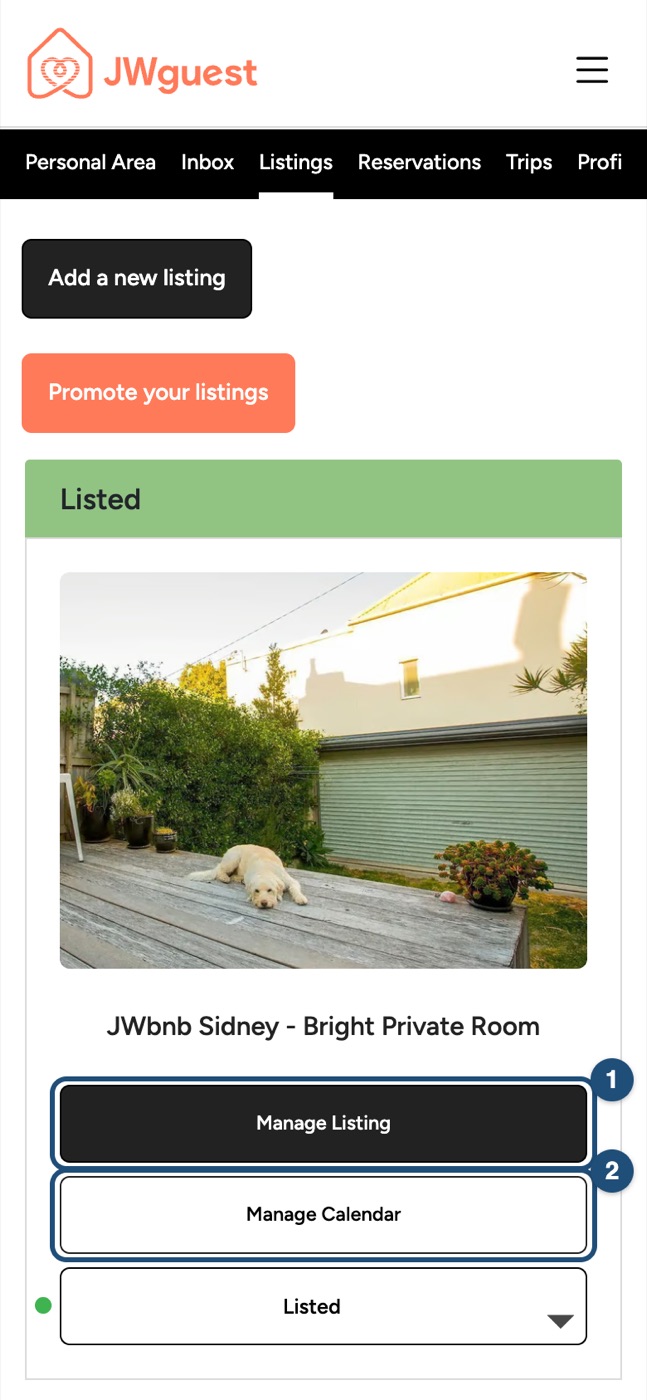
Ouvrez le menu de l'éditeur : appuyez sur Modifier votre annonce (l'icône avec des lignes, en haut) et appuyez sur Règles de disponibilité .
Indiquez vos horaires et la durée de votre séjour : heure d’arrivée (1) et heure de départ , durée minimale du séjour (2) et durée maximale du séjour (3). Faites défiler vers le bas pour afficher tous les champs.
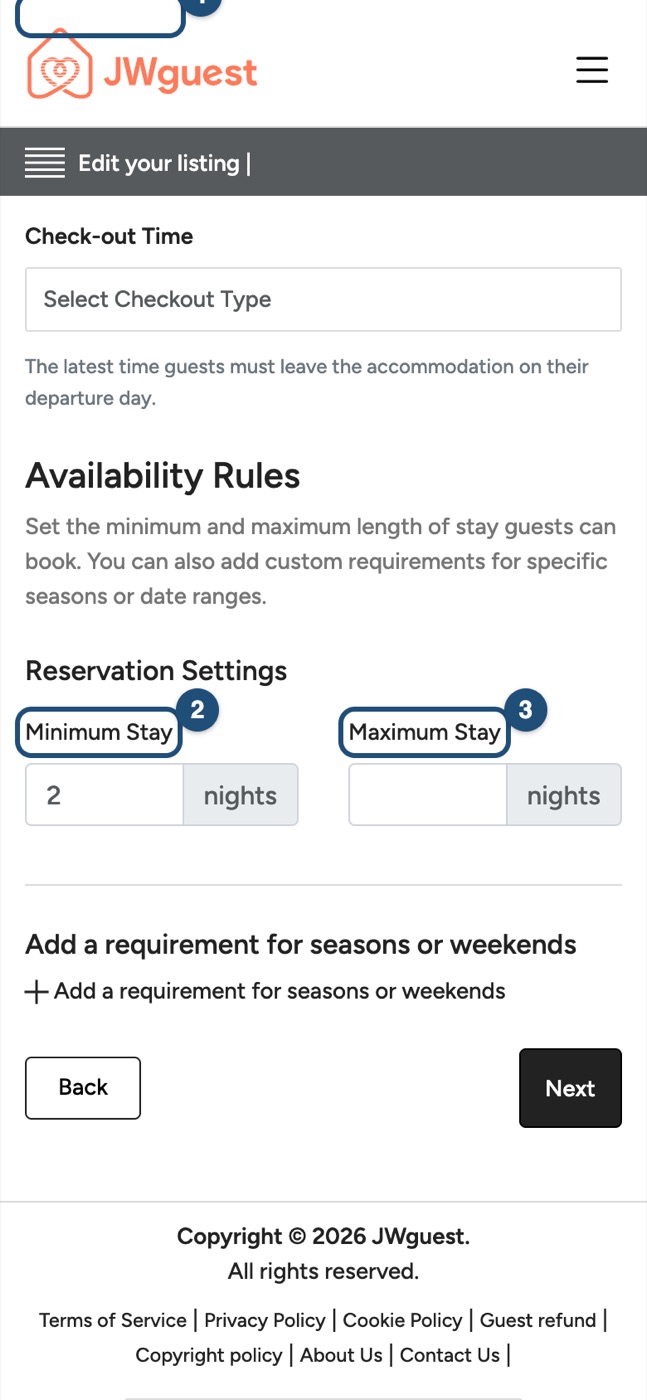
Ajouter une règle pour certaines périodes : appuyez sur « Ajouter une exigence pour les saisons ou les week-ends » si certaines périodes nécessitent des règles différentes.
Dates de clôture du calendrier
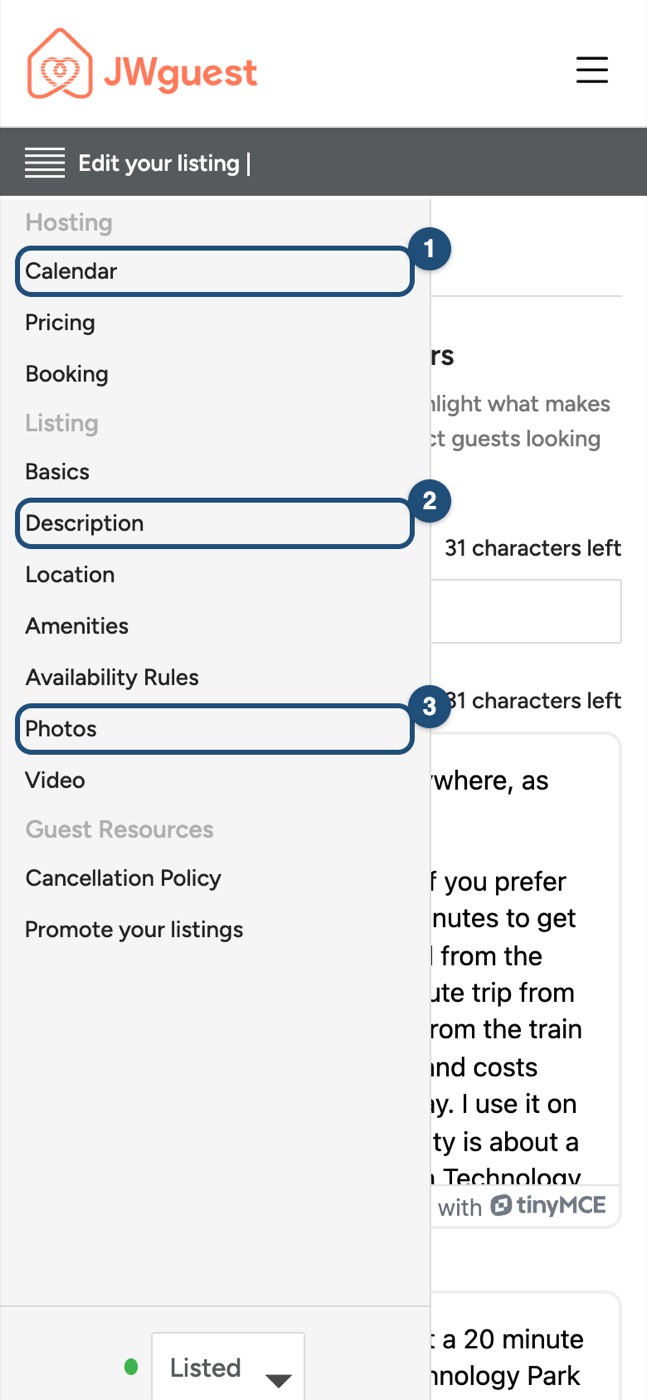
Appuyez à nouveau sur Modifier votre annonce et appuyez sur Calendrier (1) pour bloquer les dates où votre logement n'est pas disponible.
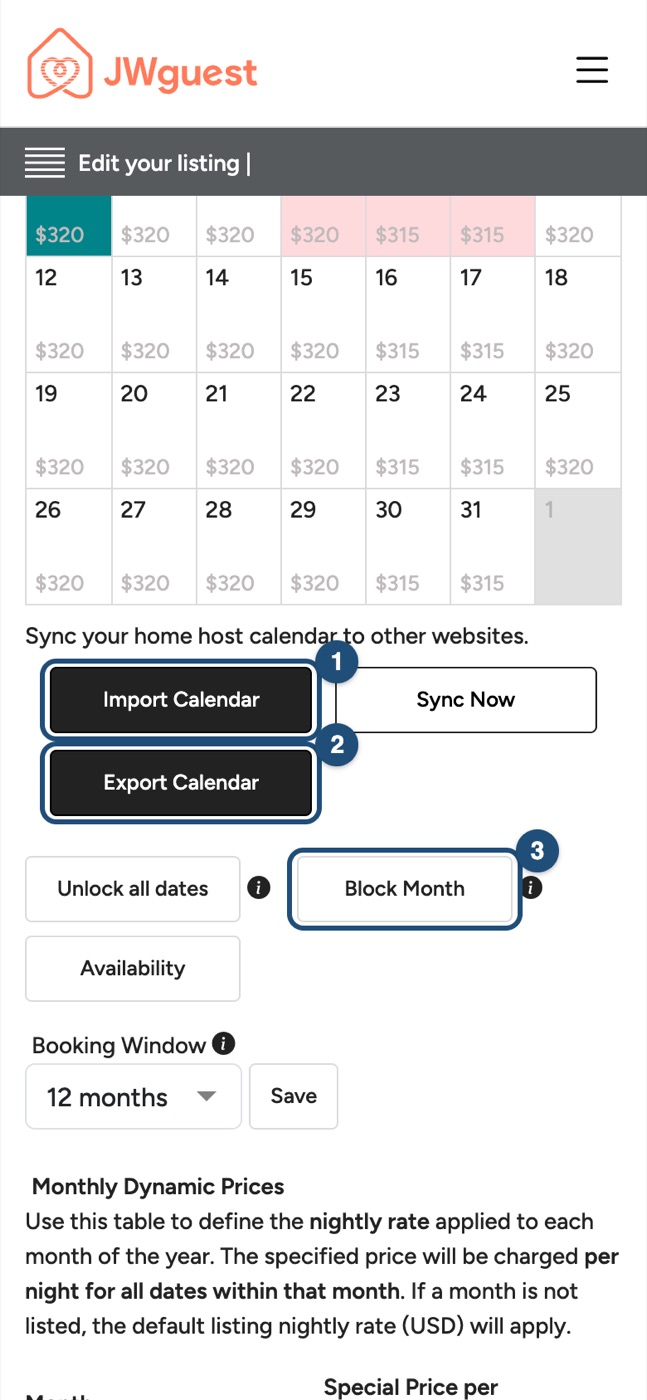
Dans le calendrier, l'option « Bloquer le mois » (3) ferme un mois entier ; les options « Importer le calendrier » (1) et « Exporter le calendrier » (2) permettent de synchroniser le calendrier avec d'autres plateformes. Consultez la section « Mettre à jour votre calendrier et vos tarifs » .
Conseils pour les assemblées et les conventions
- Un séjour minimum plus long qu'un week-end de congrès ou de réunion peut dissuader les visiteurs de réserver votre logement.
- N'oubliez pas que vous disposez de 48 heures pour répondre à chaque demande de réservation.
Articles connexes : Mettre à jour votre annonce · Mettre à jour votre calendrier et vos tarifs · Accepter ou refuser une demande de réservation