
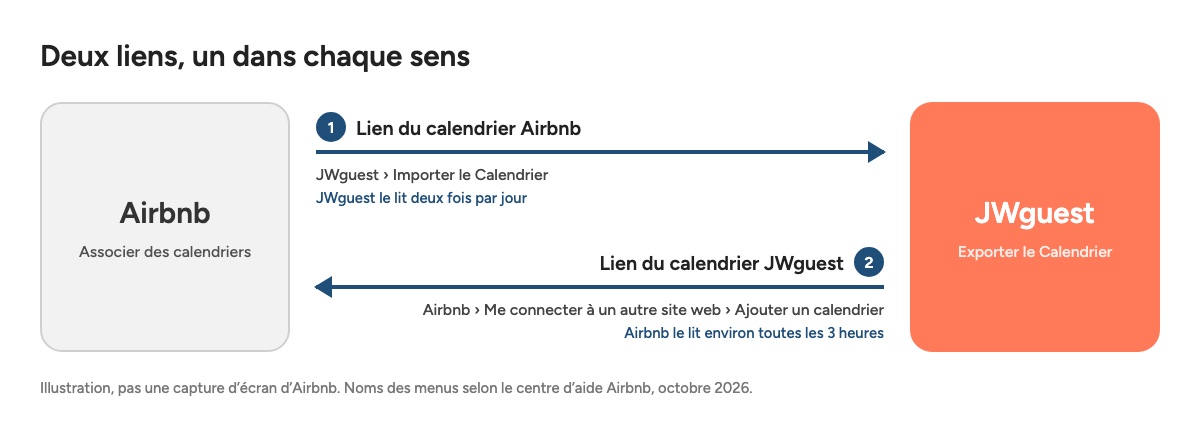
Si votre logement est sur Airbnb et sur JWguest, connectez les deux calendriers pour que les mêmes nuits ne puissent pas être réservées deux fois. Il faut deux liens, un dans chaque sens, et on les configure une seule fois pour chaque annonce :
- Airbnb → JWguest : le lien du calendrier Airbnb, collé dans JWguest, ferme sur JWguest les nuits réservées sur Airbnb.
- JWguest → Airbnb : le lien du calendrier JWguest, collé dans Airbnb, ferme sur Airbnb les nuits réservées sur JWguest.
1. Copiez le lien de votre calendrier Airbnb
Site web
- Sur airbnb.fr, en mode hôte, cliquez sur Calendrier et sélectionnez l'annonce.
- Cliquez sur Disponibilités.
- Sous Associer des calendriers, cliquez sur Me connecter à un autre site web.
- Copiez le lien du calendrier Airbnb affiché.
Navigateur mobile
- Dans le navigateur du téléphone, sur airbnb.fr en mode hôte, touchez Calendrier et sélectionnez l'annonce.
- Touchez Disponibilités.
- Sous Associer des calendriers, touchez Me connecter à un autre site web.
- Copiez le lien du calendrier Airbnb affiché.
App iOS
- Dans l'application Airbnb, en mode hôte, touchez Calendrier et sélectionnez l'annonce.
- Touchez Paramètres (l'engrenage), puis Disponibilités.
- Sous Associer des calendriers, touchez Me connecter à un autre site web.
- Copiez le lien du calendrier Airbnb affiché.
App Android
- Dans l'application Airbnb, en mode hôte, touchez Calendrier et sélectionnez l'annonce.
- Touchez Paramètres (l'engrenage), puis Disponibilités.
- Sous Associer des calendriers, touchez Me connecter à un autre site web.
- Copiez le lien du calendrier Airbnb affiché.
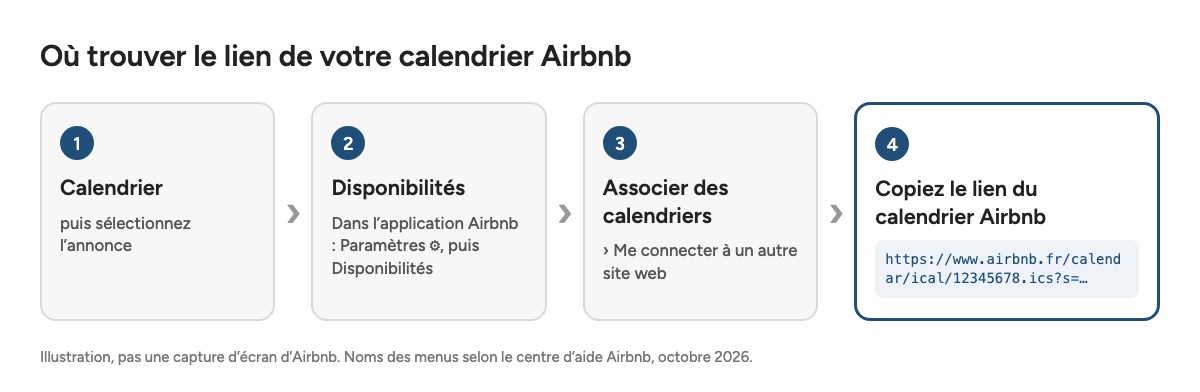
Le bon lien contient /calendar/ical/ et .ics, par exemple https://www.airbnb.fr/calendar/ical/12345678.ics?s=…. Copiez-le en entier, y compris la partie après le point d'interrogation. L'adresse de la page de l'annonce (airbnb.fr/rooms/…) ne fonctionne pas.
Chaque annonce Airbnb a son propre lien : si vous avez plusieurs annonces, répétez ces étapes pour chacune. Airbnb modifie ses menus de temps en temps ; si vous ne trouvez pas ces noms, l'article d'Airbnb Synchronisation de votre calendrier d'hôte avec d'autres sites web décrit les étapes actuelles.
2. Collez-le dans JWguest
Site web
- Ouvrez votre calendrier : dans la barre Espace personnel, cliquez sur Annonces, puis sur Gérer le calendrier à côté de l'annonce.
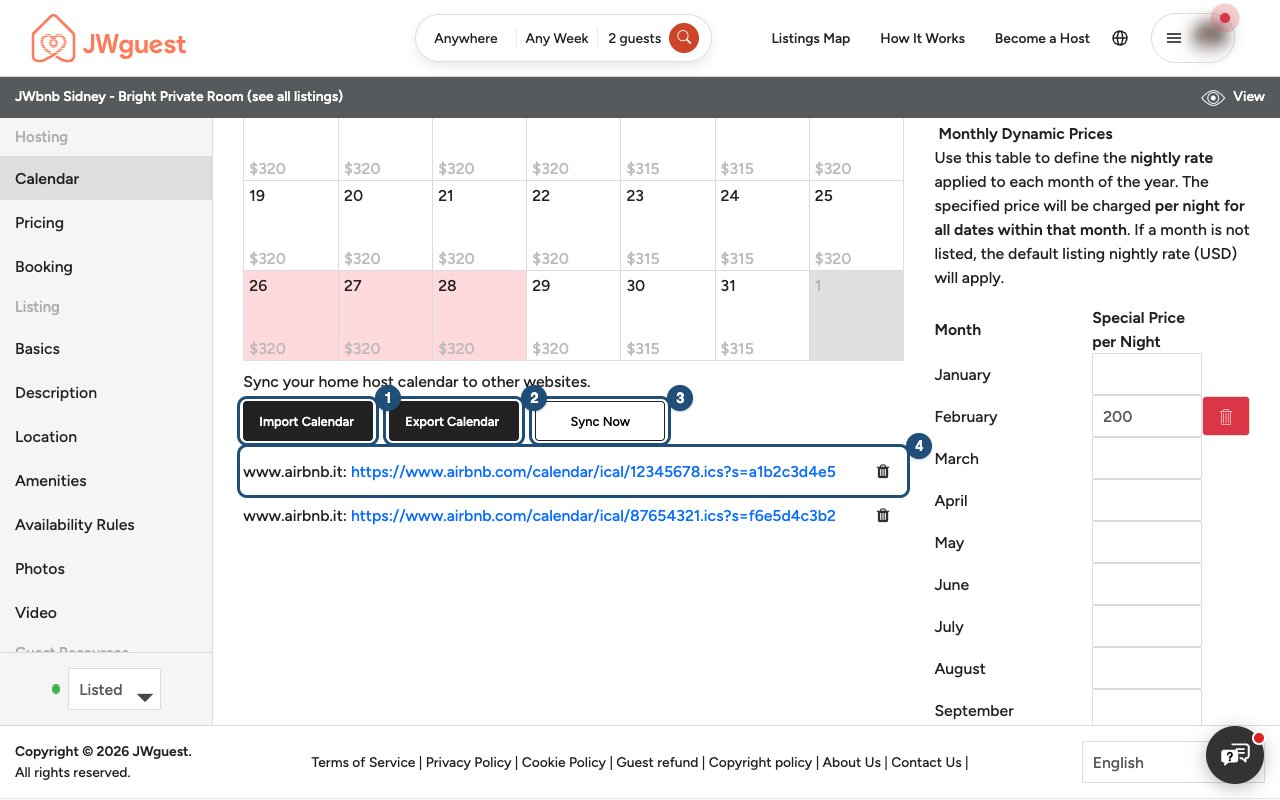
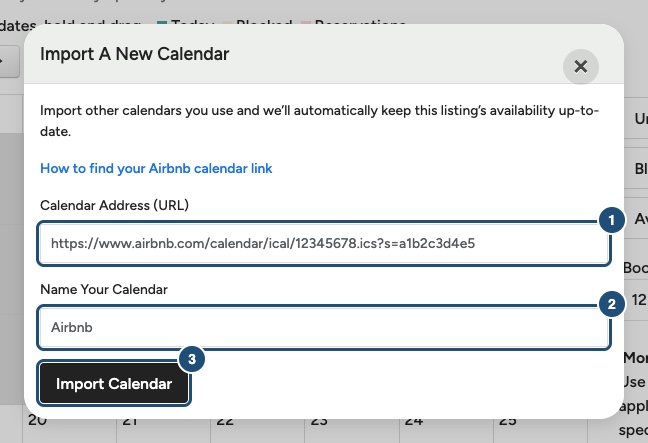
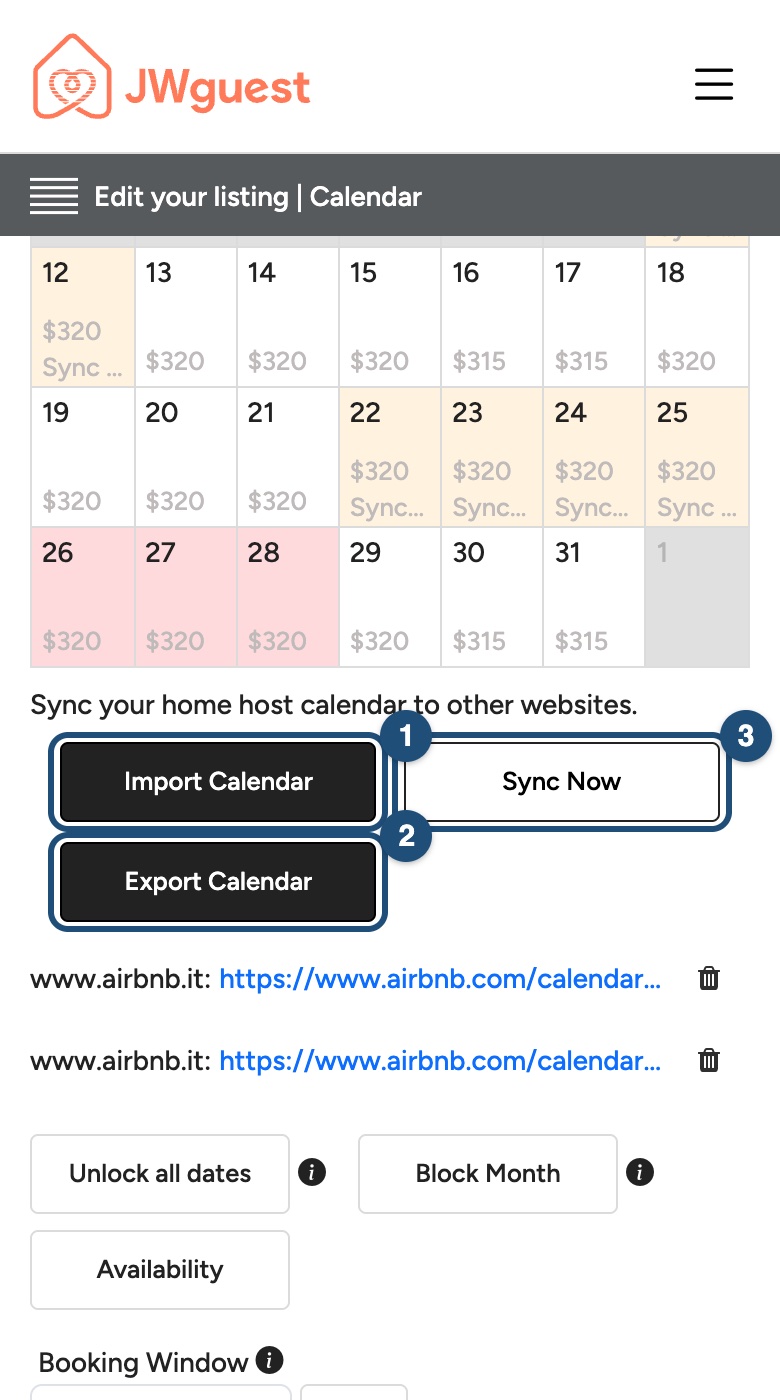
- Cliquez sur Importer le Calendrier (1) sous le calendrier.
- Collez le lien Airbnb dans Calendrier Adresse (URL) (1) et écrivez un nom dans Nom Votre Calendrier (2), par exemple « Airbnb ».
- Cliquez sur Importez votre calendrier (3).
JWguest lit le calendrier immédiatement : les nuits réservées ou bloquées sur Airbnb deviennent des dates bloquées sur votre annonce, et le calendrier apparaît dans la liste sous les boutons (4). Le lien « Comment trouver le lien de votre calendrier Airbnb » de cette fenêtre ouvre cet article.
Navigateur mobile
- Ouvrez votre calendrier : touchez Annonces dans la barre noire Espace personnel, puis Gérer le calendrier.
- Faites défiler sous le calendrier et touchez Importer le Calendrier (1).
- Collez le lien Airbnb dans Calendrier Adresse (URL), nommez le calendrier « Airbnb » et touchez Importez votre calendrier.
JWguest lit le calendrier immédiatement et bloque les nuits réservées ou bloquées sur Airbnb.
App iOS
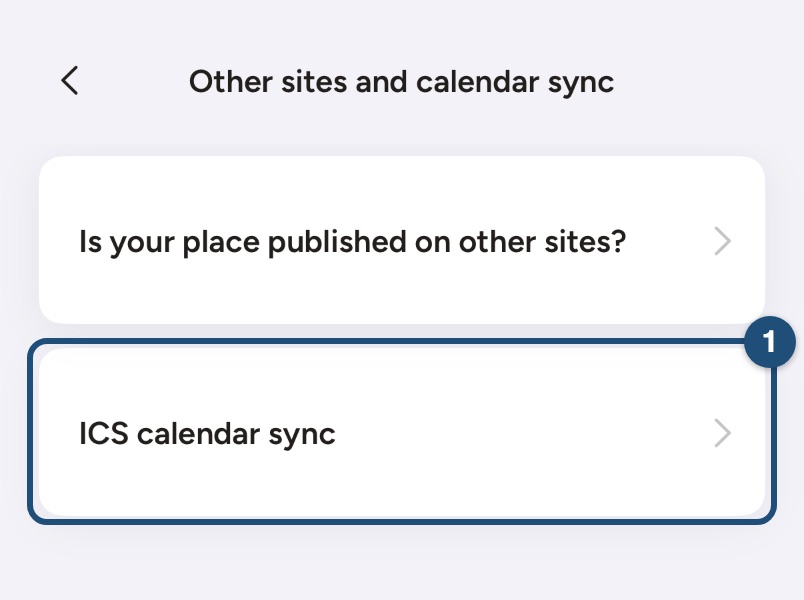
- Ouvrez l'écran d'importation : dans Calendrier, sélectionnez n'importe quel jour et touchez Paramètres personnalisés > Importer des calendriers. Ou bien, dans l'éditeur de l'annonce, touchez Disponibilité > Autres sites et synchronisation des calendriers > Synchronisation calendrier ICS (1).
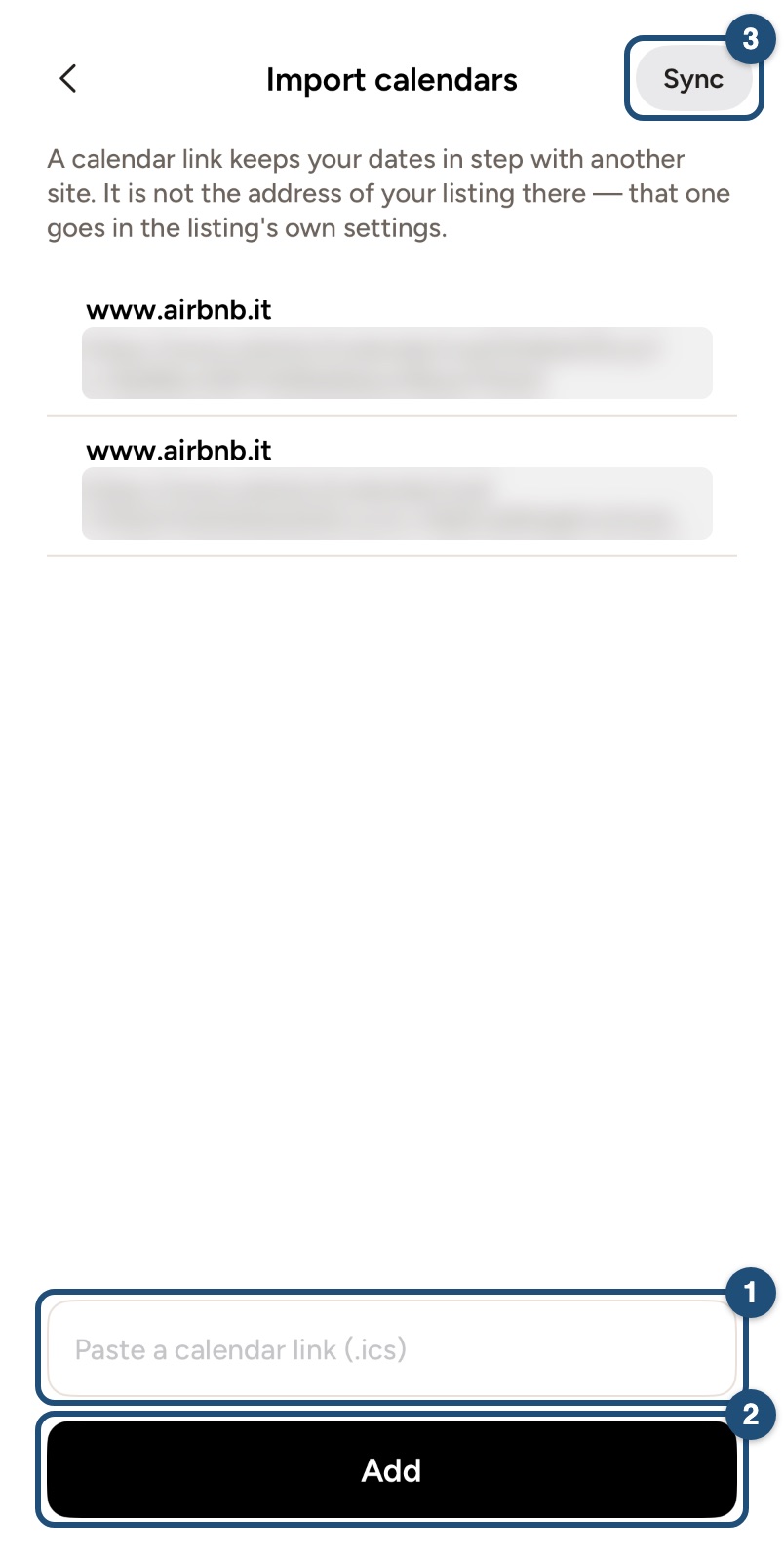
- Collez le lien Airbnb dans le champ (1) et touchez Ajouter (2). L'application nomme le calendrier d'après le site, par exemple www.airbnb.com.
- Touchez Synchroniser (3) pour le lire immédiatement. Sinon, ses nuits arrivent avec la prochaine synchronisation automatique.
App Android
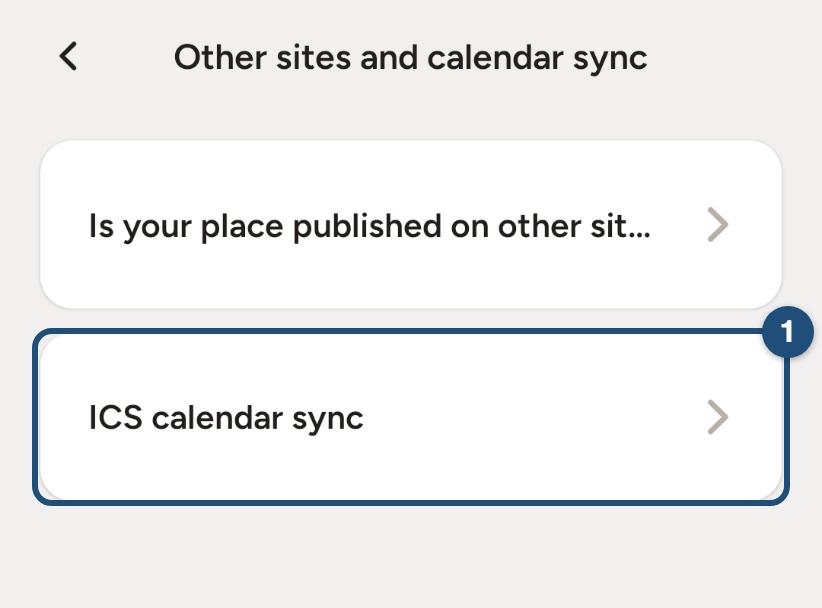
- Ouvrez l'écran d'importation : dans Calendrier, sélectionnez n'importe quel jour et touchez Paramètres personnalisés > Importer des calendriers. Ou bien, dans l'éditeur de l'annonce, touchez Disponibilité > Autres sites et synchronisation des calendriers > Synchronisation calendrier ICS (1).
- Collez le lien Airbnb dans le champ (1) et touchez Ajouter (2). L'application nomme le calendrier d'après le site, par exemple www.airbnb.com.
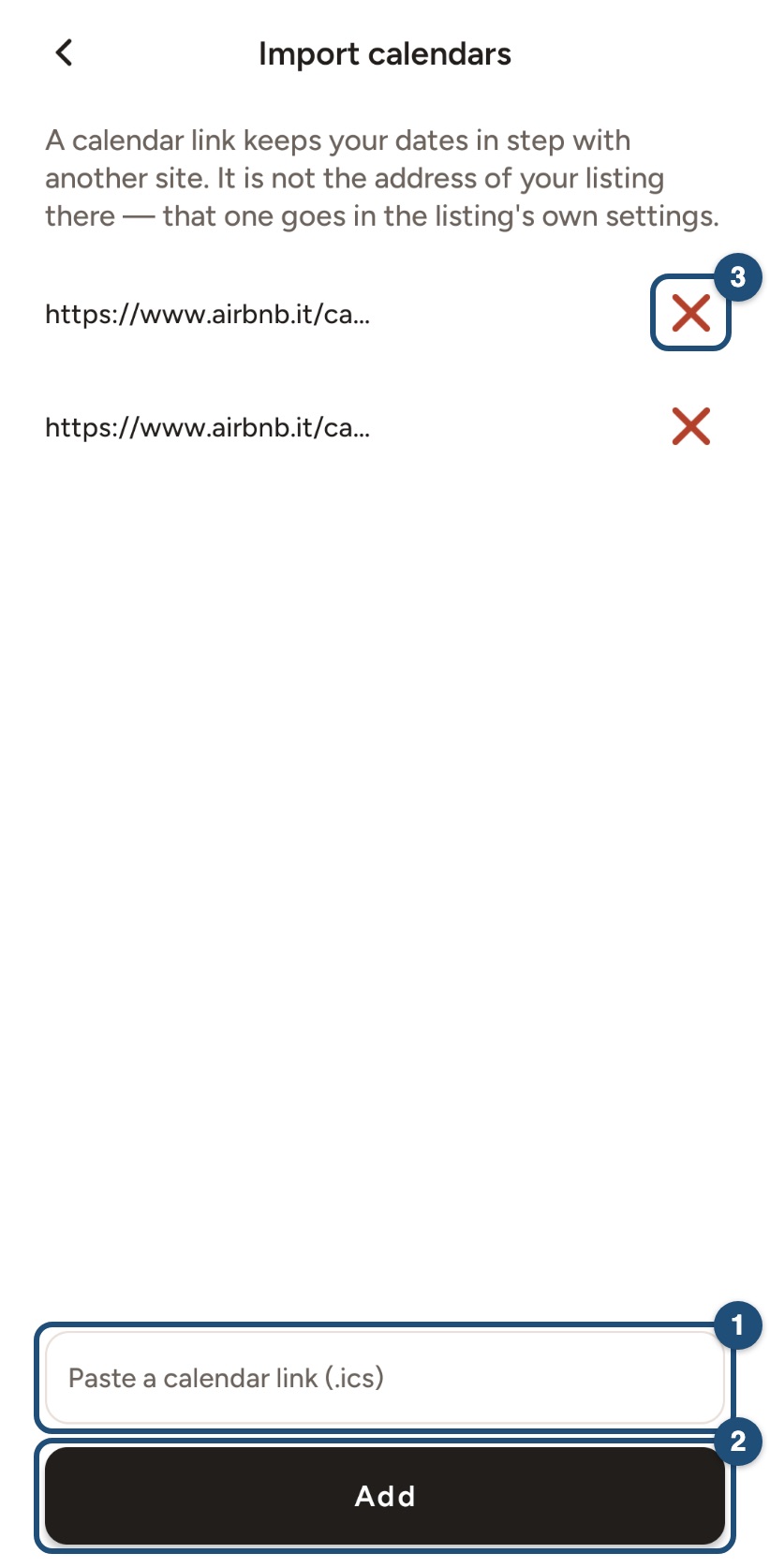
Ses nuits arrivent avec la prochaine synchronisation automatique. Pour le lire immédiatement, ouvrez votre calendrier sur le site web et cliquez sur Synchroniser Maintenant.
3. Ajoutez votre calendrier JWguest à Airbnb
Site web
- Sur la même page JWguest, cliquez sur Exporter le Calendrier (2).
- Copiez le lien dans la fenêtre (1). Il ressemble à https://jwguest.com/calendar/ical/10008.ics.
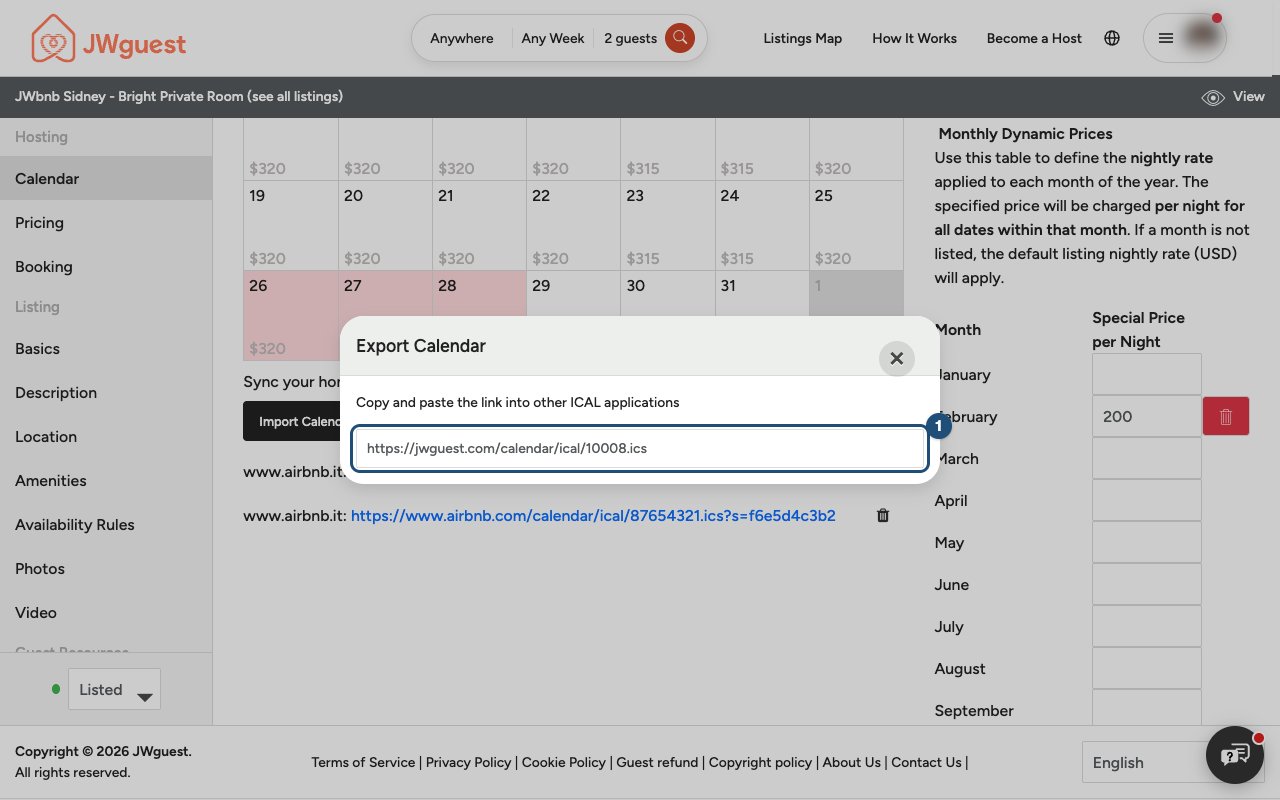
- Sur Airbnb, revenez dans Calendrier > l'annonce > Disponibilités > Me connecter à un autre site web, au même endroit qu'à l'étape 1.
- Collez le lien JWguest dans le champ d'adresse du calendrier, nommez-le « JWguest » et cliquez sur Ajouter un calendrier.
Navigateur mobile
- Sur la même page JWguest, touchez Exporter le Calendrier (2) et copiez le lien.
- Sur Airbnb, revenez dans Calendrier > l'annonce > Disponibilités > Me connecter à un autre site web.
- Collez le lien JWguest dans le champ d'adresse du calendrier, nommez-le « JWguest » et touchez Ajouter un calendrier.
App iOS
- Le lien du calendrier JWguest se trouve sur le site web : dans un navigateur, ouvrez Annonces > Gérer le calendrier > Exporter le Calendrier et copiez le lien.
- Dans l'application Airbnb, revenez dans Calendrier > l'annonce > Paramètres > Disponibilités > Me connecter à un autre site web.
- Collez le lien JWguest dans le champ d'adresse du calendrier, nommez-le « JWguest » et touchez Ajouter un calendrier.
App Android
- Le lien du calendrier JWguest se trouve sur le site web : dans un navigateur, ouvrez Annonces > Gérer le calendrier > Exporter le Calendrier et copiez le lien.
- Dans l'application Airbnb, revenez dans Calendrier > l'annonce > Paramètres > Disponibilités > Me connecter à un autre site web.
- Collez le lien JWguest dans le champ d'adresse du calendrier, nommez-le « JWguest » et touchez Ajouter un calendrier.
À quelle fréquence les calendriers se mettent à jour
- JWguest lit Airbnb deux fois par jour, à 04:00 et à 16:00 UTC. Pour le lire immédiatement, par exemple juste après une réservation sur Airbnb, cliquez sur Synchroniser Maintenant sous votre calendrier JWguest.
- Airbnb lit JWguest environ toutes les 3 heures, selon Airbnb. Pour le lire immédiatement, dans Me connecter à un autre site web sur Airbnb, choisissez le calendrier JWguest et cliquez sur Actualiser le calendrier.
Ce que contient chaque lien
- Le lien Airbnb ferme sur JWguest chaque nuit réservée ou bloquée sur Airbnb.
- Le lien JWguest contient vos réservations JWguest. Les nuits que vous fermez à la main sur JWguest, et celles importées d'Airbnb, n'y figurent pas, donc rien ne tourne en boucle. Si vous fermez des nuits sur JWguest pour une autre raison, fermez-les aussi sur Airbnb.
Si quelque chose ne fonctionne pas
- Ce lien ouvre une page web, pas un calendrier : vous avez collé l'adresse de la page de l'annonce. Copiez le lien depuis Me connecter à un autre site web (étape 1).
- Les nuits Airbnb n'apparaissent pas : cliquez sur Synchroniser Maintenant et vérifiez que le lien vient de la bonne annonce.
- Pour arrêter la synchronisation : sur JWguest, cliquez sur la corbeille à côté du calendrier Airbnb et confirmez avec Effacer ; sur Airbnb, supprimez le calendrier JWguest dans Me connecter à un autre site web.
Articles liés : Mettre à jour votre calendrier