

Site web
Lorsqu'un frère ou une sœur souhaite séjourner chez vous, vous recevez une demande de réservation . Vous disposez de 48 heures pour l'accepter ou la refuser, à compter de la date de la demande ou du dernier message échangé ; passé ce délai, la demande expire.
Comment répondre à une demande
Voici un guide étape par étape :
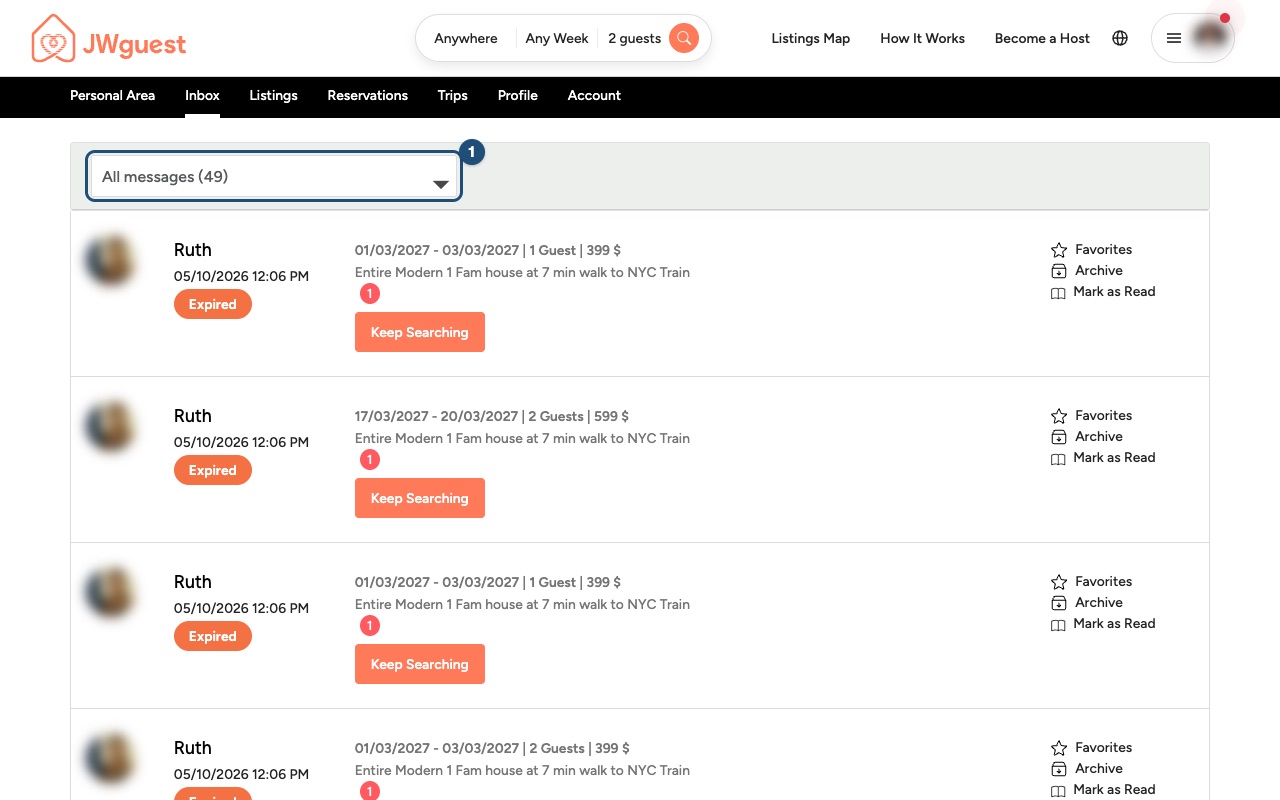
Ouvrez la demande : vous recevrez un e-mail et une notification. Allez dans la boîte de réception et cliquez sur la demande (1). Son statut est En attente .
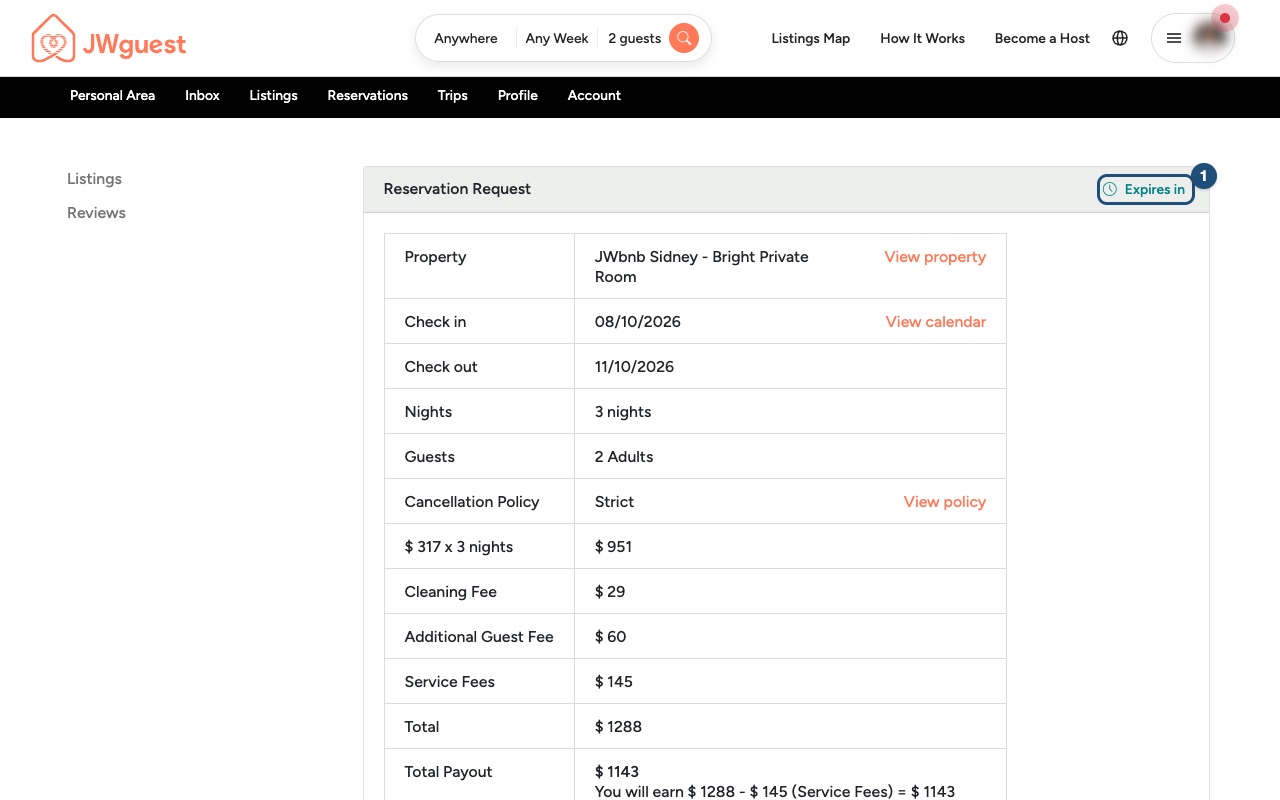
Consultez les détails : la page affiche les dates, le nombre d’invités, le prix et votre paiement. En haut, la mention « Expire dans (1) » indique le temps restant.
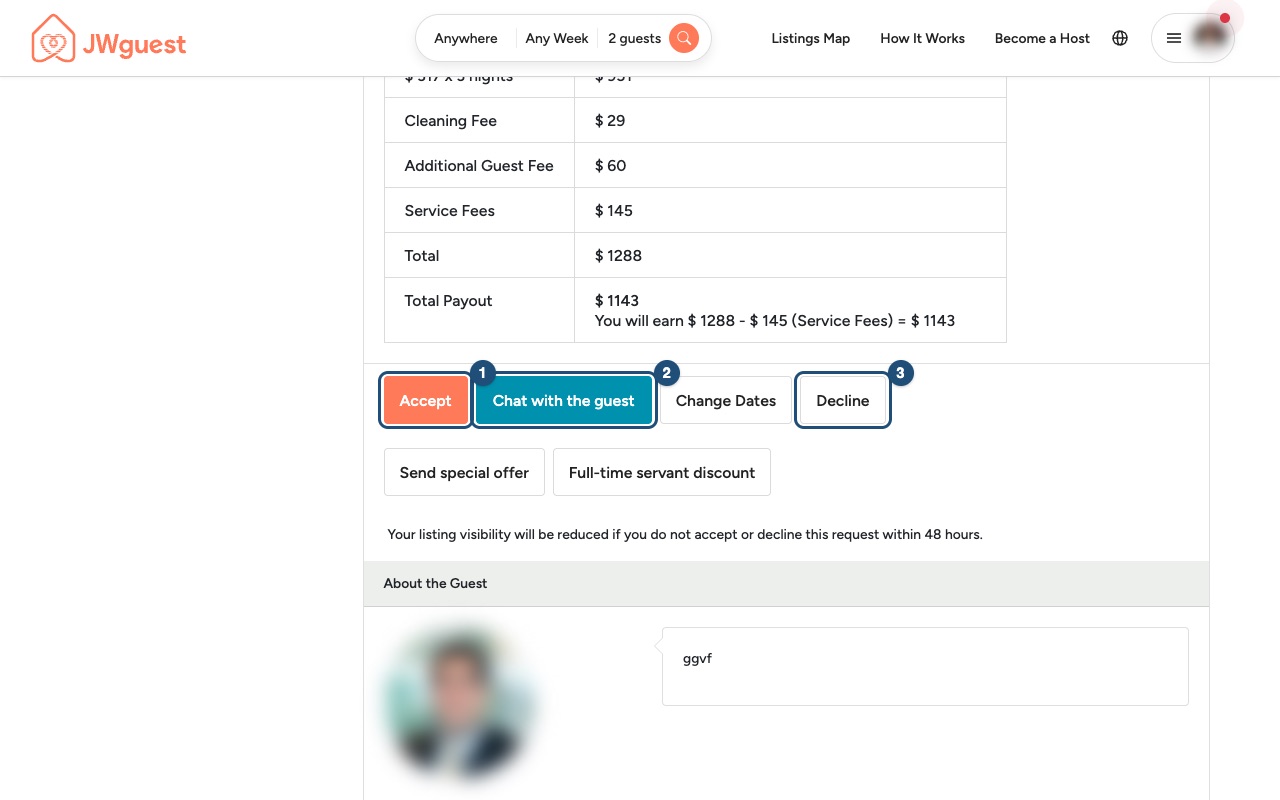
Répondre à la demande :
- Acceptation (1) : le montant figurant sur la carte du client au moment de l’envoi de la demande est débité, et la réservation est confirmée une fois le paiement effectué. Le client n’a aucune autre démarche à effectuer.
- Discuter avec le client (2) : poser une question avant de décider, par exemple sur l’heure d’arrivée ou sur les personnes qui voyagent.
- Refuser (3) : si vous ne pouvez pas les accueillir. Veuillez expliquer poliment au voyageur pourquoi.
Vous pouvez également proposer d'autres dates ( Modifier les dates ) ou un prix différent ( Envoyer une offre spéciale ). Si vous envoyez une offre spéciale, le client dispose de 48 heures pour confirmer et payer , et sa carte sera débitée ensuite.
Avant d'accepter
- Assurez-vous que les dates sont bien libres dans votre calendrier .
- Une fois qu'un client a envoyé une demande, vous ne pouvez pas demander un prix supérieur à celui indiqué dans la demande.
- N’échangez pas de numéros de téléphone ni d’adresses e-mail dans le chat avant la confirmation de la réservation et n’acceptez jamais de paiements en dehors de JWguest.
Articles connexes : Processus de réservation · Étapes pour les hôtes souhaitant annuler une réservation
Navigateur mobile
Lorsqu'un frère ou une sœur souhaite séjourner chez vous, vous recevez une demande de réservation . Vous disposez de 48 heures pour l'accepter ou la refuser, à compter de la date de la demande ou du dernier message échangé ; passé ce délai, la demande expire.
Ouvrez la demande : appuyez sur la notification ou sur le lien dans l’e-mail, ou appuyez sur le menu puis sur Boîte de réception . Appuyez sur la demande (1).
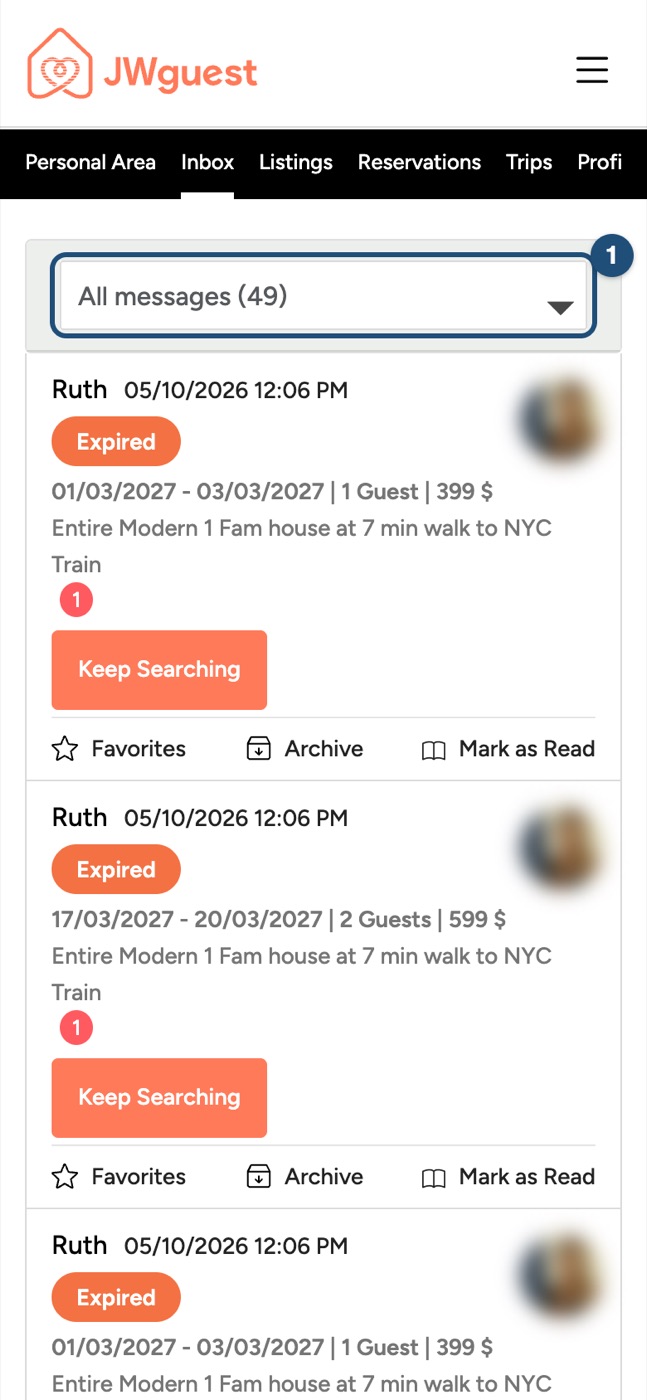
Consultez les détails : la mention « Expire dans (1) » en haut indique le temps restant. Faites défiler vers le bas pour voir le prix et votre gain.
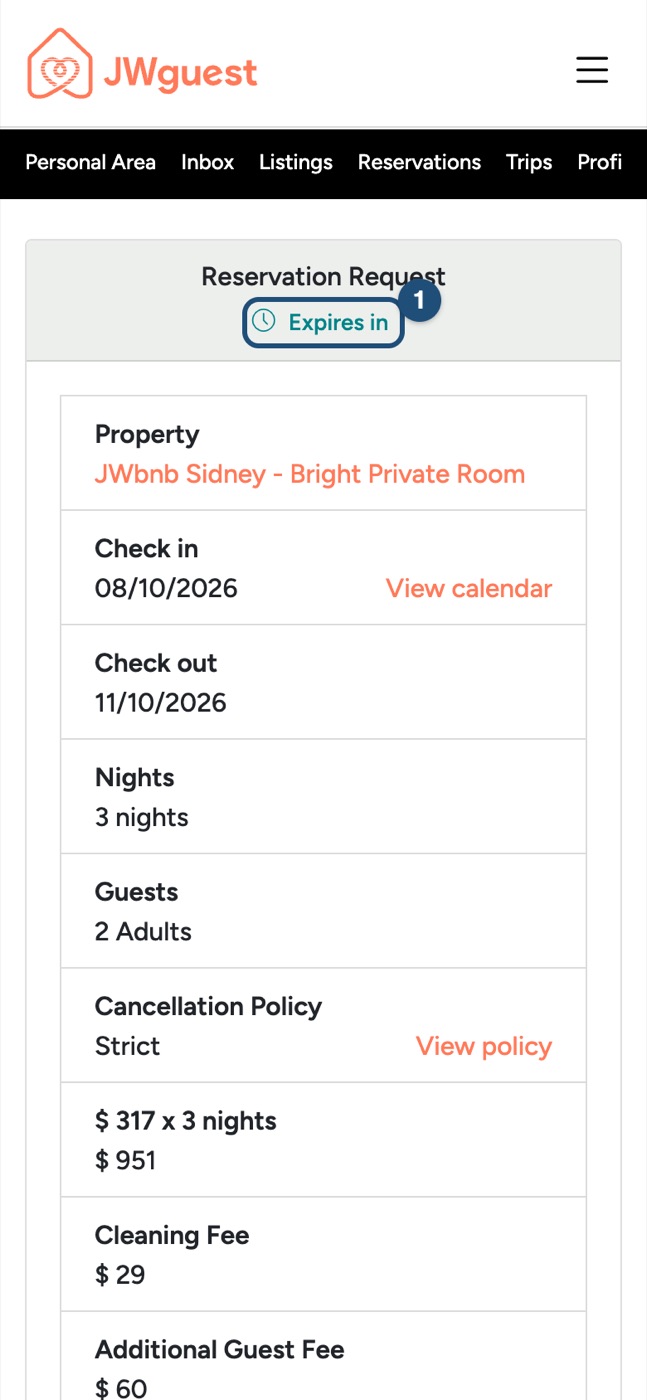
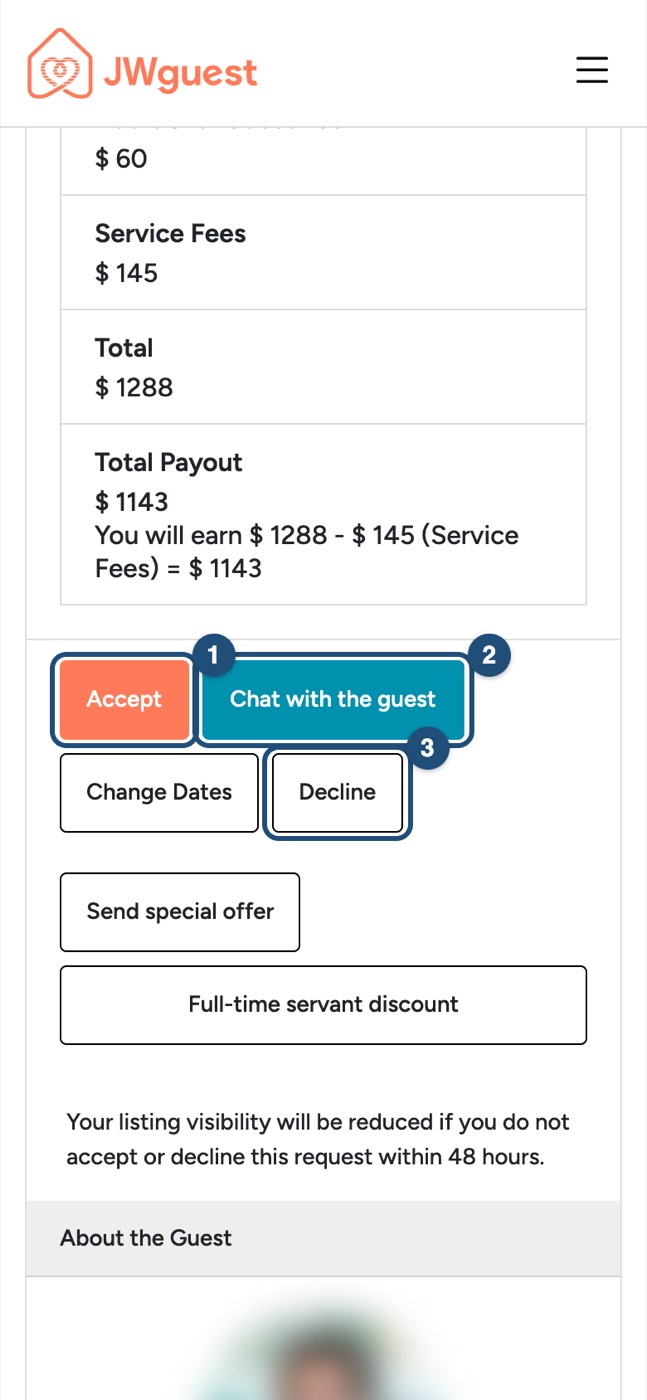
Réponse : Faites défiler jusqu'aux boutons : Accepter (1), Discuter avec l'invité (2) ou Refuser (3).
Avant d'accepter
- Assurez-vous que les dates sont bien libres dans votre calendrier .
- Une fois qu'un client a envoyé une demande, vous ne pouvez pas demander un prix supérieur à celui indiqué dans la demande.
- N’échangez pas de numéros de téléphone ni d’adresses e-mail dans le chat avant la confirmation de la réservation et n’acceptez jamais de paiements en dehors de JWguest.
Articles connexes : Processus de réservation · Étapes pour les hôtes souhaitant annuler une réservation
App iOS
Lorsqu'un frère ou une sœur souhaite séjourner chez vous, vous recevez une demande de réservation . Vous disposez de 48 heures pour l'accepter ou la refuser, à compter de la date de la demande ou du dernier message échangé ; passé ce délai, la demande expire.
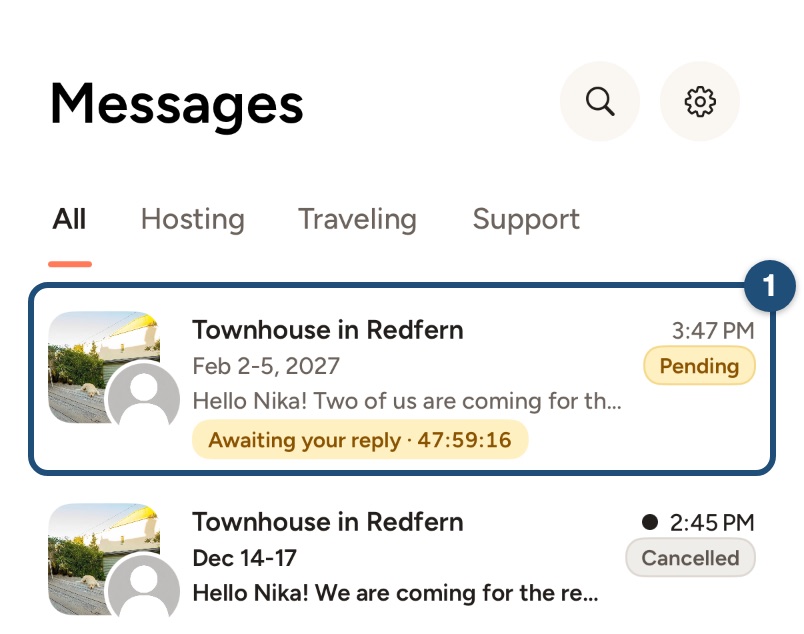
Ouvrez la demande : appuyez sur la notification ou passez en mode hébergement ( Profil > Passer en mode hébergement ) et appuyez sur Boîte de réception dans la barre en bas. Une demande en attente affiche « En attente » et « En attente de votre réponse » avec le temps restant. Appuyez dessus (1).
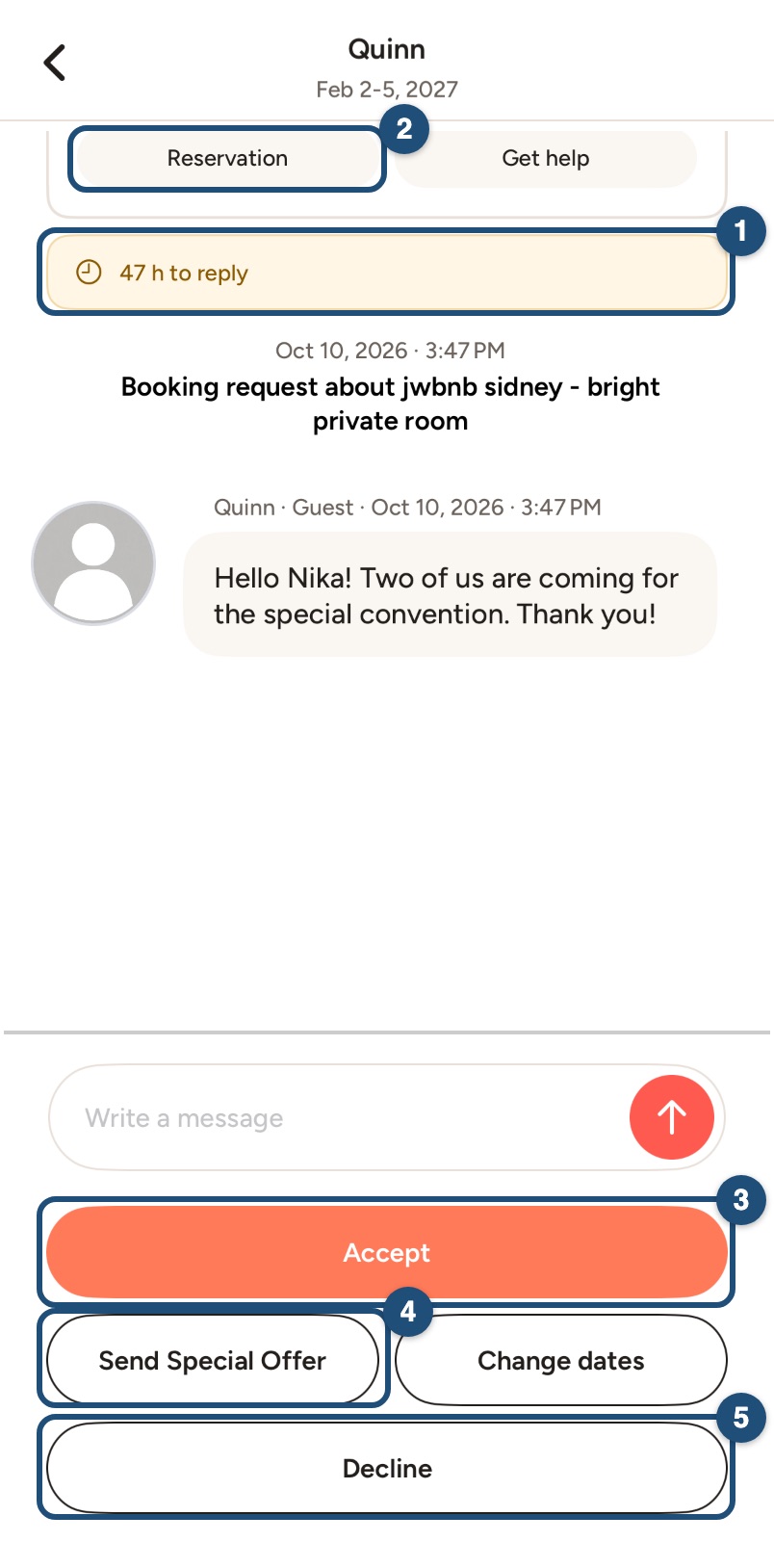
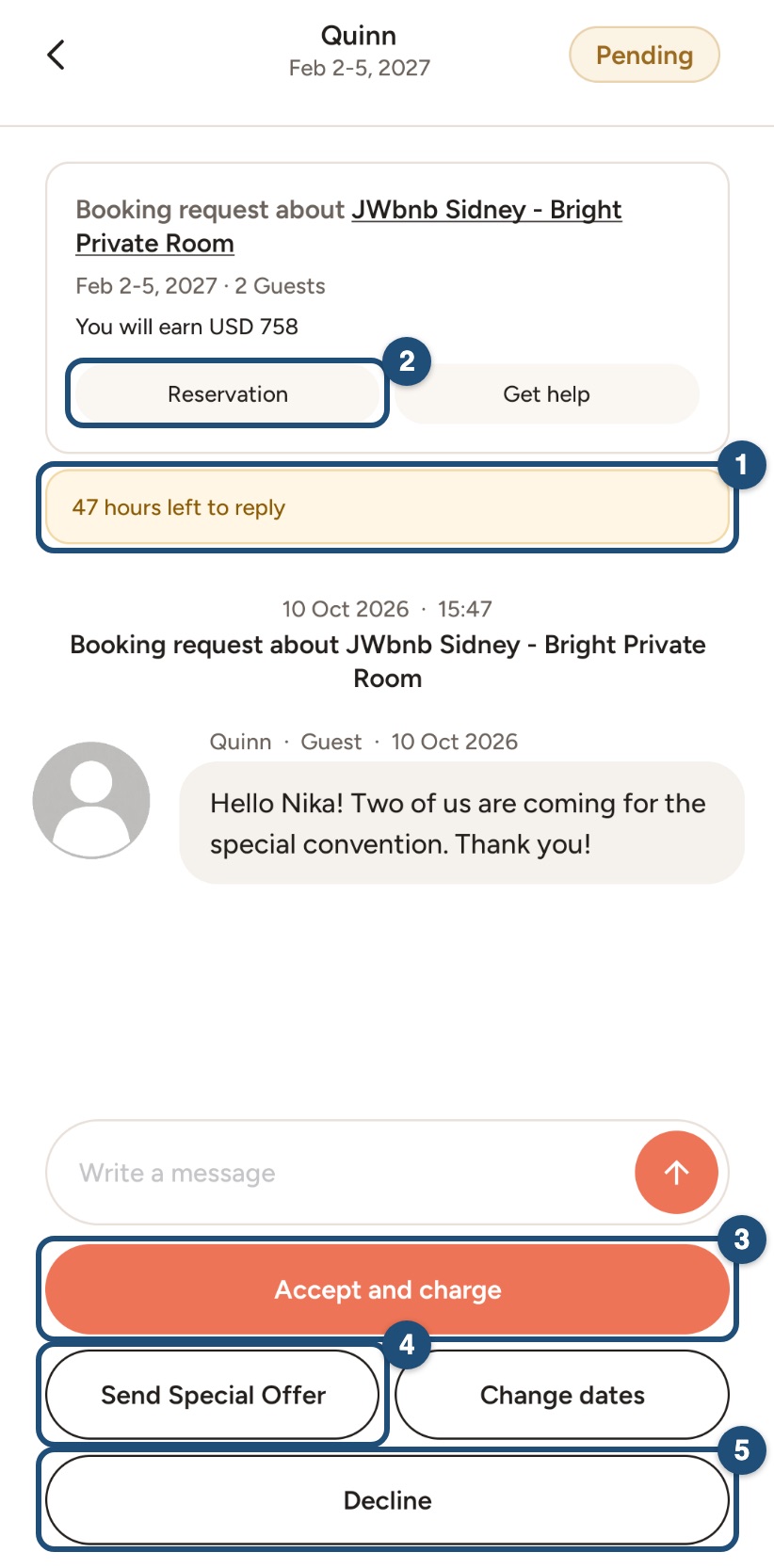
Consultez les détails : en haut de la conversation, vous voyez les dates, les invités et votre rémunération ; la bande jaune (1) indique le temps restant. La réservation (2) ouvre la réservation complète avec le prix et votre paiement.
Réponse : sous le champ de message, appuyez sur Accepter (3), Envoyer une offre spéciale (4) pour proposer un prix différent, ou Refuser (5). Vous pouvez également écrire directement au client dans le champ de message.
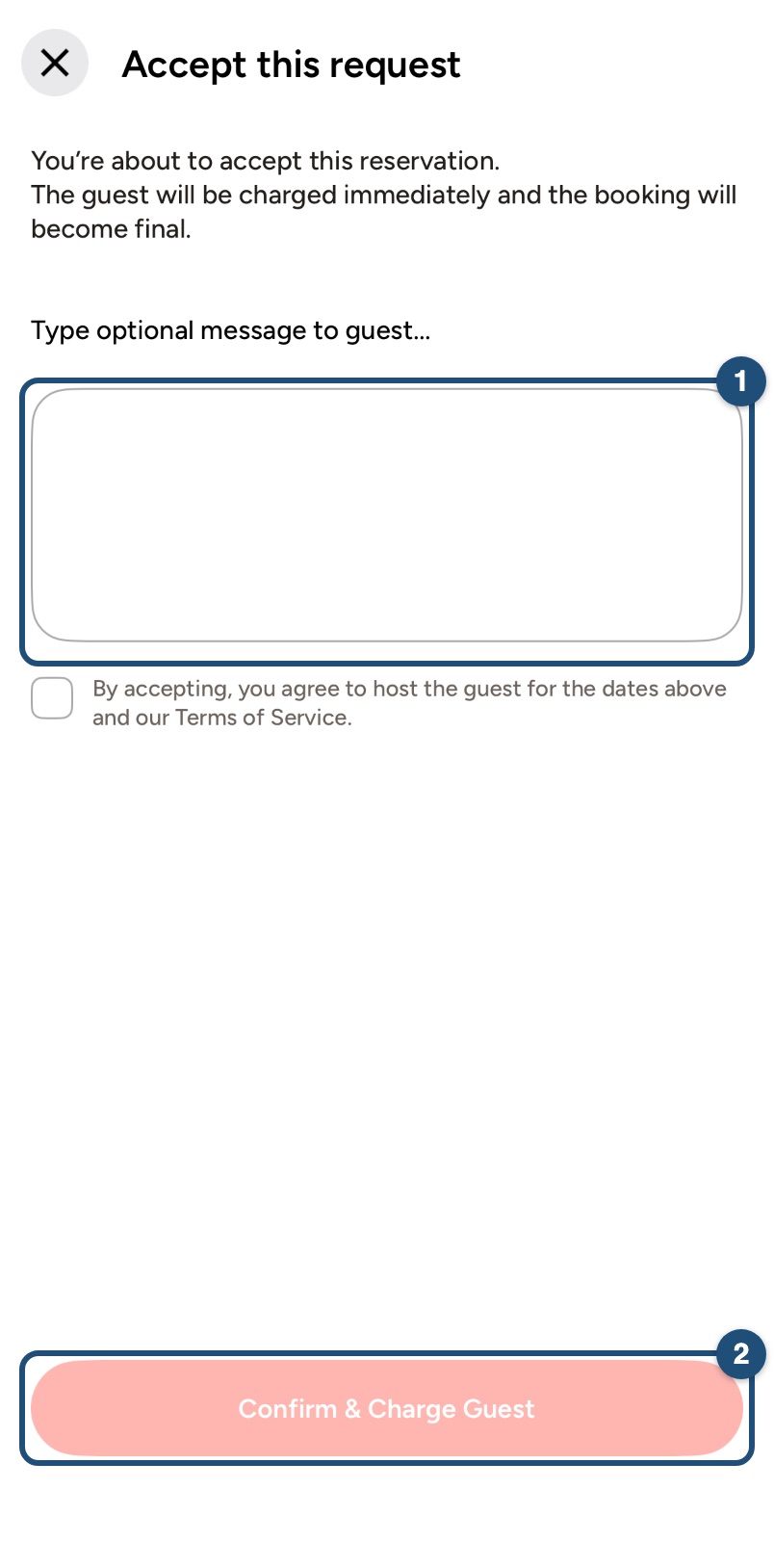
Accepter : appuyez sur Accepter , ajoutez un message pour votre invité si vous le souhaitez (1) et appuyez sur Confirmer et débiter l’invité (2). La carte de l’invité est débitée et la réservation est confirmée.
Avant d'accepter
- Assurez-vous que les dates sont bien libres dans votre calendrier .
- Une fois qu'un client a envoyé une demande, vous ne pouvez pas demander un prix supérieur à celui indiqué dans la demande.
- N’échangez pas de numéros de téléphone ni d’adresses e-mail dans le chat avant la confirmation de la réservation et n’acceptez jamais de paiements en dehors de JWguest.
Articles connexes : Processus de réservation · Envoyer une offre spéciale à un voyageur · Étapes pour les hôtes souhaitant annuler une réservation
App Android
Lorsqu'un frère ou une sœur souhaite séjourner chez vous, vous recevez une demande de réservation . Vous disposez de 48 heures pour l'accepter ou la refuser, à compter de la date de la demande ou du dernier message échangé ; passé ce délai, la demande expire.
Ouvrez la demande : appuyez sur la notification ou passez en mode hébergement ( Profil > Passer en mode hébergement ) et appuyez sur Boîte de réception dans la barre en bas. Une demande en attente affiche « En attente » et « En attente de votre réponse » avec le temps restant. Appuyez dessus (1).
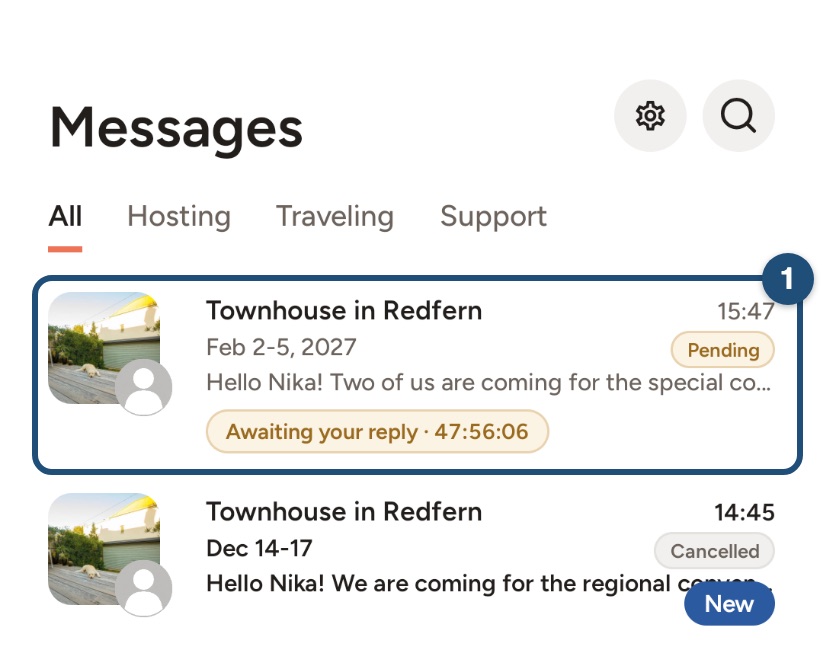
Consultez les détails : en haut de la conversation, vous voyez les dates, les invités et votre rémunération ; la bande jaune (1) indique le temps restant. La réservation (2) ouvre la réservation complète avec le prix et votre paiement.
Réponse : sous le champ de message, appuyez sur Accepter et facturer (3), Envoyer une offre spéciale (4) pour proposer un prix différent, ou Refuser (5). Vous pouvez également écrire au client directement dans le champ de message.
Accepter : appuyez sur Accepter, puis sur débiter et confirmer. La carte du client est débitée et la réservation est confirmée.
Avant d'accepter
- Assurez-vous que les dates sont bien libres dans votre calendrier .
- Une fois qu'un client a envoyé une demande, vous ne pouvez pas demander un prix supérieur à celui indiqué dans la demande.
- N’échangez pas de numéros de téléphone ni d’adresses e-mail dans le chat avant la confirmation de la réservation et n’acceptez jamais de paiements en dehors de JWguest.
Articles connexes : Processus de réservation · Envoyer une offre spéciale à un voyageur · Étapes pour les hôtes souhaitant annuler une réservation