
Site web
Les hôtes sont au cœur de JWguest, et nous souhaitons vous accompagner dans votre réussite. Voici comment gérer les demandes, où trouver vos réservations et comment nous contacter.
Répondre aux demandes de réservation
Lorsqu'un invité envoie une demande, vous recevez un message dans votre boîte de réception (1).
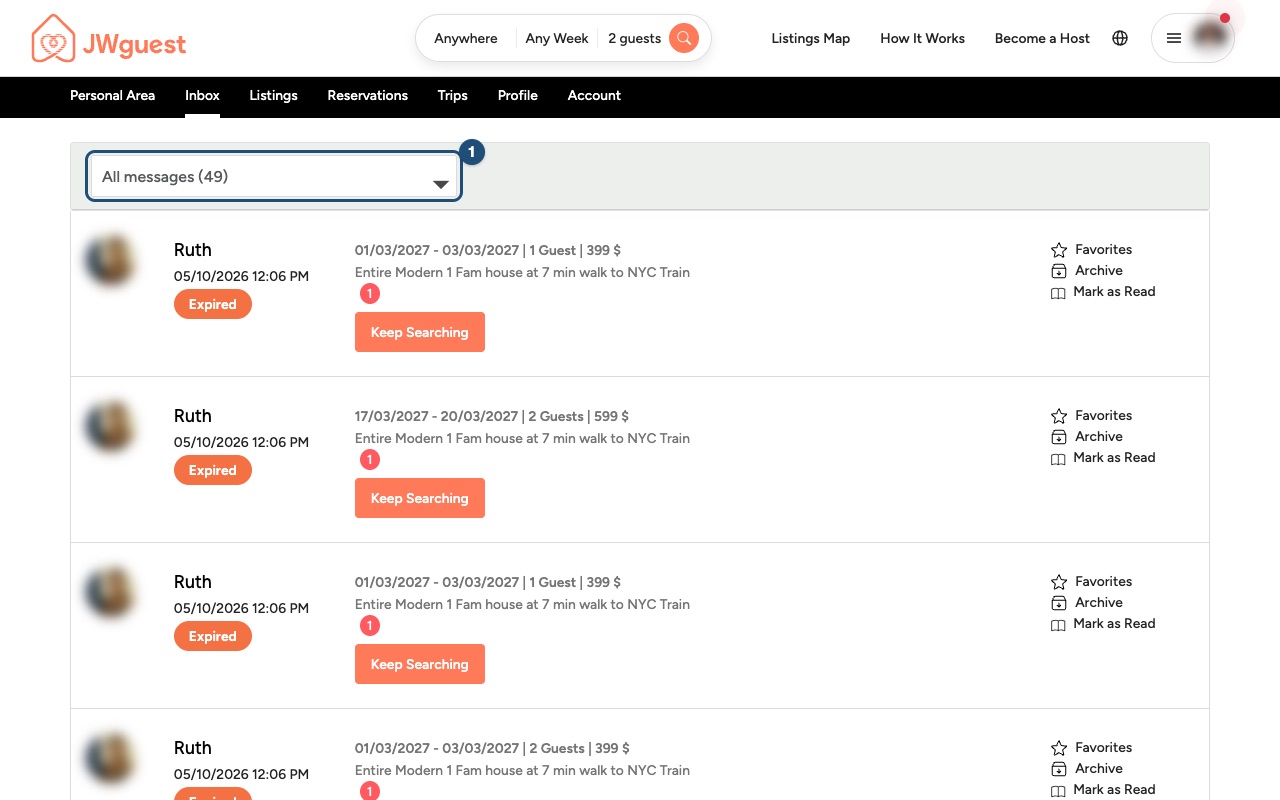
Ouvrez-le pour consulter la page de demande de réservation : dates, invités, conditions d’annulation, détail du prix et montant total à payer . Le compte à rebours « Expire dans » (1) indique le temps qu’il vous reste pour répondre.
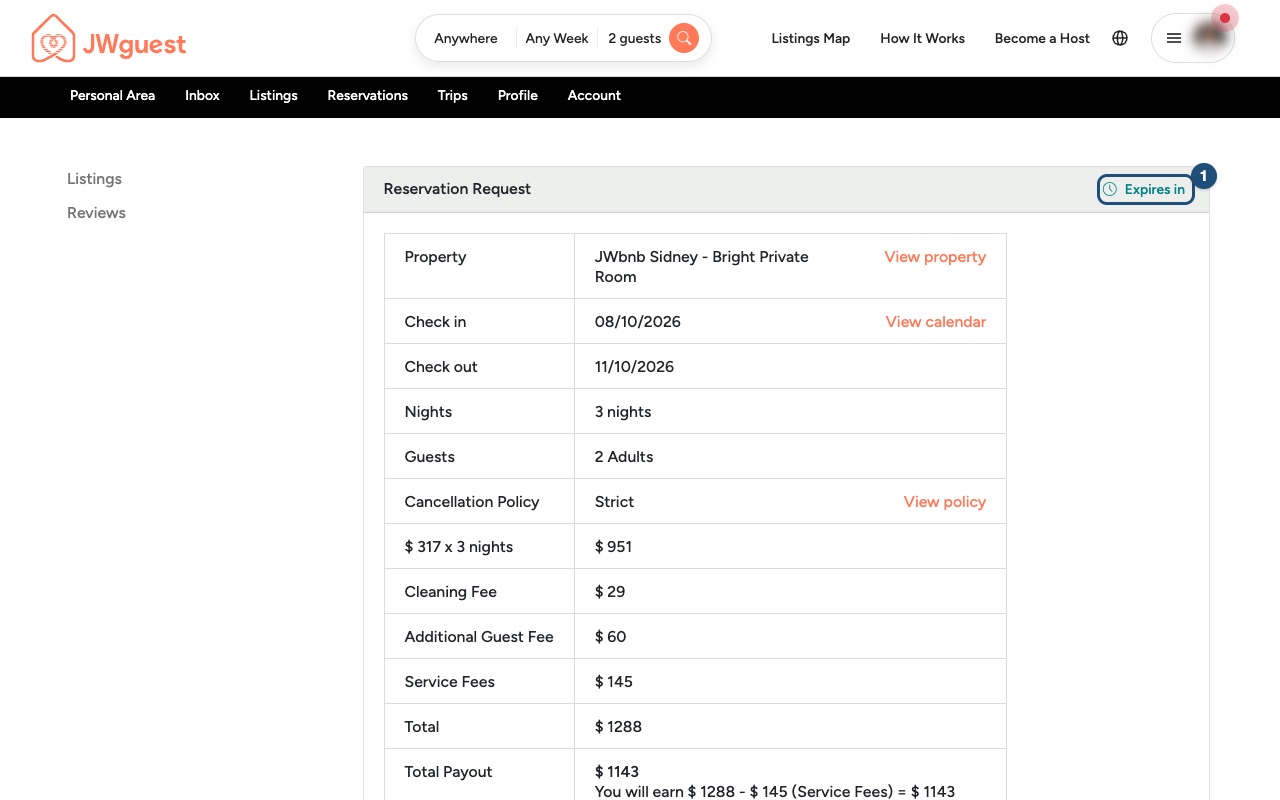
Au bas de la requête, vous pouvez :
- Accepter (1) : confirmer la demande du client.
- Discuter avec l’invité (2) : poser une question avant de décider.
- Refuser (3) : si les dates ou la demande ne vous conviennent pas.
- Modifier les dates ou envoyer une offre spéciale : proposez des dates différentes ou un prix différent.
Vos réservations
Cliquez sur Réservations dans la barre Espace personnel pour consulter vos séjours à venir. Utilisez l'historique des messages pour écrire à un voyageur.
Modifier ou annuler une réservation
Veuillez honorer toutes les réservations acceptées : les annulations perturbent les projets des voyageurs et nuisent à la confiance au sein de la communauté. Si vous devez absolument annuler une réservation, suivez la procédure indiquée pour les hôtes : des pénalités telles que des frais d’annulation ou le blocage de votre calendrier peuvent s’appliquer. Si c’est le voyageur qui annule, vous n’aurez aucune pénalité à payer.
Durant le séjour
Soyez disponible, ou assurez-vous qu'une personne le soit, pendant les 12 premières heures suivant l'arrivée. Si un client nous signale un problème, nous pourrions vous contacter. Consultez la section « Comment fournir un excellent service » .
Contactez-nous
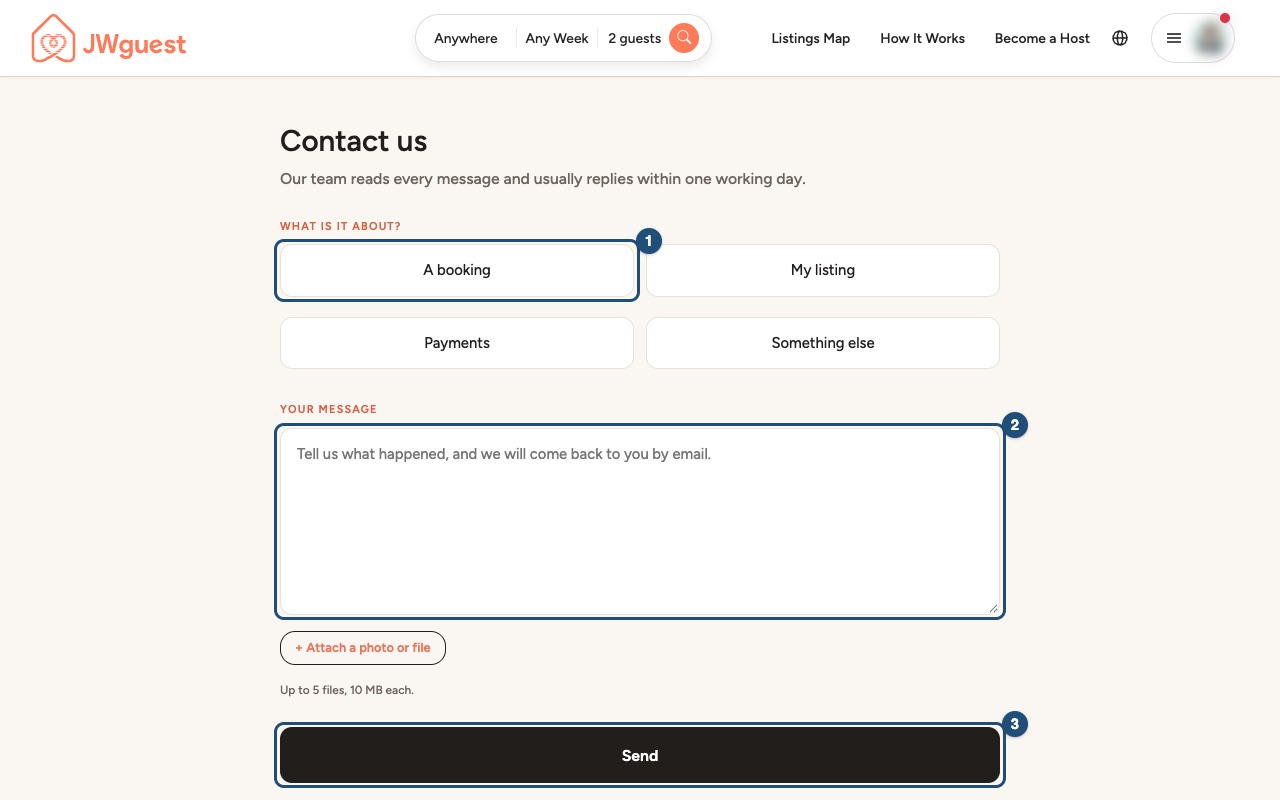
Utilisez la page « Nous contacter » : choisissez un sujet comme « Mon annonce » ou « Une réservation », rédigez votre message et cliquez sur « Envoyer ». Vous pouvez joindre jusqu’à 5 fichiers de 10 Mo chacun. Vous pouvez également nous écrire à [email protected] . Notre équipe répond généralement sous 24 heures ouvrables.
Plus de guides : Publier votre hébergement · Mettre à jour votre annonce · Mettre à jour votre calendrier · Quand recevrez-vous votre paiement
Navigateur mobile
Les hôtes sont au cœur de JWguest, et nous souhaitons vous accompagner dans votre réussite. Voici comment gérer les demandes reçues sur votre téléphone et comment nous contacter.
Répondre aux demandes de réservation
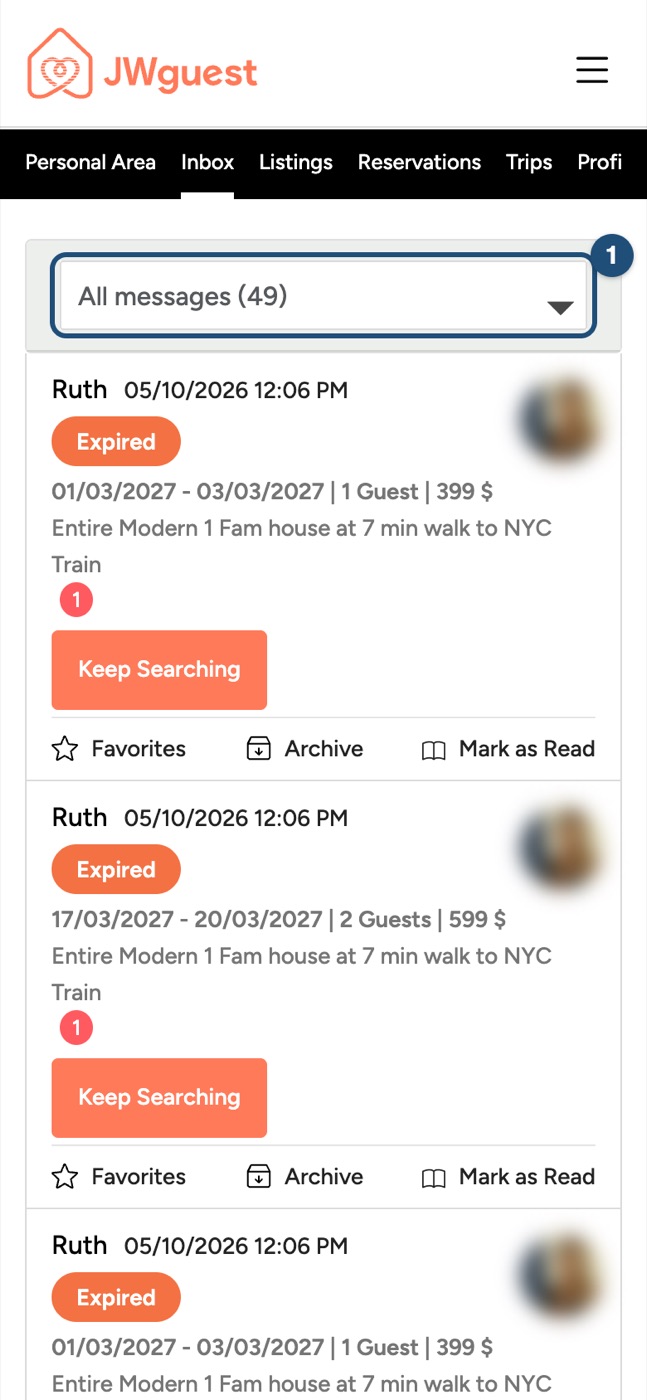
Lorsqu'un invité envoie une demande, vous recevez un message dans votre boîte de réception : appuyez sur Boîte de réception dans la barre noire de la zone personnelle et ouvrez le message de l'invité (1).
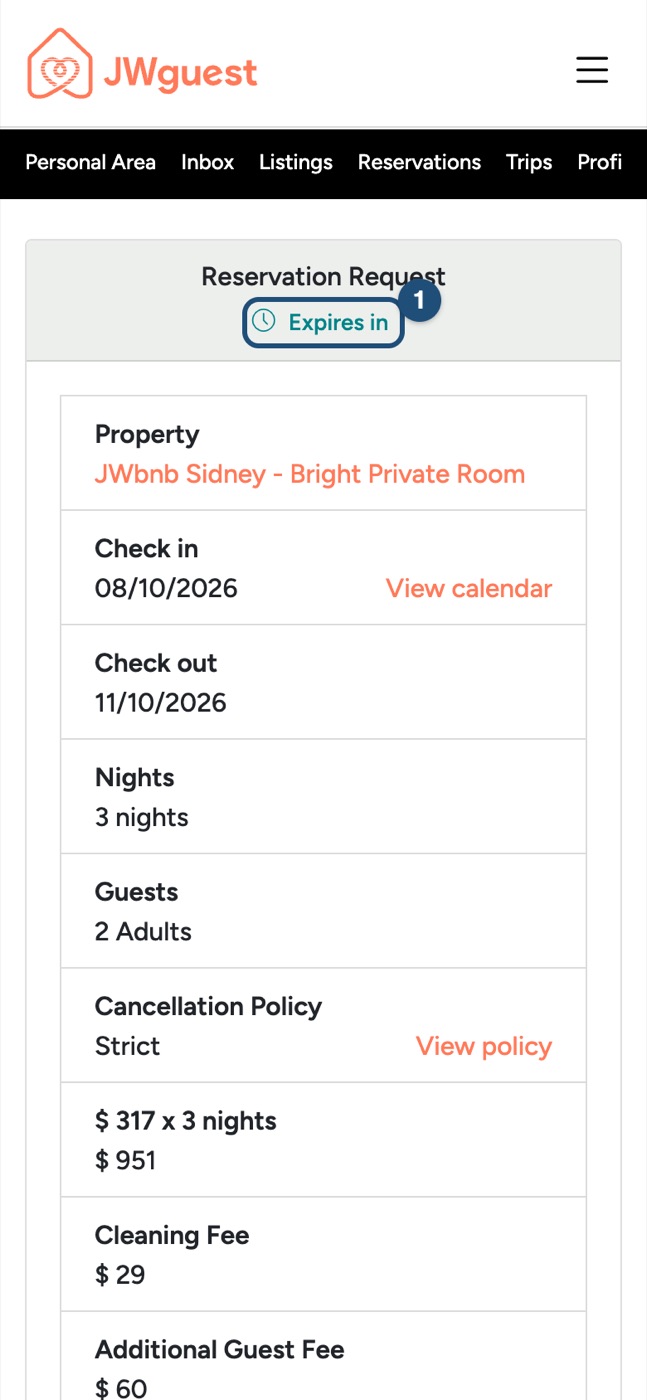
La page de demande de réservation affiche les dates, les invités, le détail du prix et le montant total à payer . Le compte à rebours (1) en haut de la page indique le temps qu'il vous reste pour répondre.
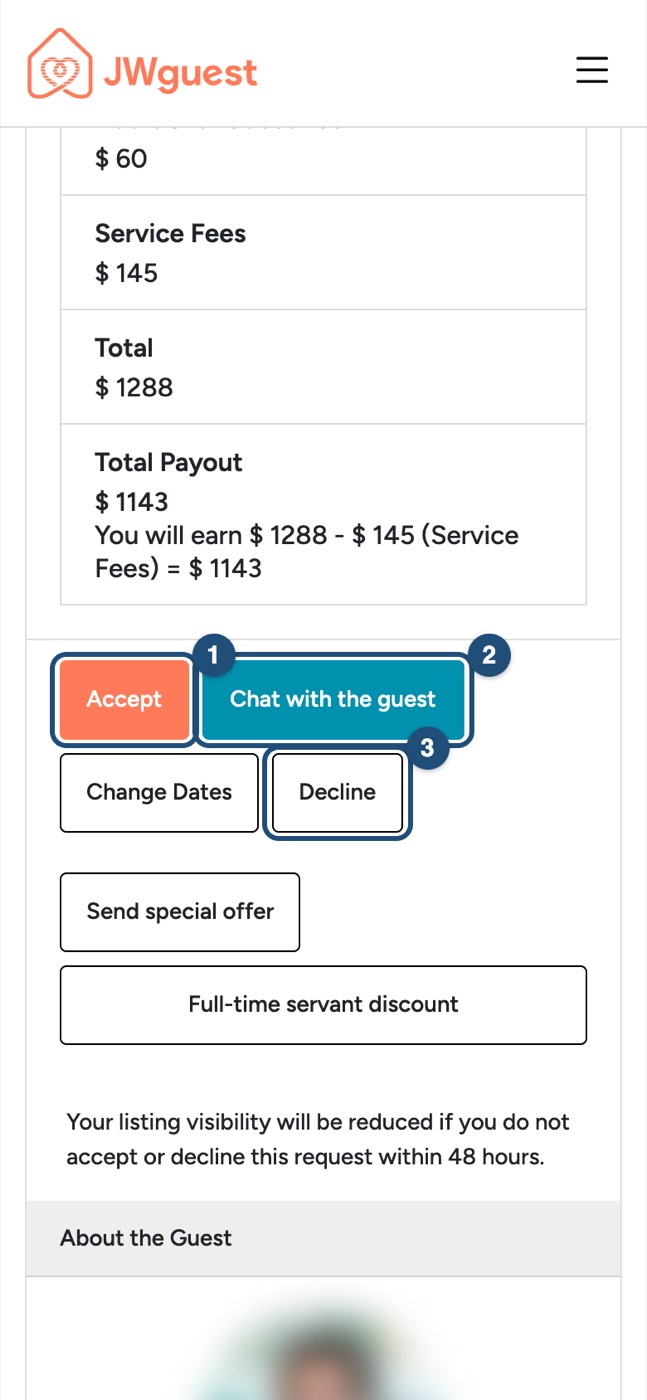
Faites défiler vers le bas jusqu'aux boutons :
- Accepter (1) : confirmer la demande du client.
- Discuter avec l’invité (2) : poser une question avant de décider.
- Refuser (3) : si les dates ou la demande ne vous conviennent pas.
- Modifier les dates ou envoyer une offre spéciale : proposez des dates différentes ou un prix différent.
Vos réservations
Dans la barre de votre espace personnel, appuyez sur Réservations . Le tableau est plus large que votre écran : faites-le glisser vers la gauche pour afficher l’invité et l’historique des messages .
Modifier ou annuler une réservation
Veuillez honorer toutes les réservations acceptées. Si vous devez absolument annuler, suivez la procédure d'annulation pour les hôtes : des pénalités telles que des frais d'annulation ou le blocage de votre calendrier peuvent s'appliquer. Si c'est le voyageur qui annule, vous n'aurez aucune pénalité à payer.
Durant le séjour
Soyez disponible, ou assurez-vous que quelqu'un le soit, pendant les 12 premières heures suivant l'arrivée. Consultez la section « Comment fournir un excellent service » .
Contactez-nous
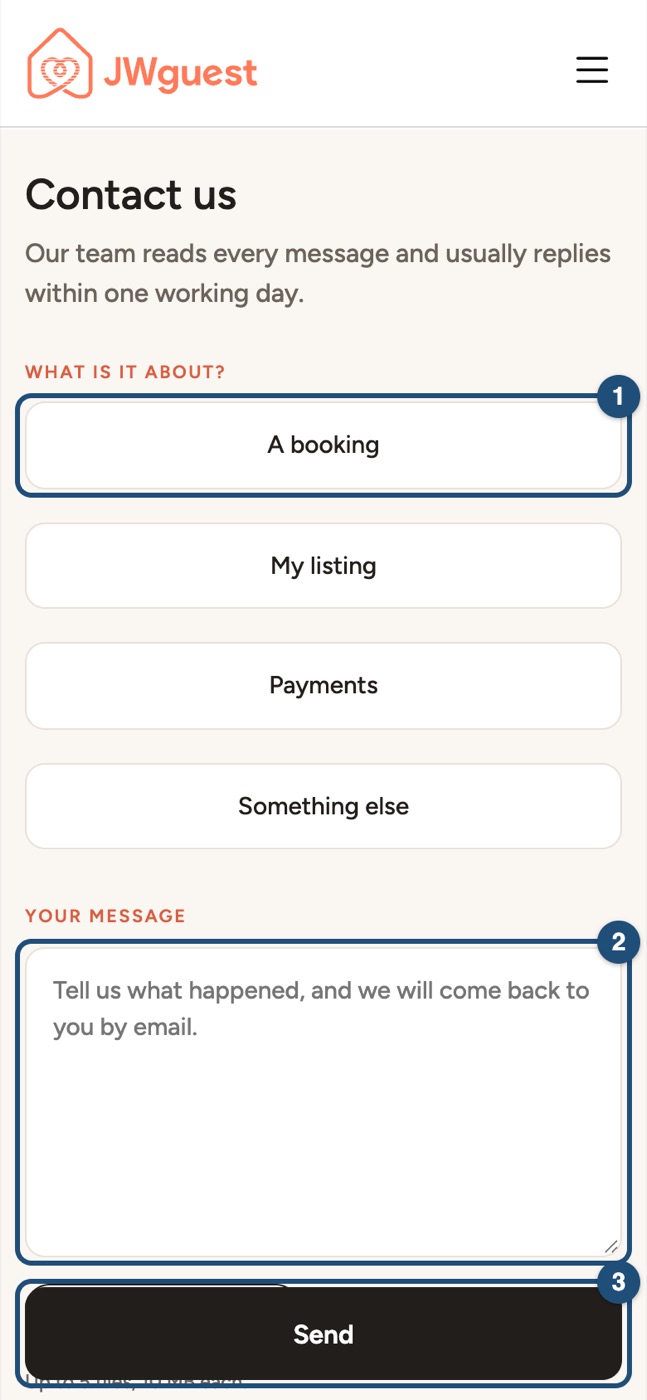
Ouvrez la page « Nous contacter » , sélectionnez un sujet comme « Mon annonce » (1), rédigez votre message (2), joignez des photos si nécessaire et appuyez sur « Envoyer » (3). Vous pouvez également nous écrire à [email protected] . Notre équipe répond généralement sous 24 heures ouvrables.
App iOS
Les hôtes sont au cœur de JWguest, et nous souhaitons vous aider à réussir. Voici comment gérer les demandes dans l'application et comment nous contacter.
Répondre aux demandes de réservation
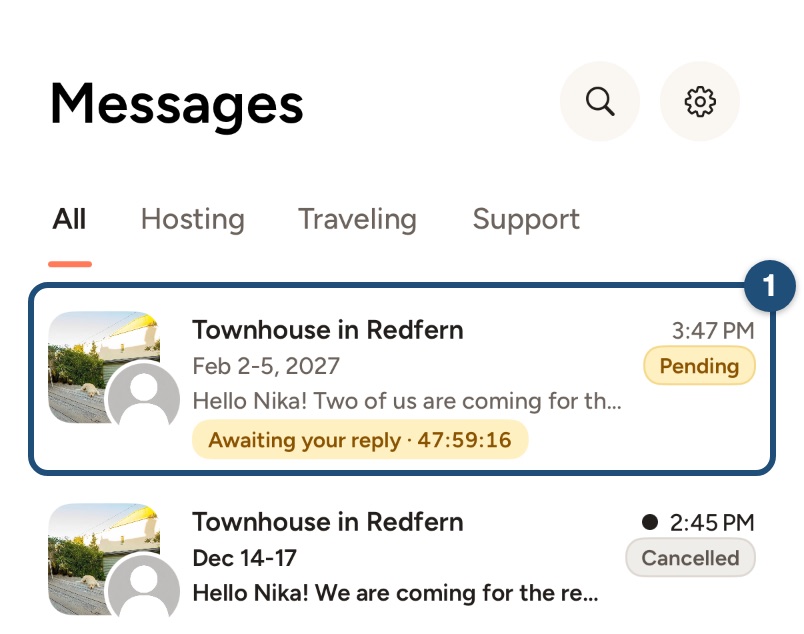
Lorsqu'un invité envoie une demande, vous recevez une notification et un message dans votre boîte de réception . Passez en mode hôte ( Profil > Passer en mode hôte ), appuyez sur Boîte de réception et ouvrez la demande (1) : elle affiche « En attente de votre réponse » et le temps restant.
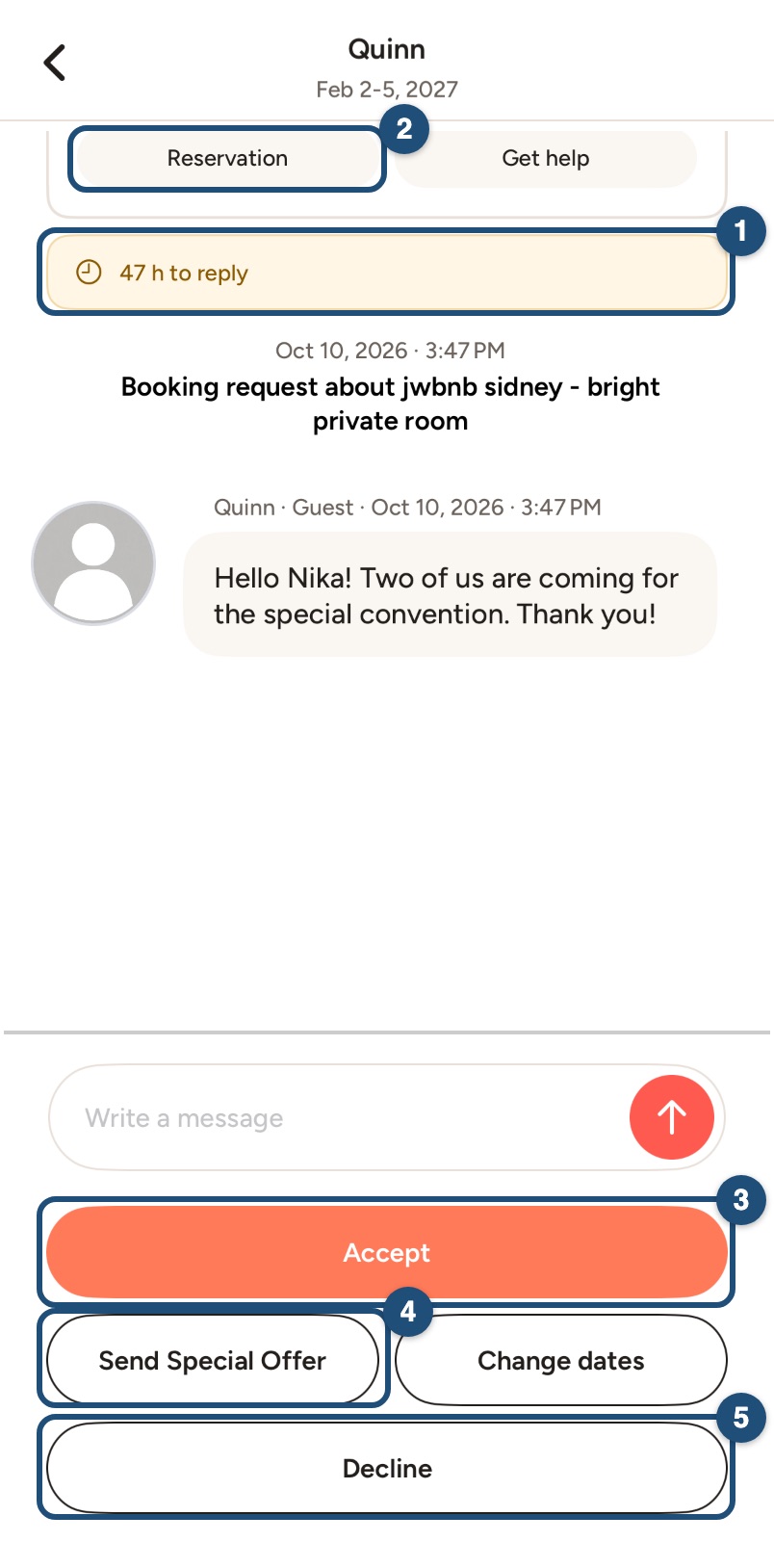
En haut de la conversation, vous voyez les dates, les invités et votre rémunération ; la bande jaune (1) indique le temps restant pour répondre, et « Réservation » (2) ouvre la réservation complète. Sous le champ de message :
- Accepter (3) : confirmer la demande du client.
- Envoyer une offre spéciale (4) ou modifier les dates : proposer un prix différent ou des dates différentes.
- Refuser (5) : si les dates ou la demande ne vous conviennent pas.
- Pour poser une question avant de prendre une décision, veuillez l'écrire dans le champ de message.
Vos réservations
Dans la barre latérale en bas de l'écran, appuyez sur « Réservations » : chaque réservation affiche le client, les dates et son statut, ainsi qu'un message à lui adresser. L'onglet « Calendrier » affiche vos réservations.
Modifier ou annuler une réservation
Veuillez honorer toutes les réservations acceptées. Si vous devez absolument annuler, suivez la procédure d'annulation pour les hôtes : des pénalités telles que des frais d'annulation ou le blocage de votre calendrier peuvent s'appliquer. Si c'est le voyageur qui annule, vous n'aurez aucune pénalité à payer.
Durant le séjour
Soyez disponible, ou assurez-vous que quelqu'un le soit, pendant les 12 premières heures suivant l'arrivée. Consultez la section « Comment fournir un excellent service » .
Contactez-nous
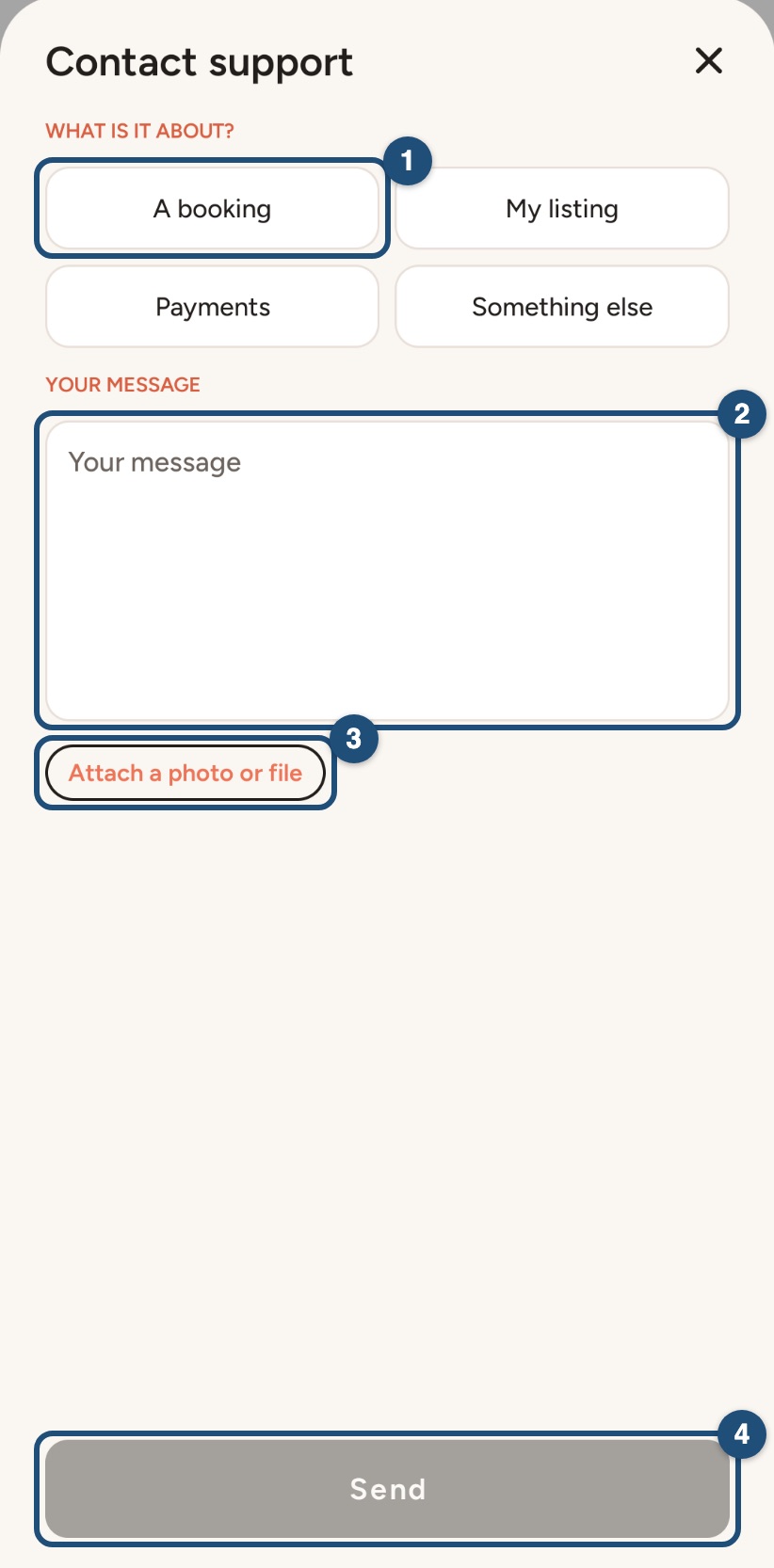
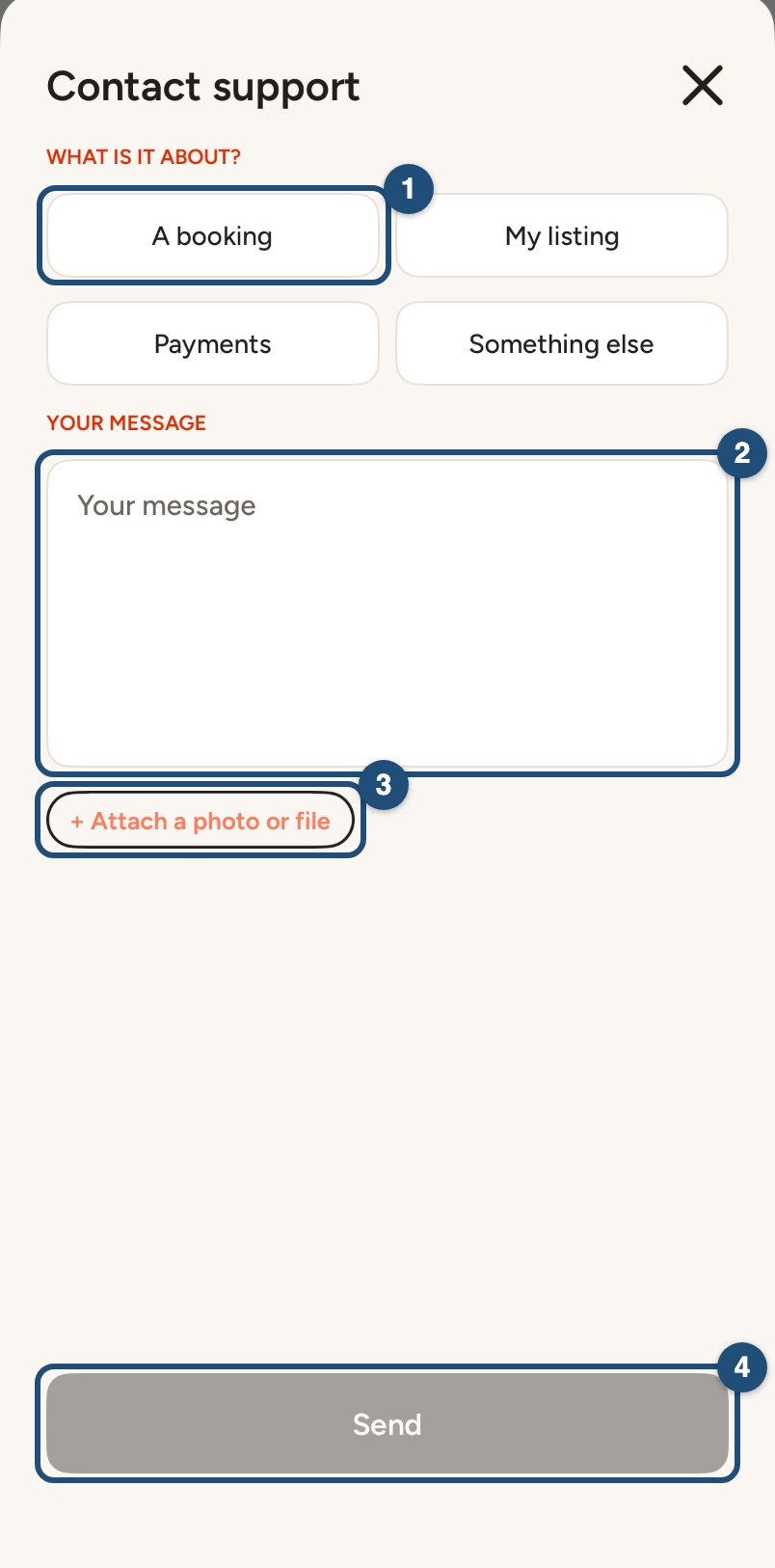
Accédez à votre profil , puis à Aide et assistance . Faites défiler vers le bas et appuyez sur « Nous contacter » . Choisissez un sujet comme « Mon annonce » , rédigez votre message (2), appuyez sur « + Joindre une photo ou un fichier » (3) si nécessaire, puis appuyez sur « Envoyer » (4). Vous pouvez également nous contacter par e-mail à l' adresse [email protected] . Notre équipe répond généralement sous 24 heures ouvrables.
App Android
Les hôtes sont au cœur de JWguest, et nous souhaitons vous aider à réussir. Voici comment gérer les demandes dans l'application et comment nous contacter.
Répondre aux demandes de réservation
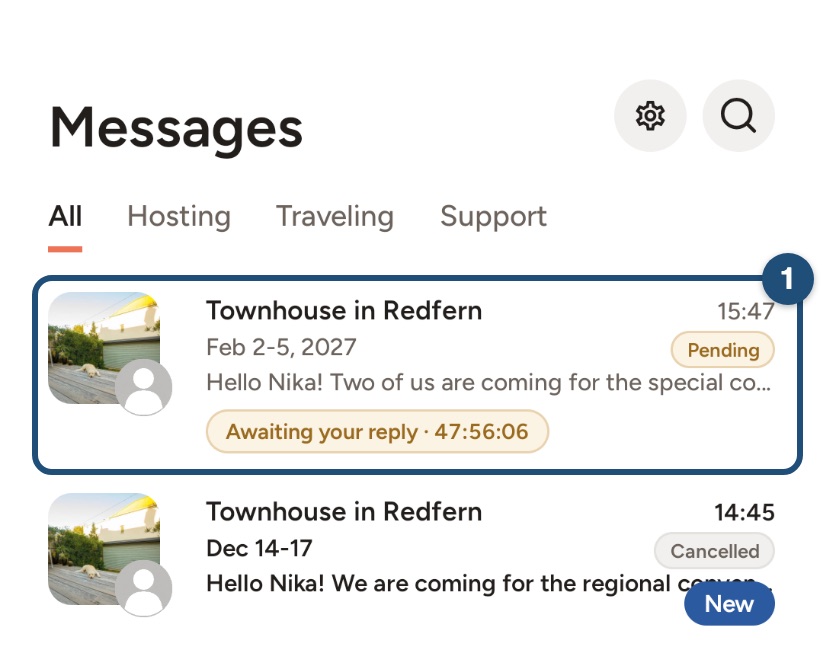
Lorsqu'un invité envoie une demande, vous recevez une notification et un message dans votre boîte de réception . Passez en mode hôte ( Profil > Passer en mode hôte ), appuyez sur Boîte de réception et ouvrez la demande (1) : elle affiche « En attente de votre réponse » et le temps restant.
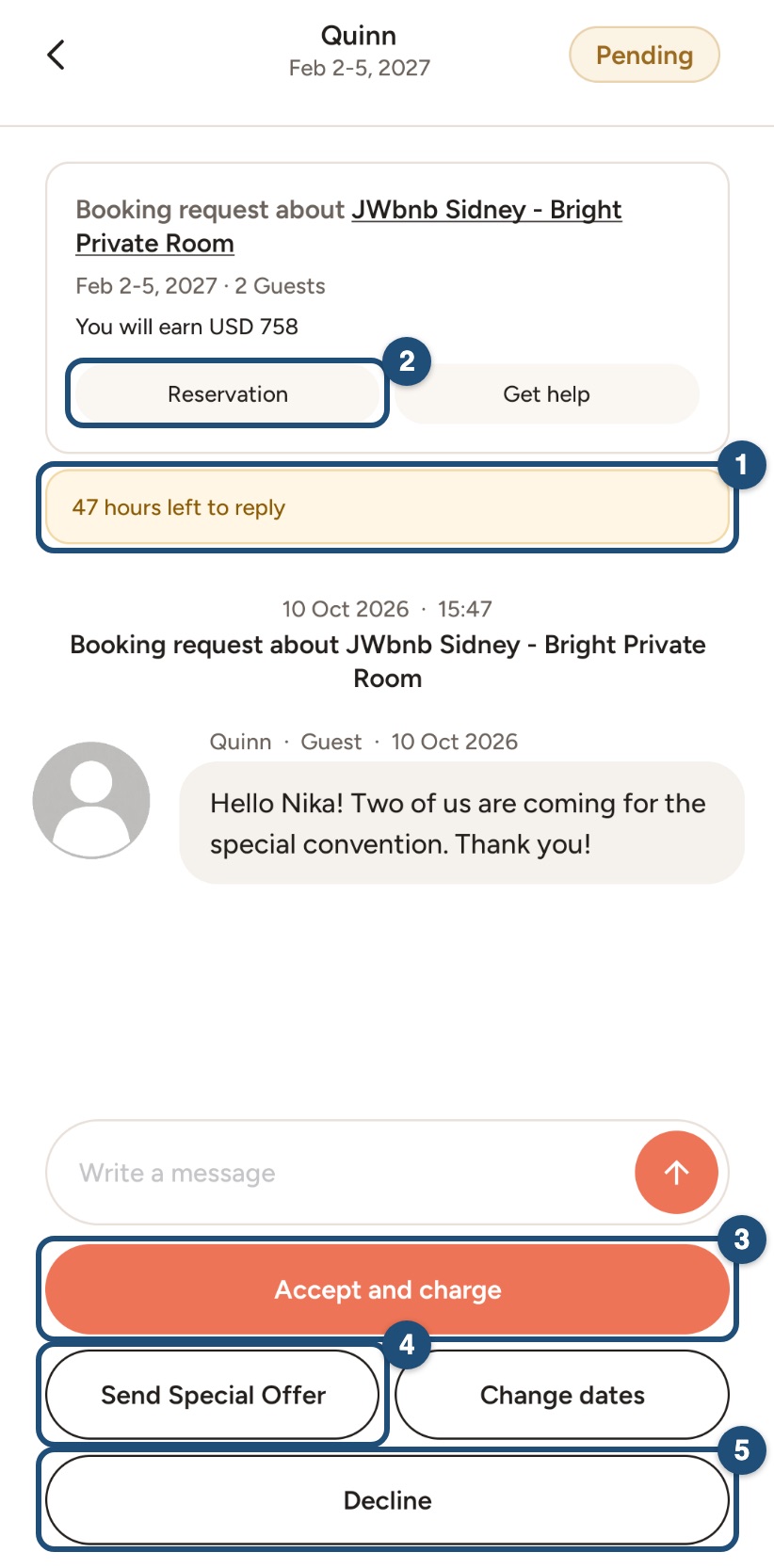
En haut de la conversation, vous voyez les dates, les invités et votre rémunération ; la bande jaune (1) indique le temps restant pour répondre, et « Réservation » (2) ouvre la réservation complète. Sous le champ de message :
- Accepter et facturer (3) : confirmer la demande du client.
- Envoyer une offre spéciale (4) ou modifier les dates : proposer un prix différent ou des dates différentes.
- Refuser (5) : si les dates ou la demande ne vous conviennent pas.
- Pour poser une question avant de prendre une décision, veuillez l'écrire dans le champ de message.
Vos réservations
Appuyez sur « Réservation » dans la barre en bas de l’écran : chaque réservation affiche le client, les dates et son statut, ainsi qu’un message à lui adresser. Le calendrier affiche vos réservations.
Modifier ou annuler une réservation
Veuillez honorer toutes les réservations acceptées. Si vous devez absolument annuler, suivez la procédure d'annulation pour les hôtes : des pénalités telles que des frais d'annulation ou le blocage de votre calendrier peuvent s'appliquer. Si c'est le voyageur qui annule, vous n'aurez aucune pénalité à payer.
Durant le séjour
Soyez disponible, ou assurez-vous que quelqu'un le soit, pendant les 12 premières heures suivant l'arrivée. Consultez la section « Comment fournir un excellent service » .
Contactez-nous
Accédez à votre profil , puis à Aide et assistance . Faites défiler vers le bas et appuyez sur « Nous contacter » . Choisissez un sujet comme « Mon annonce » , rédigez votre message (2), puis appuyez sur « Joindre une photo ou un fichier » (3) si nécessaire et appuyez sur « Envoyer » (4). Vous pouvez également nous contacter par e-mail à l' adresse [email protected] . Notre équipe répond généralement sous 24 heures ouvrables.