
Site web
Si votre logement est aussi publié sur Airbnb, Vrbo ou un autre site, ou si vous notez vos dates de location dans Google Agenda, connectez les calendriers. Les dates réservées ailleurs se ferment alors d'elles-mêmes sur JWguest, et vos réservations JWguest peuvent fermer les mêmes dates ailleurs. Cela fonctionne avec des liens iCal : des adresses web, se terminant généralement par .ics, qu'un calendrier publie et qu'un autre lit.
Importez un calendrier dans JWguest
- Copiez le lien iCal de l'autre calendrier (voir « Où trouver le lien » ci-dessous).
- Ouvrez votre calendrier : dans la barre Espace personnel, cliquez sur Annonces, puis sur Gérer le calendrier à côté de l'annonce.
- Cliquez sur Importer le Calendrier (1) sous le calendrier.
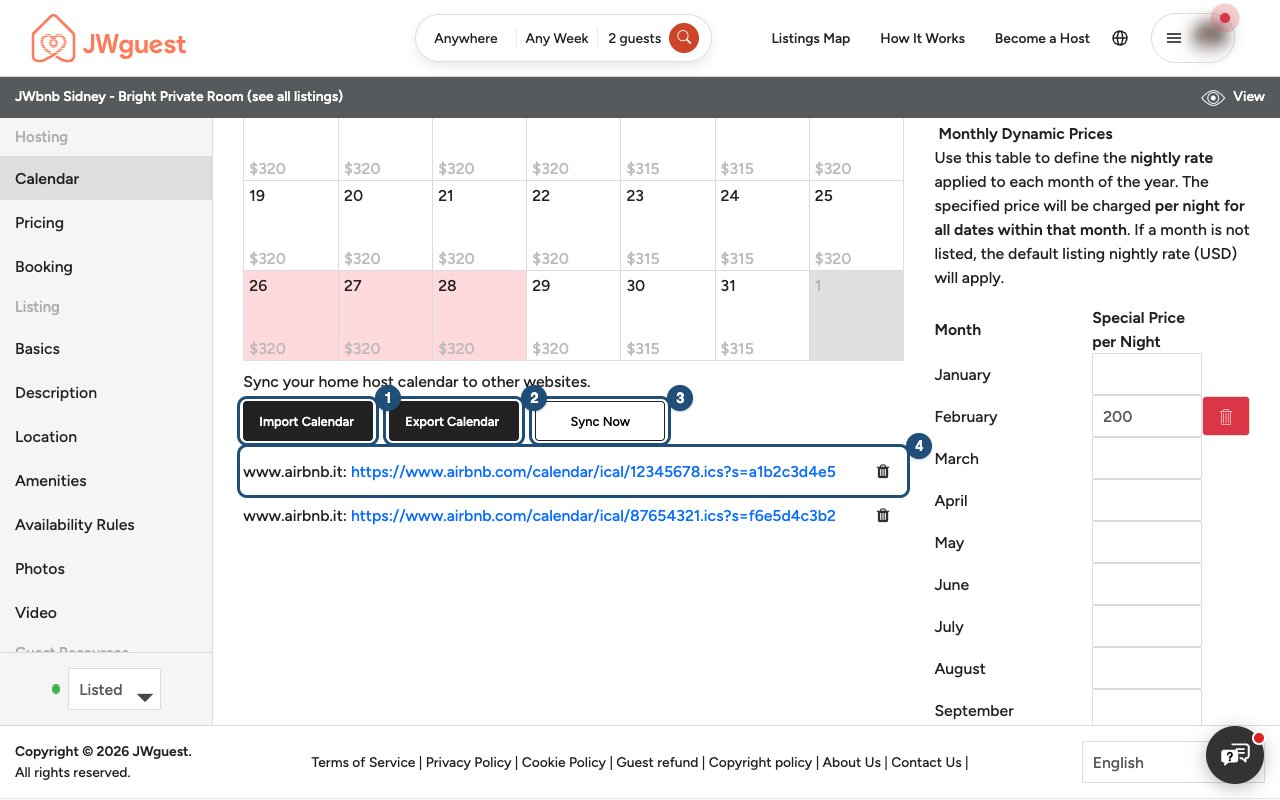
- Collez le lien dans Calendrier Adresse (URL) (1) et donnez un nom au calendrier dans Nom Votre Calendrier (2), par exemple « Airbnb ».
- Cliquez sur Importez votre calendrier (3).
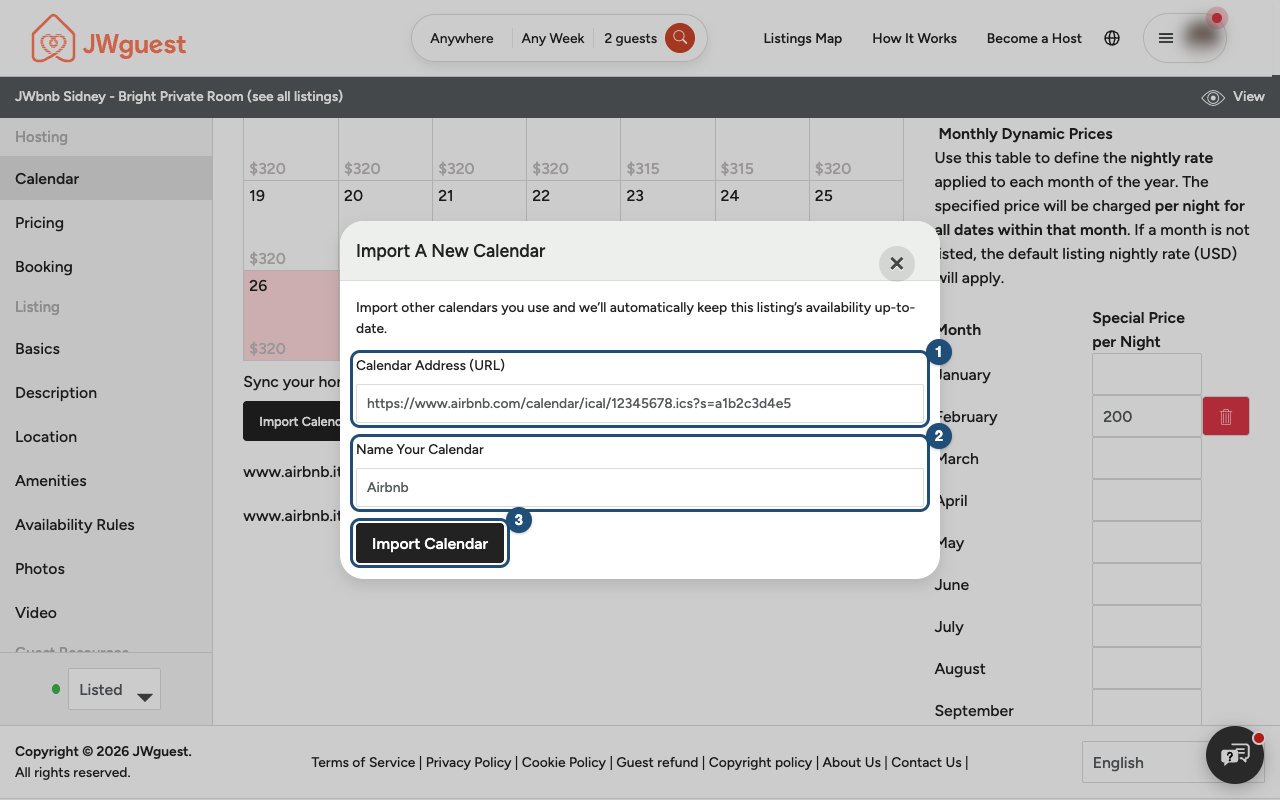
JWguest lit le calendrier immédiatement : chaque date réservée ou bloquée dans celui-ci devient une date bloquée sur votre annonce. Si le lien ouvre une page web au lieu d'un calendrier, ou s'il ne peut pas être lu, un message s'affiche sous l'adresse et rien n'est enregistré.
Affichez vos réservations JWguest sur un autre site
- Sur la même page, cliquez sur Exporter le Calendrier (2).
- Sélectionnez le lien dans la fenêtre (1) et copiez-le.
- Collez-le dans l'outil d'importation de calendrier de l'autre site, ou dans Google Agenda (Autres agendas > + > À partir de l'URL).
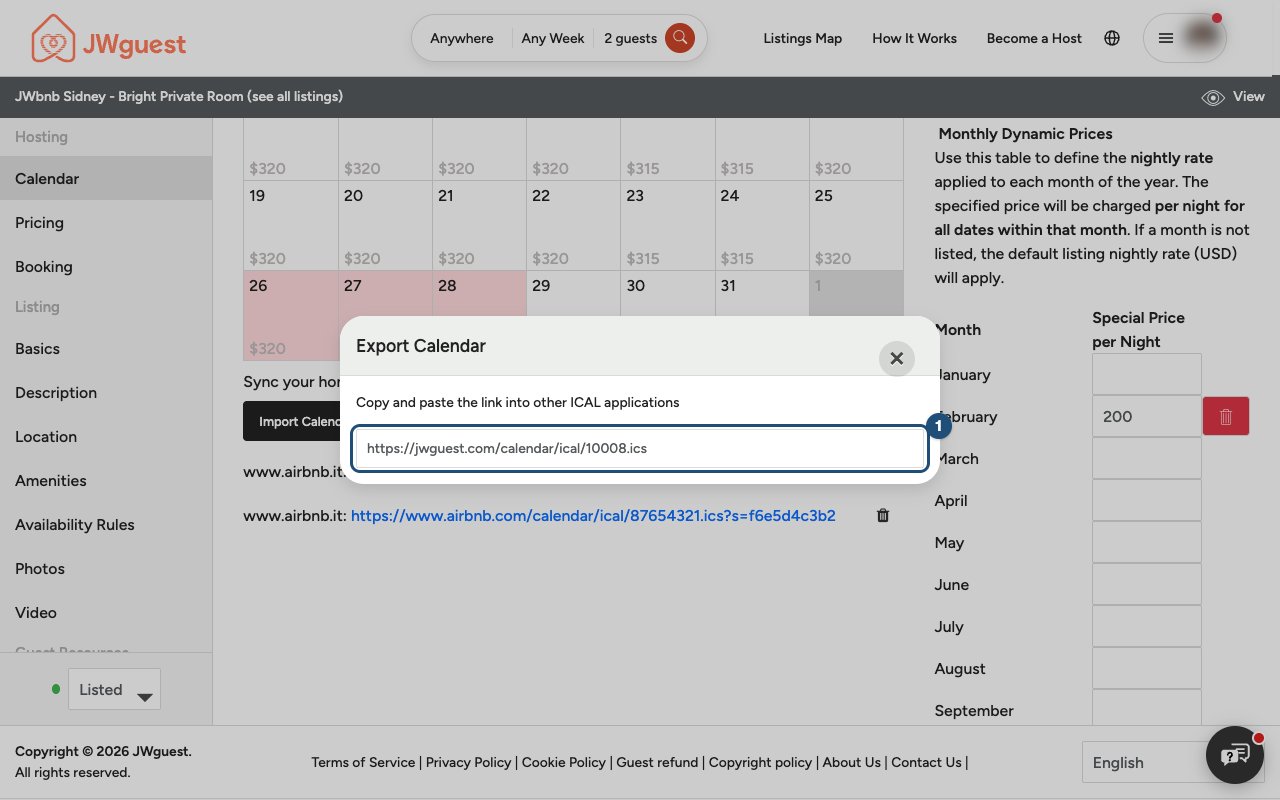
Le lien JWguest contient vos réservations JWguest. Les dates que vous avez bloquées à la main, et les dates importées d'autres sites, n'y figurent pas : si vous bloquez des dates sur JWguest pour une autre raison, bloquez-les aussi sur l'autre site.
À quelle fréquence les calendriers se synchronisent
- JWguest lit automatiquement vos calendriers importés deux fois par jour.
- Synchroniser Maintenant (3) les relit aussitôt, par exemple juste après avoir accepté une réservation ailleurs.
- L'autre site lit votre lien JWguest selon son propre rythme, ce qui peut prendre quelques heures.
Supprimez un calendrier importé
Vos calendriers importés sont listés sous les boutons (4). Cliquez sur la corbeille à côté de l'un d'eux et confirmez avec Effacer. Les dates qu'il avait bloquées s'ouvrent à nouveau.
Où trouver le lien
- Airbnb : ouvrez le calendrier de l'annonce, trouvez les paramètres de disponibilité et l'option permettant de connecter ou de synchroniser des calendriers, puis choisissez d'exporter. Copiez le lien affiché par Airbnb. Pour importer JWguest dans Airbnb, choisissez au même endroit de connecter un autre calendrier.
- Vrbo : dans votre compte propriétaire, ouvrez le calendrier du logement et cherchez l'option d'importation/exportation. Exportez pour obtenir le lien de Vrbo ; importez pour ajouter le lien JWguest.
- Google Agenda (sur un ordinateur) : Paramètres, choisissez l'agenda sous « Paramètres de mes agendas », puis copiez l'Adresse secrète au format iCal sous « Intégrer l'agenda ». Utilisez un agenda qui ne contient que vos dates de location.
- Autres sites : cherchez « iCal », « ICS » ou « exportation du calendrier ». Si vous ne le trouvez pas, demandez au support de ce site.
Les menus des autres sites changent de temps à autre ; leurs propres pages d'aide décrivent les étapes actuelles.
Articles connexes : Mettre à jour votre calendrier · Définir une durée de séjour minimale et maximale · Étapes pour annuler une réservation en tant qu'hôte
Navigateur mobile
Si votre logement est aussi publié sur Airbnb, Vrbo ou un autre site, ou si vous notez vos dates de location dans Google Agenda, connectez les calendriers avec des liens iCal (des adresses web, se terminant généralement par .ics). Les dates réservées ailleurs se ferment alors d'elles-mêmes sur JWguest, et vos réservations JWguest peuvent fermer les mêmes dates ailleurs.
Importez un calendrier dans JWguest
- Copiez le lien iCal de l'autre calendrier (voir « Où trouver le lien » ci-dessous).
- Ouvrez votre calendrier : touchez Annonces dans la barre noire Espace personnel, puis Gérer le calendrier.
- Faites défiler sous le calendrier et touchez Importer le Calendrier (1).
- Collez le lien dans Calendrier Adresse (URL), nommez le calendrier (par exemple « Airbnb ») et touchez Importez votre calendrier.
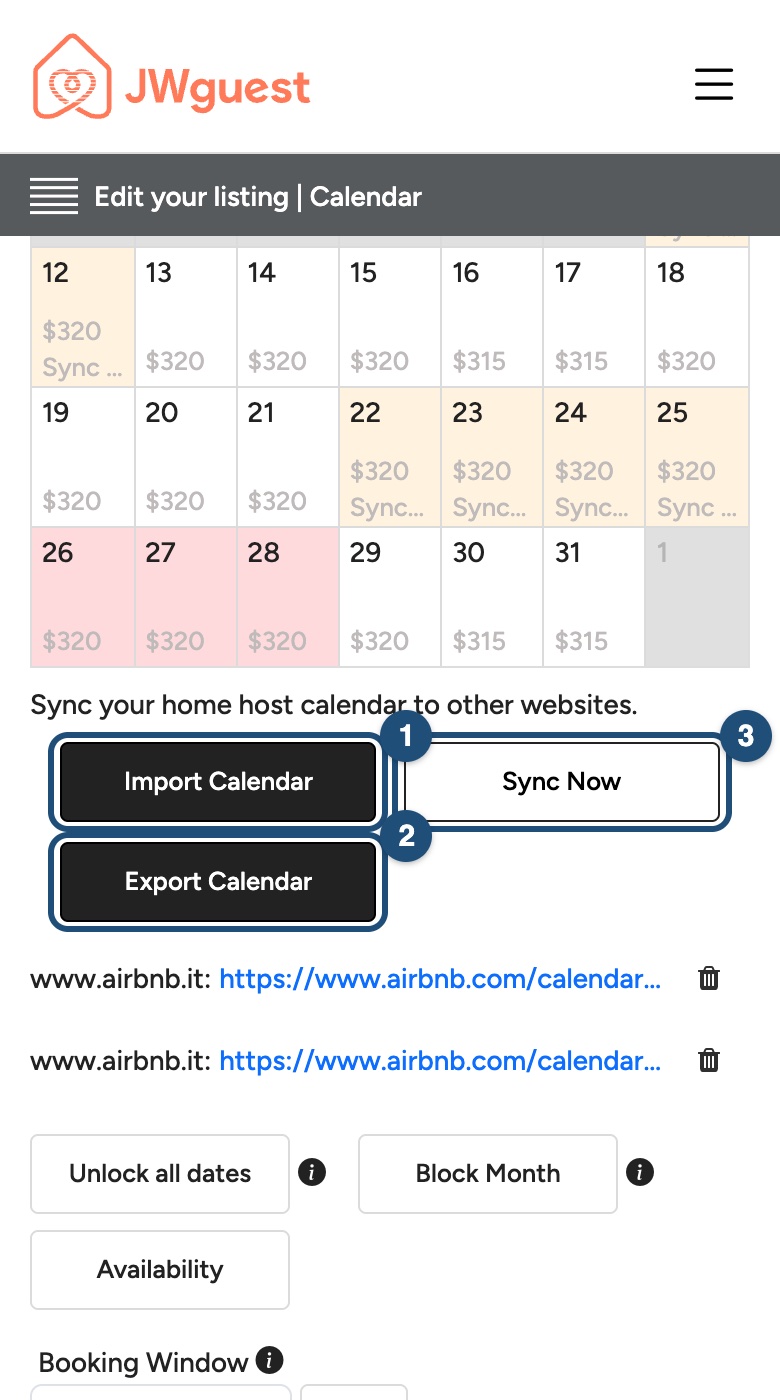
JWguest lit le calendrier immédiatement et bloque les dates qui y sont réservées ou bloquées.
Affichez vos réservations JWguest sur un autre site
Touchez Exporter le Calendrier (2), copiez le lien et collez-le dans l'outil d'importation de calendrier de l'autre site. Le lien contient vos réservations JWguest ; les dates que vous avez bloquées à la main n'y figurent pas : bloquez-les donc aussi sur l'autre site.
À quelle fréquence les calendriers se synchronisent
Les calendriers importés sont lus deux fois par jour ; Synchroniser Maintenant (3) les lit aussitôt. Les autres sites lisent votre lien JWguest selon leur propre rythme.
Supprimez un calendrier importé
Touchez la corbeille à côté de celui-ci dans la liste sous les boutons et confirmez avec Effacer. Les dates qu'il avait bloquées s'ouvrent à nouveau.
Où trouver le lien
- Airbnb : dans le calendrier de l'annonce, les paramètres de disponibilité proposent une option pour connecter ou synchroniser des calendriers : exportez pour copier le lien d'Airbnb, connectez un autre calendrier pour ajouter celui de JWguest.
- Vrbo : dans le calendrier du logement, utilisez l'option d'importation/exportation.
- Google Agenda : le lien ne se trouve que dans les paramètres de la version pour ordinateur (ouvrez calendar.google.com dans votre navigateur en mode bureau) : copiez l'Adresse secrète au format iCal d'un agenda qui ne contient que vos dates de location.
Articles connexes : Mettre à jour votre calendrier · Définir une durée de séjour minimale et maximale
App iOS
Si votre logement est aussi publié sur Airbnb, Vrbo ou un autre site, ou si vous notez vos dates de location dans Google Agenda, importez ce calendrier : les dates réservées ailleurs se ferment alors d'elles-mêmes sur JWguest. Cela fonctionne avec des liens iCal, des adresses web se terminant généralement par .ics.
Importez un calendrier
- Copiez le lien iCal de l'autre calendrier (voir « Où trouver le lien » ci-dessous).
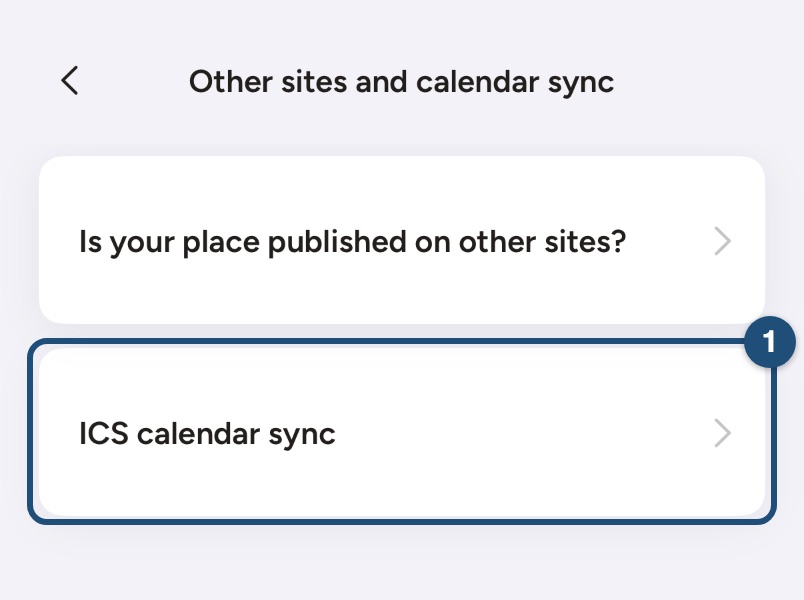
- Ouvrez l'écran d'importation : dans Calendrier, sélectionnez n'importe quel jour et touchez Paramètres personnalisés > Importer des calendriers. Ou bien, dans l'éditeur de l'annonce, touchez Disponibilité > Autres sites et synchronisation des calendriers > Synchronisation calendrier ICS (1).
- Collez le lien dans le champ (1) et touchez Ajouter (2). L'application nomme le calendrier d'après le site, par exemple www.airbnb.com.
- Touchez Synchroniser (3) pour le lire immédiatement. Sinon, ses dates arrivent avec la prochaine synchronisation automatique.
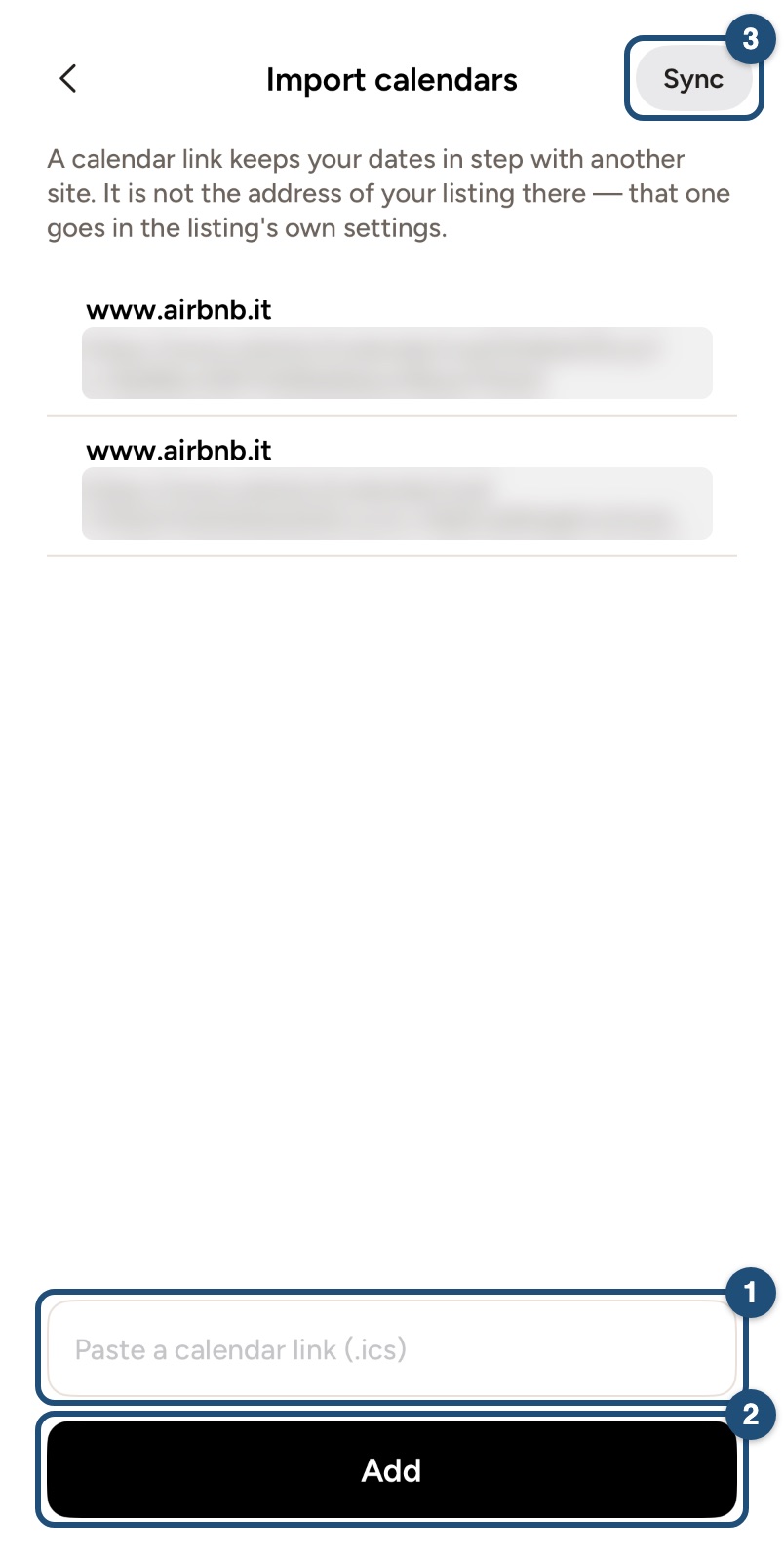
Chaque date réservée ou bloquée dans l'autre calendrier devient une date bloquée sur votre annonce.
À quelle fréquence les calendriers se synchronisent
JWguest lit automatiquement vos calendriers importés deux fois par jour. Synchroniser les lit aussitôt et vous indique si chaque calendrier a pu être lu.
Supprimez un calendrier importé
Balayez-le vers la gauche et touchez Supprimer. Les dates qu'il avait bloquées s'ouvrent à nouveau.
Affichez vos réservations JWguest sur un autre site
Le lien du calendrier JWguest se trouve sur le site : ouvrez Annonces > Gérer le calendrier > Exporter le Calendrier dans un navigateur, copiez le lien et collez-le dans l'autre site. Il contient vos réservations JWguest ; les dates que vous avez bloquées à la main n'y figurent pas.
Où trouver le lien
- Airbnb : dans le calendrier de l'annonce, les paramètres de disponibilité proposent une option pour connecter ou synchroniser des calendriers : exportez pour copier le lien d'Airbnb.
- Vrbo : dans le calendrier du logement, utilisez l'option d'importation/exportation.
- Google Agenda : sur un ordinateur, dans les paramètres de l'agenda, copiez l'Adresse secrète au format iCal d'un agenda qui ne contient que vos dates de location.
Articles connexes : Mettre à jour votre calendrier · Définir une durée de séjour minimale et maximale
App Android
Si votre logement est aussi publié sur Airbnb, Vrbo ou un autre site, ou si vous notez vos dates de location dans Google Agenda, importez ce calendrier : les dates réservées ailleurs se ferment alors d'elles-mêmes sur JWguest. Cela fonctionne avec des liens iCal, des adresses web se terminant généralement par .ics.
Importez un calendrier
- Copiez le lien iCal de l'autre calendrier (voir « Où trouver le lien » ci-dessous). Il doit commencer par https://.
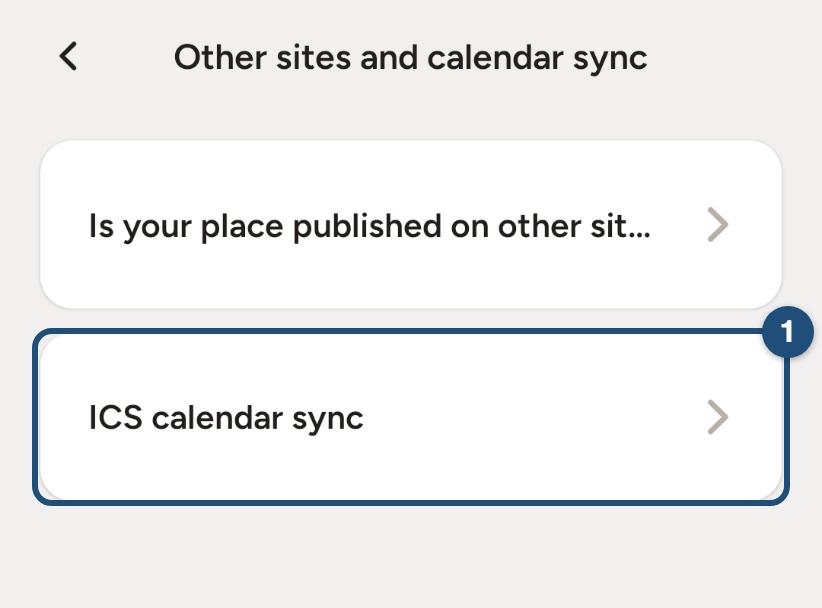
- Ouvrez l'écran d'importation : dans Calendrier, sélectionnez n'importe quel jour et touchez Paramètres personnalisés > Importer des calendriers. Ou bien, dans l'éditeur de l'annonce, touchez Disponibilité > Autres sites et synchronisation des calendriers > Synchronisation calendrier ICS (1).
- Collez le lien dans le champ (1) et touchez Ajouter (2). L'application nomme le calendrier d'après le site, par exemple www.airbnb.com.
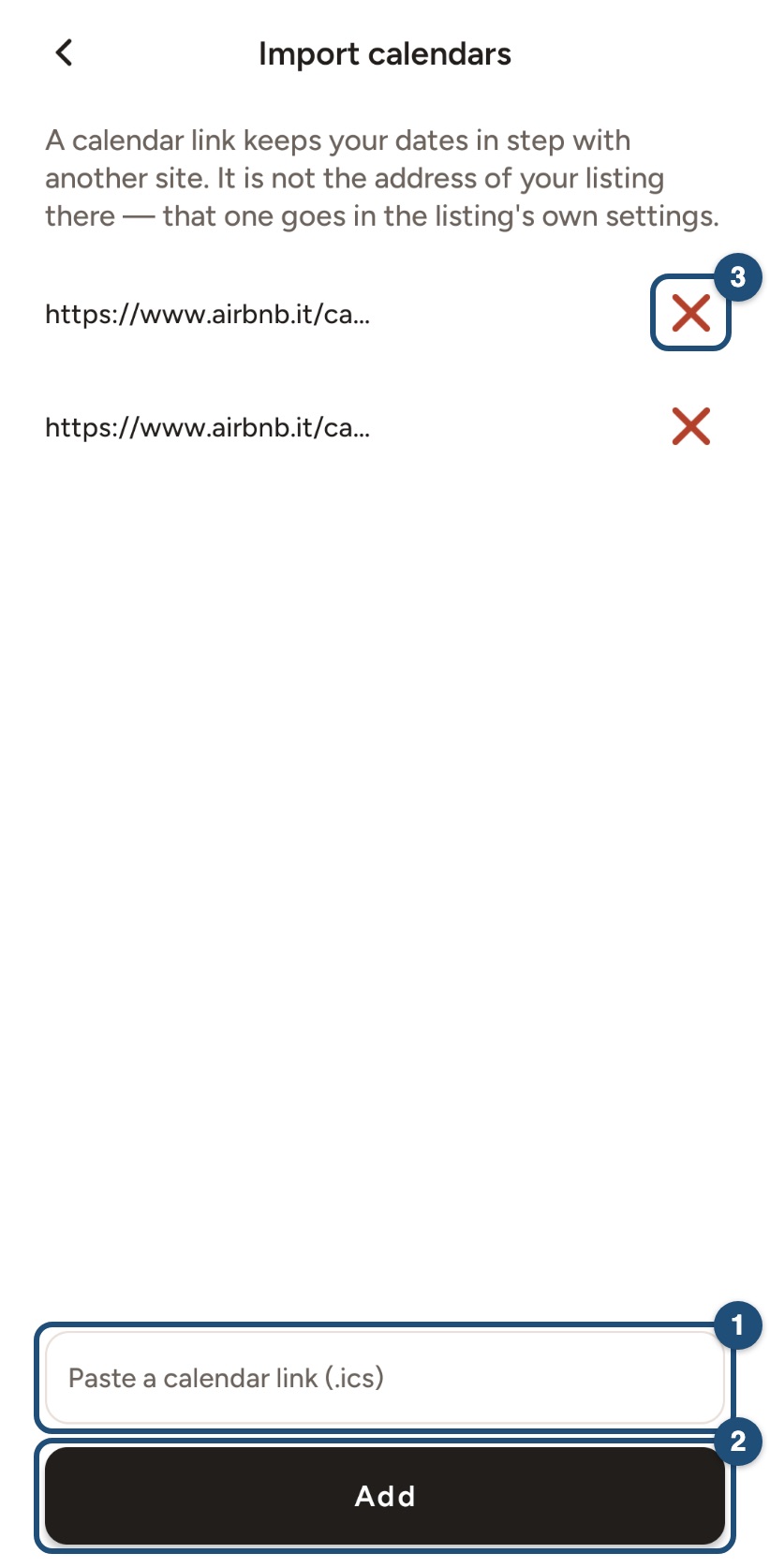
Ses dates arrivent avec la prochaine synchronisation automatique, qui a lieu deux fois par jour. Pour le lire aussitôt, ouvrez votre calendrier sur le site et cliquez sur Synchroniser Maintenant. Chaque date réservée ou bloquée dans l'autre calendrier devient une date bloquée sur votre annonce.
Supprimez un calendrier importé
Touchez le X (3) à côté de celui-ci et confirmez avec Supprimer. Les dates qu'il avait bloquées s'ouvrent à nouveau.
Affichez vos réservations JWguest sur un autre site
Le lien du calendrier JWguest se trouve sur le site : ouvrez Annonces > Gérer le calendrier > Exporter le Calendrier dans un navigateur, copiez le lien et collez-le dans l'autre site. Il contient vos réservations JWguest ; les dates que vous avez bloquées à la main n'y figurent pas.
Où trouver le lien
- Airbnb : dans le calendrier de l'annonce, les paramètres de disponibilité proposent une option pour connecter ou synchroniser des calendriers : exportez pour copier le lien d'Airbnb.
- Vrbo : dans le calendrier du logement, utilisez l'option d'importation/exportation.
- Google Agenda : sur un ordinateur, dans les paramètres de l'agenda, copiez l'Adresse secrète au format iCal d'un agenda qui ne contient que vos dates de location.
Articles connexes : Mettre à jour votre calendrier · Définir une durée de séjour minimale et maximale