
Site web
Les filtres limitent vos résultats de recherche aux logements qui vous conviennent : le prix que vous souhaitez payer, assez de chambres pour la famille, une cuisine ou un parking. Commencez par une recherche (voir Comment rechercher un logement), puis affinez-la.
Commencez par où, quand et qui
La barre de recherche en haut comporte trois parties : Où, les dates d'Arrivée et de Départ, et Invités. Ce sont les filtres les plus utiles de tous :
- Dates : avec des dates, vous ne voyez que les logements libres ces nuits-là, au prix de ces nuits-là.
- Voyageurs : comptez les Adultes (14 ans et plus) et les Enfants (de 2 à 13 ans) : vous ne voyez que les logements qui ont de la place pour tous. Ajoutez aussi les Bébés (moins de 2 ans) et les Animaux domestiques : avec des animaux, vous ne voyez que les logements qui les acceptent.
Ouvrez les filtres
Sur la page des résultats, cliquez sur Filtres (1) en haut à droite de la liste. Un nombre sur le bouton indique combien de filtres sont activés. Juste à côté, Trier (2) change l'ordre des résultats : Distance par rapport au lieu recherché (par défaut), Recommandés, Note ou nombre d'Avis.
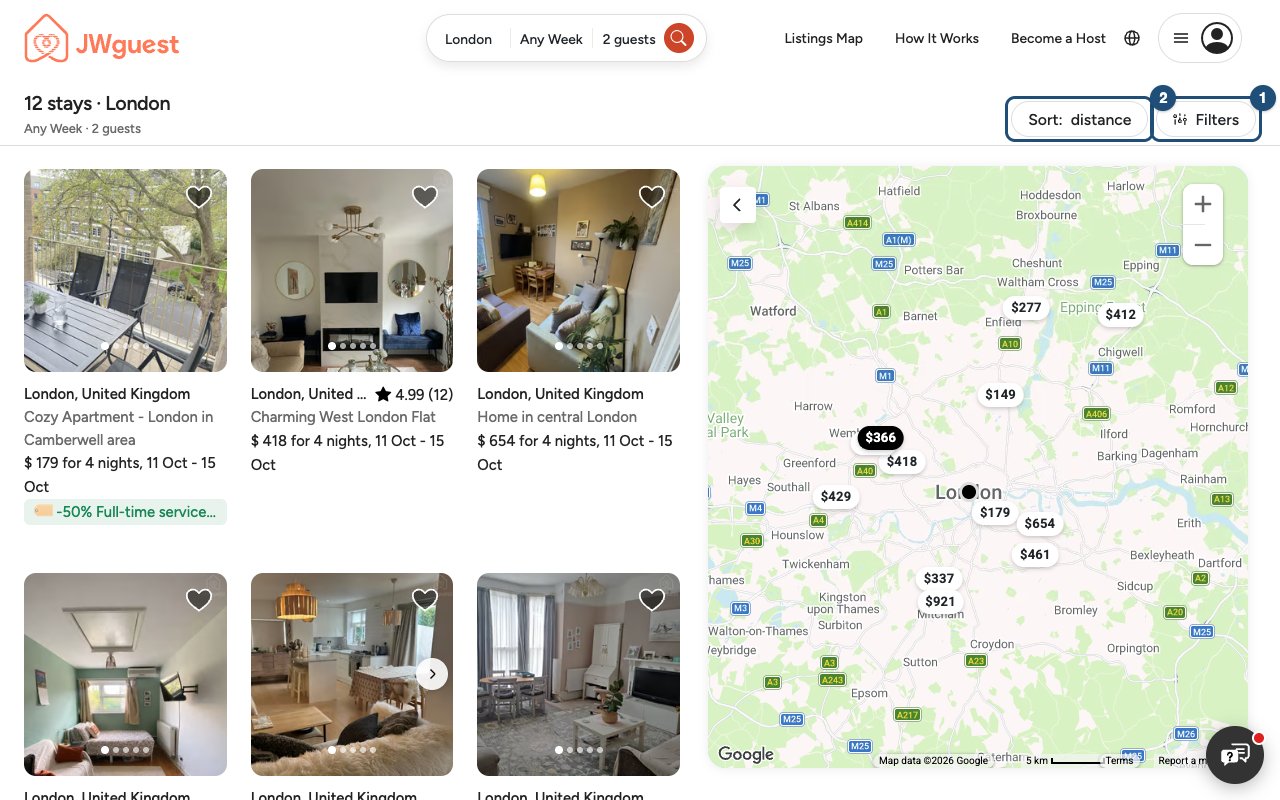
Choisissez vos filtres
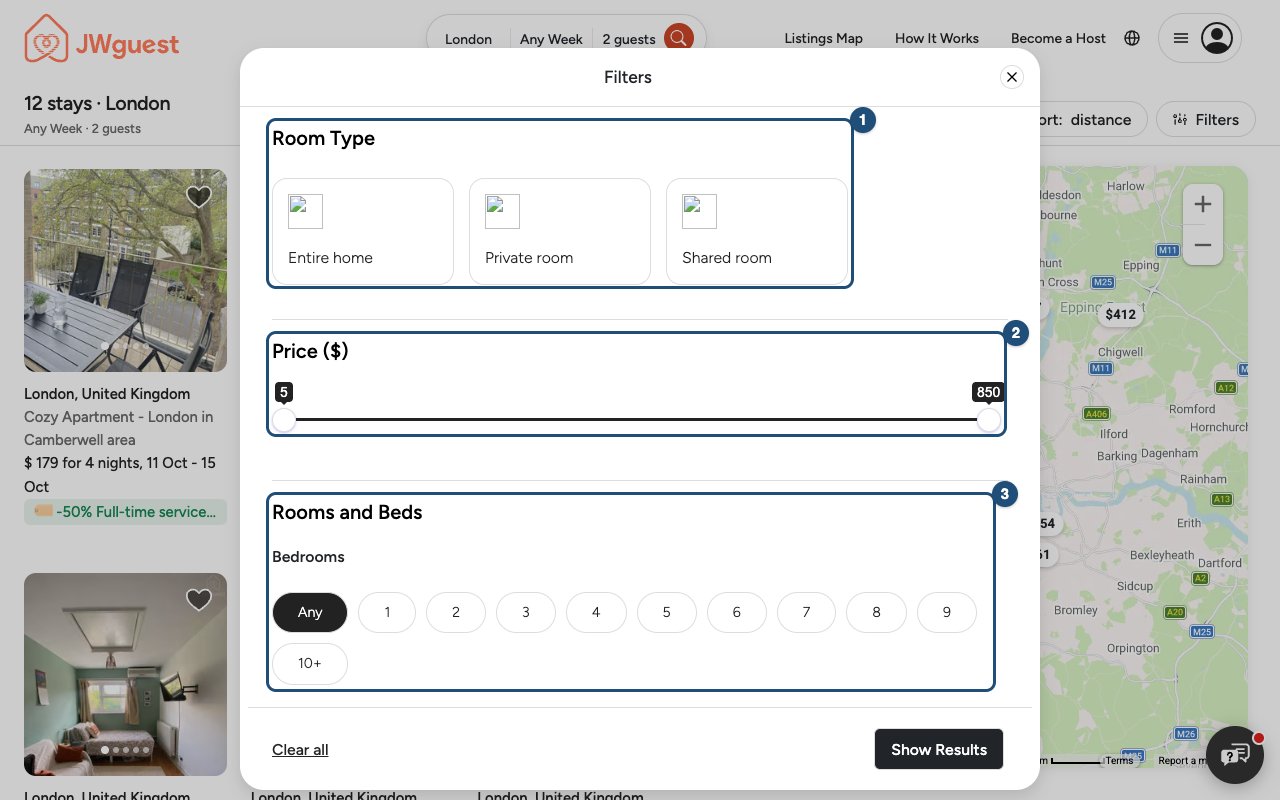
- Type de chambre (1) : un logement entier, une chambre privée ou une chambre partagée. Vous pouvez en choisir plusieurs.
- Prix (2) : faites glisser les deux curseurs pour définir le prix par nuit le plus bas et le plus élevé, dans votre devise. Avec des dates, le filtre utilise le prix moyen de vos nuits.
- Les chambres et les lits (3) : le nombre minimal de chambres, de lits et de salles de bains. N'importe lequel signifie sans limite.
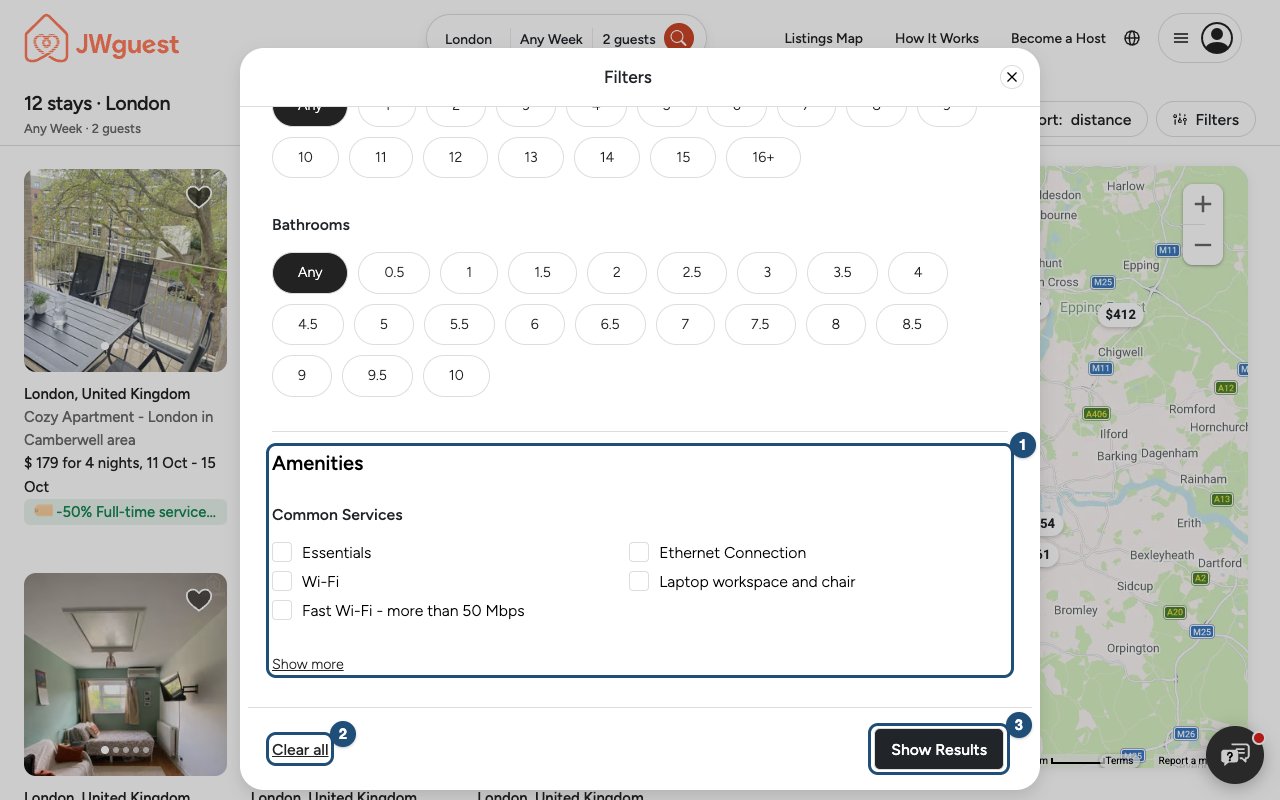
- Equipements (1) : cochez ce dont vous avez besoin, comme une cuisine, le Wi-Fi ou un parking gratuit. Afficher plus ouvre la liste complète. Vous ne voyez que les logements qui ont tout ce que vous avez coché.
Cliquez ensuite sur Montrer les résultats (3). Tout effacer (2) supprime tous les filtres et relance la recherche. Fermer la fenêtre avec le X conserve vos résultats précédents.
Les filtres et la carte
Lorsque vous déplacez la carte ou zoomez, les résultats se mettent à jour selon la zone affichée, et vos filtres restent actifs. Le titre indique alors combien de logements se trouvent dans la zone de la carte.
Bon à savoir
- Vos filtres font partie de l'adresse de la page : rechargez la page ou partagez le lien, et ils sont toujours là.
- Trop peu de résultats ? Supprimez un filtre, élargissez la fourchette de prix ou essayez des dates proches.
- Vous cherchez un logement près d'une salle d'assemblées, d'une assemblée régionale ou d'un Béthel ? Voir Trouver un logement près d'une assemblée, d'une assemblée régionale ou d'un Béthel.
Articles connexes : Comment rechercher un logement · Contacter un hôte avant de réserver · Processus de réservation
Navigateur mobile
Les filtres limitent vos résultats de recherche aux logements qui vous conviennent : le prix que vous souhaitez payer, assez de chambres, une cuisine ou un parking. Commencez par une recherche (voir Comment rechercher un logement), puis affinez-la.
Commencez par où, quand et qui
Touchez la barre de recherche en haut pour définir le lieu, vos dates d'Arrivée et de Départ et vos Invités (Adultes, Enfants, Bébés et Animaux domestiques). Avec des dates, vous ne voyez que les logements libres ces nuits-là ; avec des animaux, seulement les logements qui les acceptent.
Ouvrez les filtres
Sur la page des résultats, touchez l'icône des filtres (1) à côté de la barre de recherche.
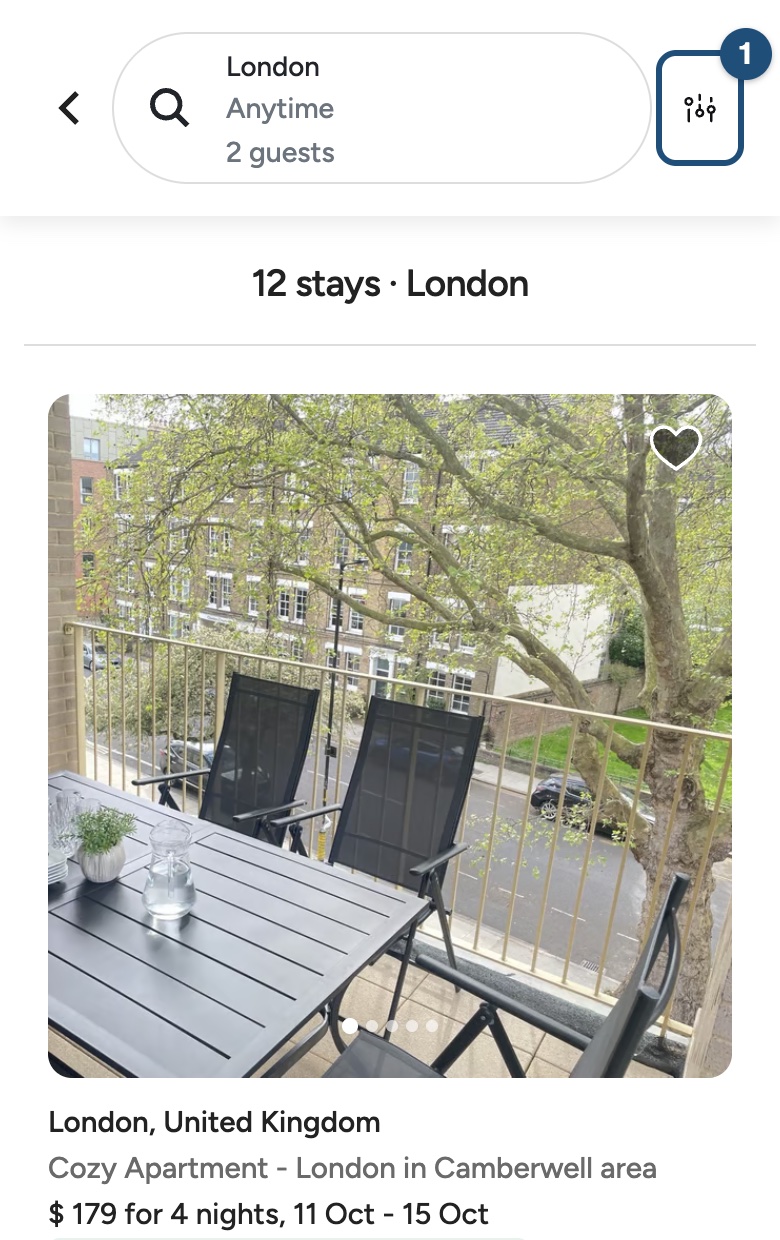
Choisissez vos filtres
- Type de chambre : un logement entier, une chambre privée ou une chambre partagée.
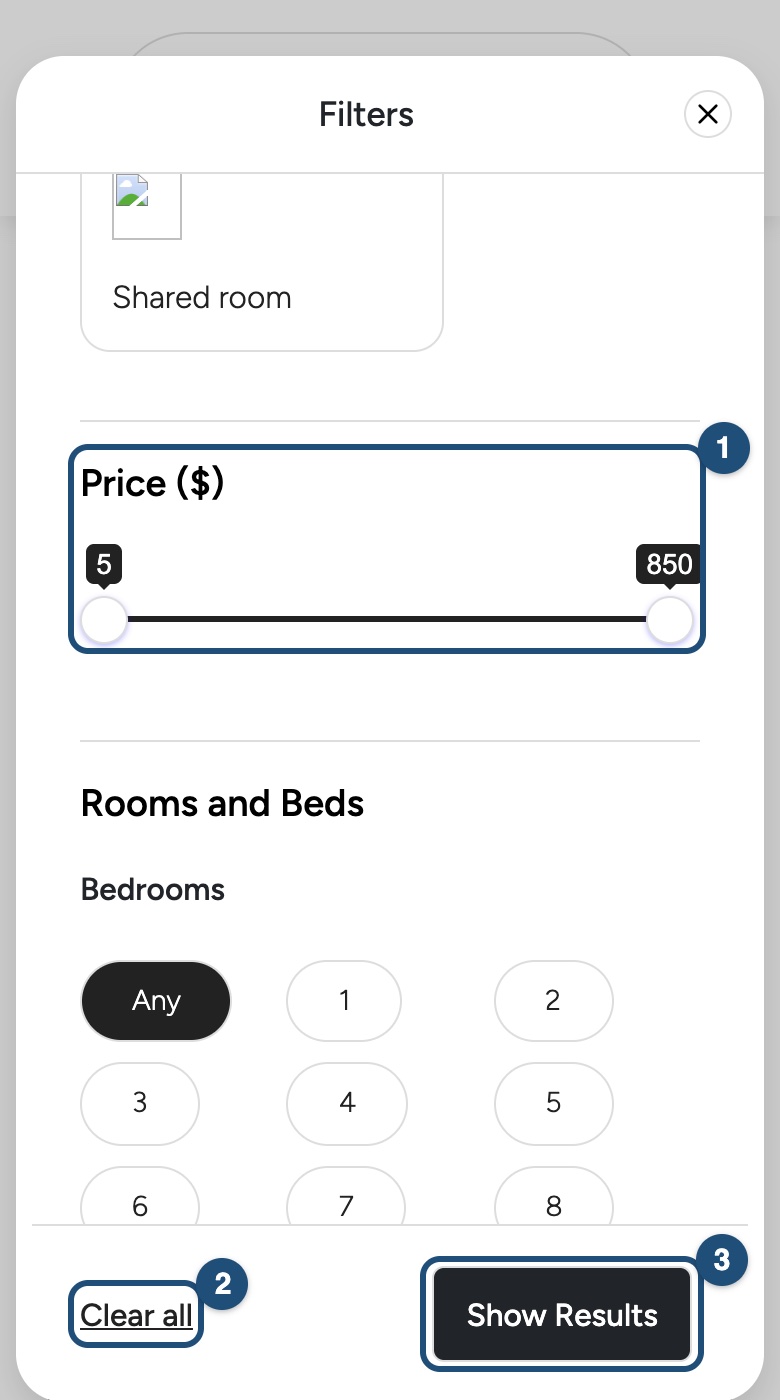
- Prix (1) : faites glisser les deux curseurs pour définir le prix par nuit le plus bas et le plus élevé.
- Les chambres et les lits : le nombre minimal de chambres, de lits et de salles de bains.
- Equipements : cochez ce dont vous avez besoin ; Afficher plus ouvre la liste complète.
Touchez Montrer les résultats (3) pour les appliquer, ou Tout effacer (2) pour supprimer tous les filtres.
Les filtres et la carte
Touchez Voir la carte pour voir les logements sur une carte. Déplacer la carte met à jour les résultats selon la zone affichée, avec vos filtres toujours actifs. Afficher les annonces fait revenir la liste.
Bon à savoir
- Le tri des résultats est disponible sur un ordinateur ou une tablette.
- Vos filtres font partie de l'adresse de la page : recharger la page ou partager le lien les conserve.
- Trop peu de résultats ? Supprimez un filtre, élargissez la fourchette de prix ou essayez des dates proches.
Articles connexes : Comment rechercher un logement · Trouver un logement près d'une assemblée, d'une assemblée régionale ou d'un Béthel · Processus de réservation
App iOS
Les filtres limitent vos résultats de recherche aux logements qui vous conviennent : le prix que vous souhaitez payer, assez de chambres, une cuisine ou un parking. Commencez par une recherche (voir Comment rechercher un logement), puis affinez-la.
Commencez par où, quand et qui
Touchez la barre de recherche en haut : choisissez le lieu (Où), vos dates (Quand) et qui vient (Qui : Adultes et Enfants). Avec des dates, vous ne voyez que les logements libres ces nuits-là.
Ouvrez les filtres
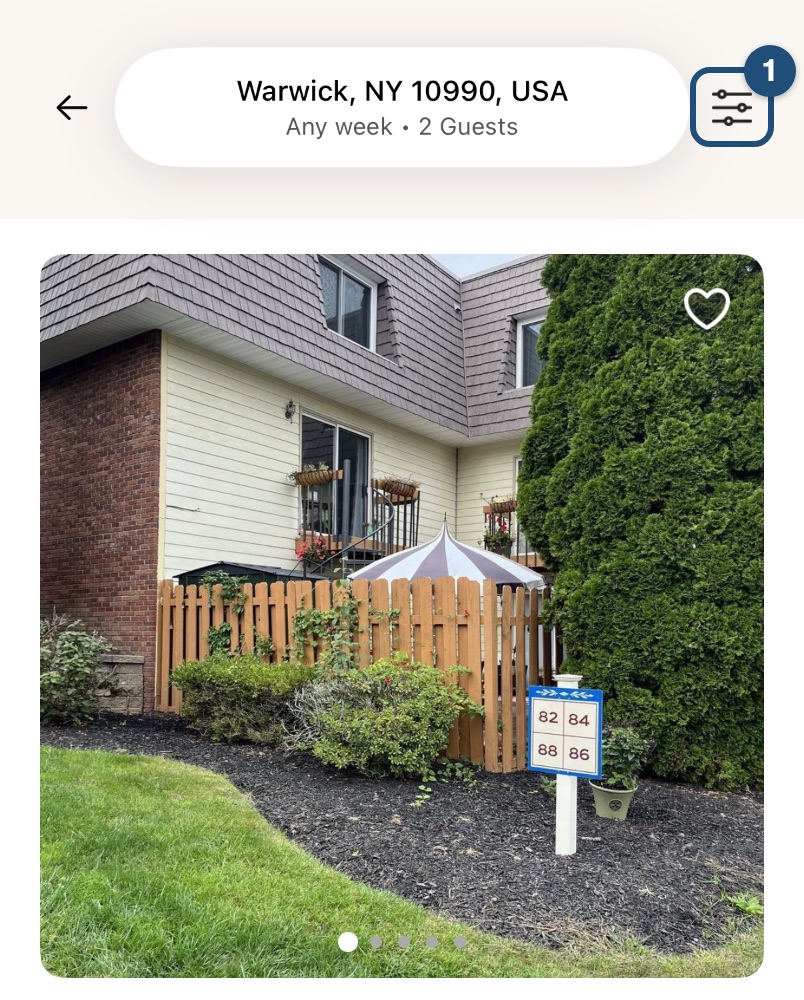
Dans les résultats, touchez l'icône des filtres (1) à droite de la barre de recherche. Sur la carte, la même icône se trouve en haut.
Choisissez vos filtres
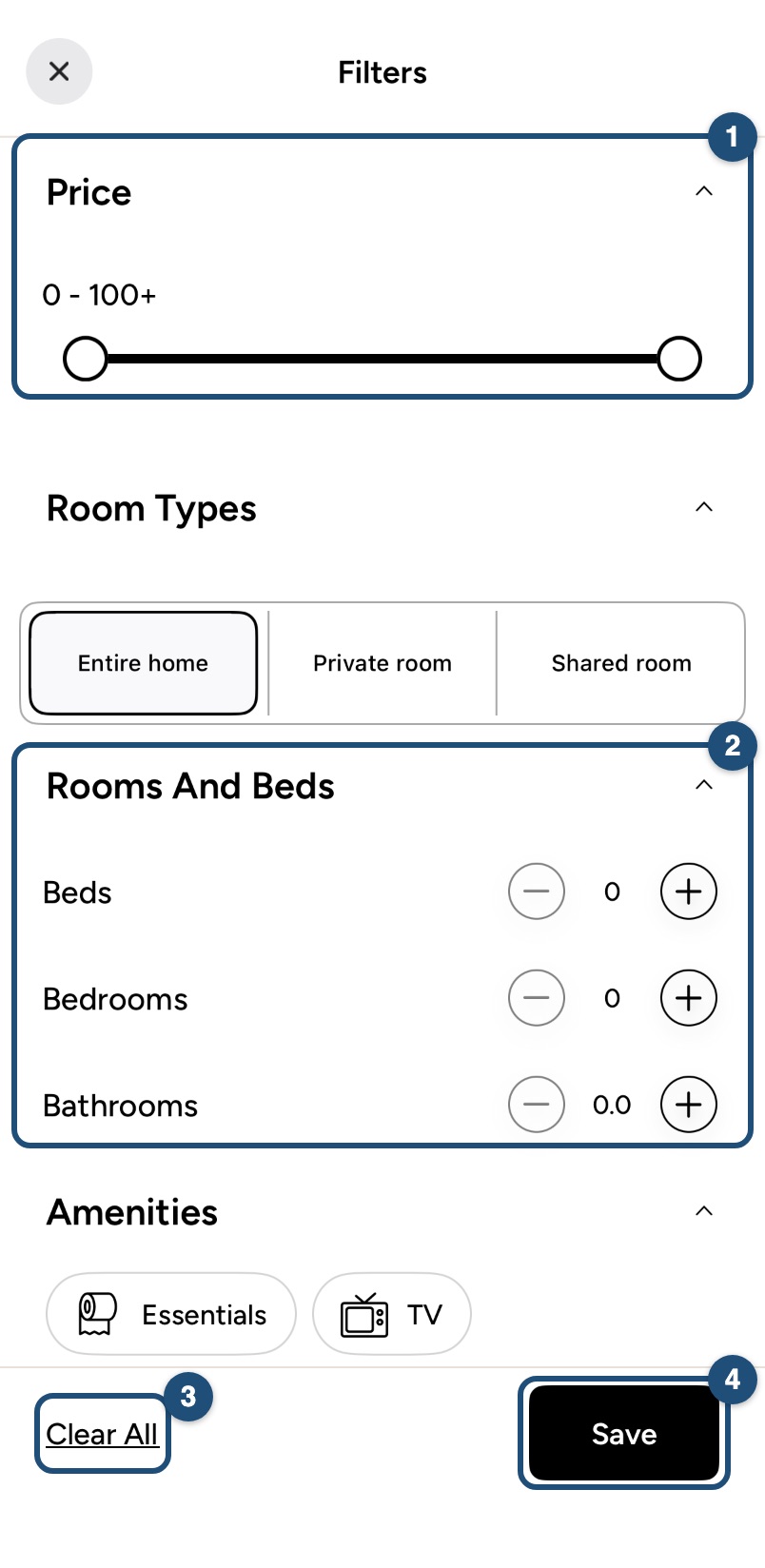
Touchez le titre d'une section pour l'ouvrir ou la fermer.
- Prix (1) : faites glisser les deux curseurs pour définir le prix par nuit le plus bas et le plus élevé.
- Chambres et lits (2) : utilisez − et + pour le nombre minimal de lits, de chambres et de salles de bains.
- Équipements et Type de propriété : touchez ceux que vous voulez ; Afficher plus affiche la liste complète.
Touchez Enregistrer (4) pour les appliquer. Tout effacer (3) supprime tous les filtres. Le X en haut ferme sans rien modifier.
Bon à savoir
- Vos filtres restent actifs pendant votre recherche ; revenir en arrière depuis les résultats les efface.
- Aucun résultat ? Touchez Supprimer tous les filtres sur la page de résultats vide, élargissez la fourchette de prix ou essayez des dates proches.
- Le tri des résultats est disponible sur le site, sur un ordinateur ou une tablette.
Articles connexes : Comment rechercher un logement · Trouver un logement près d'une assemblée, d'une assemblée régionale ou d'un Béthel · Processus de réservation
App Android
Les filtres limitent vos résultats de recherche aux logements qui vous conviennent : le prix que vous souhaitez payer, assez de chambres, une cuisine ou un parking. Commencez par une recherche (voir Comment rechercher un logement), puis affinez-la.
Commencez par où, quand et qui
Touchez la barre de recherche en haut : choisissez le lieu (Où), vos dates (Quand) et le nombre d'Invités (Qui). Avec des dates, vous ne voyez que les logements libres ces nuits-là.
Ouvrez les filtres
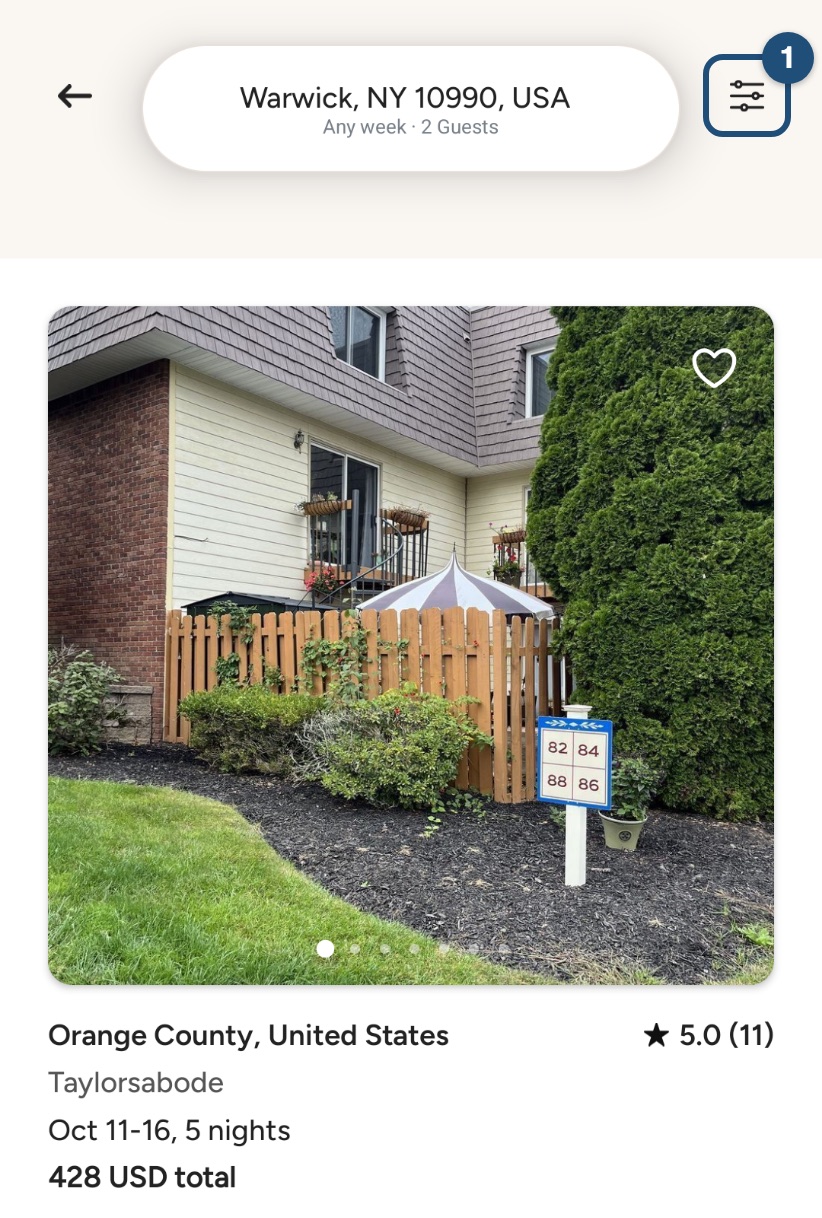
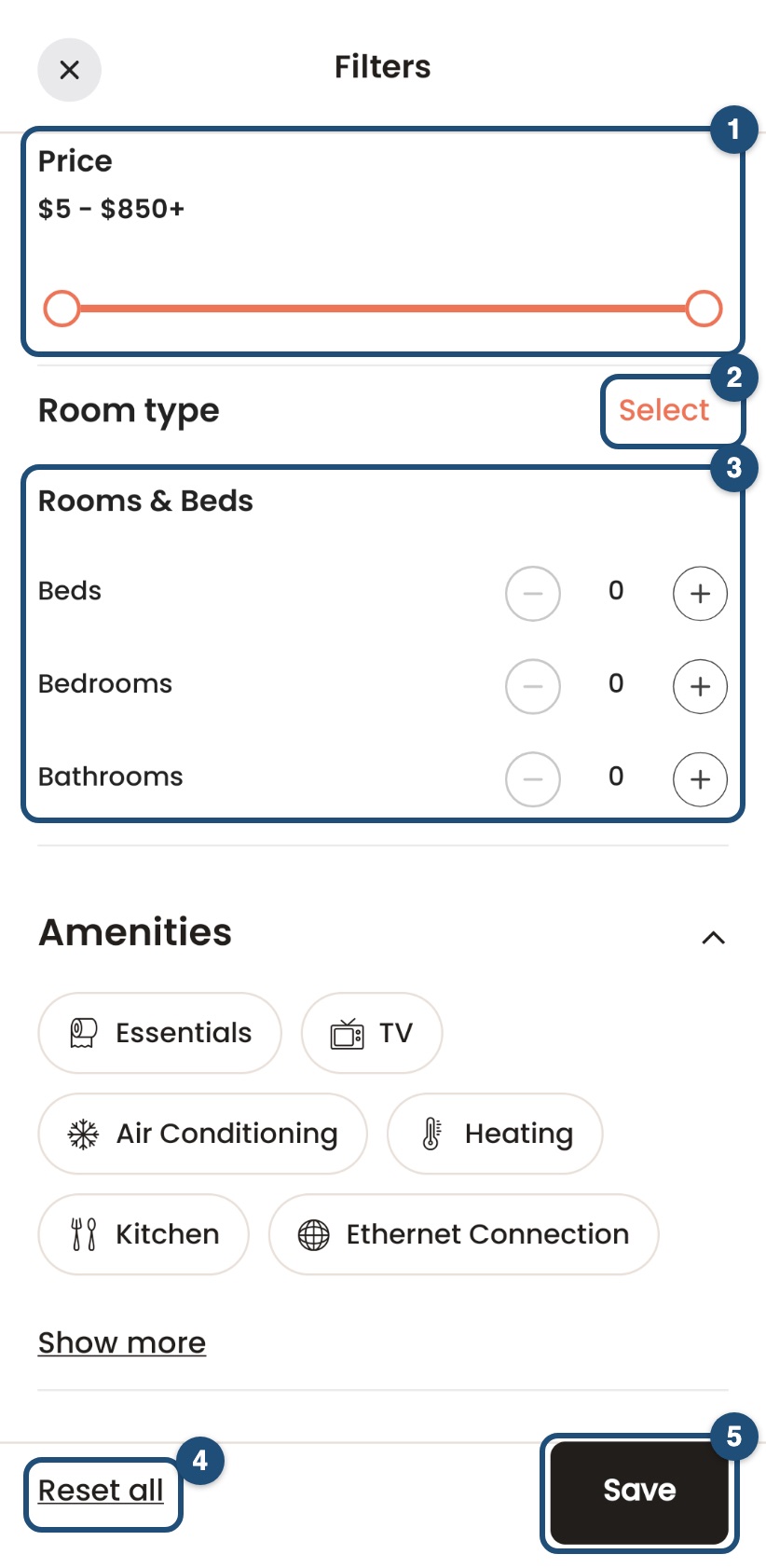
Une fois la recherche lancée, touchez l'icône des filtres (1) à droite de la barre de recherche. Sur la carte, la même icône se trouve en haut.
Choisissez vos filtres
- Prix (1) : faites glisser les deux curseurs pour définir le prix par nuit le plus bas et le plus élevé.
- Type de logement (2) : touchez Sélectionner, cochez un ou plusieurs types et touchez Enregistrer.
- Chambres et lits (3) : utilisez − et + pour le nombre minimal de lits, de chambres et de salles de bains.
- Commodités et Type de propriété : touchez ceux que vous voulez ; Voir plus affiche la liste complète.
Touchez Enregistrer (5) pour les appliquer. Réinitialiser tout (4) efface tous les filtres ; touchez ensuite Enregistrer pour revoir tous les résultats.
Les filtres et la carte
Sur la carte, déplacer la carte ou zoomer affiche les logements de la zone visible, avec vos filtres toujours actifs.
Bon à savoir
- Vos filtres restent actifs pour la recherche en cours ; revenir en arrière les efface.
- Trop peu de résultats ? Supprimez un filtre, élargissez la fourchette de prix ou essayez des dates proches.
- Le tri des résultats est disponible sur le site, sur un ordinateur ou une tablette.
Articles connexes : Comment rechercher un logement · Trouver un logement près d'une assemblée, d'une assemblée régionale ou d'un Béthel · Processus de réservation