

Sitio web
Tu calendario indica a los huéspedes qué noches pueden reservar. Mantenerlo al día evita solicitudes para fechas que no puedes ofrecer, y los rechazos y cancelaciones que vienen después. Esta guía trata la disponibilidad; para los precios, consulta Actualiza tus precios.
Abre tu calendario
- Inicia sesión en una computadora (consulta Inicia sesión en tu cuenta).
- Ve a Anuncios: en la barra del Área personal, haz clic en Anuncios.
- Haz clic en Administrar calendario (2) junto al anuncio. Administre su anuncio (1), en cambio, abre el editor completo del anuncio.
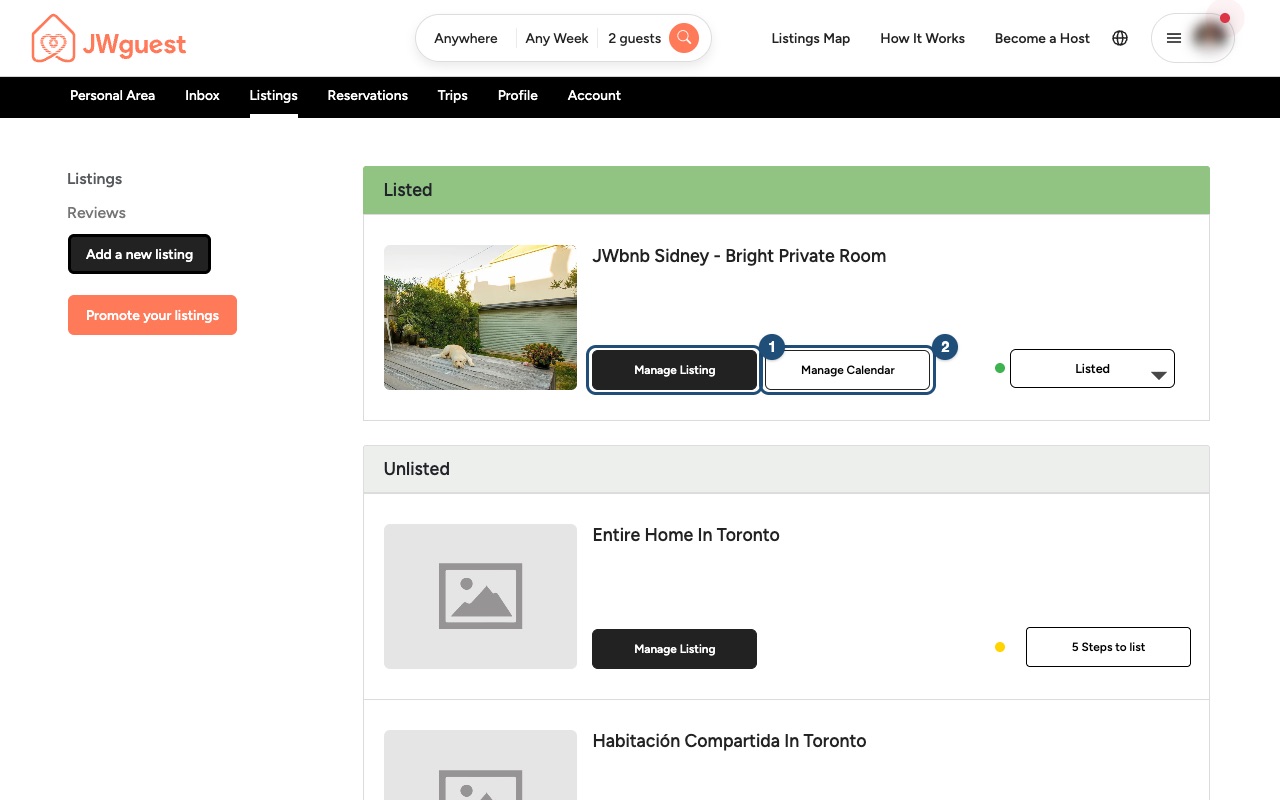
Cada día muestra su precio por noche. Los días bloqueados aparecen en gris, y las noches ya reservadas se marcan como reservas.
Bloquea o abre fechas
- Algunos días: haz clic en el primer día y arrastra hasta el último. En la ventana que se abre, elige Obstruido o Disponible y haz clic en Guardar cambios.
- Todo el calendario: Bloquear todas las fechas (1) cierra todas las fechas, por ejemplo mientras estás fuera durante un largo periodo. El mismo botón, que ahora se llama Desbloquear todas las fechas, las vuelve a abrir.
- Un mes entero: Bloquear Mes (2) cierra el mes que ves en pantalla; Desbloquear Mes lo vuelve a abrir.
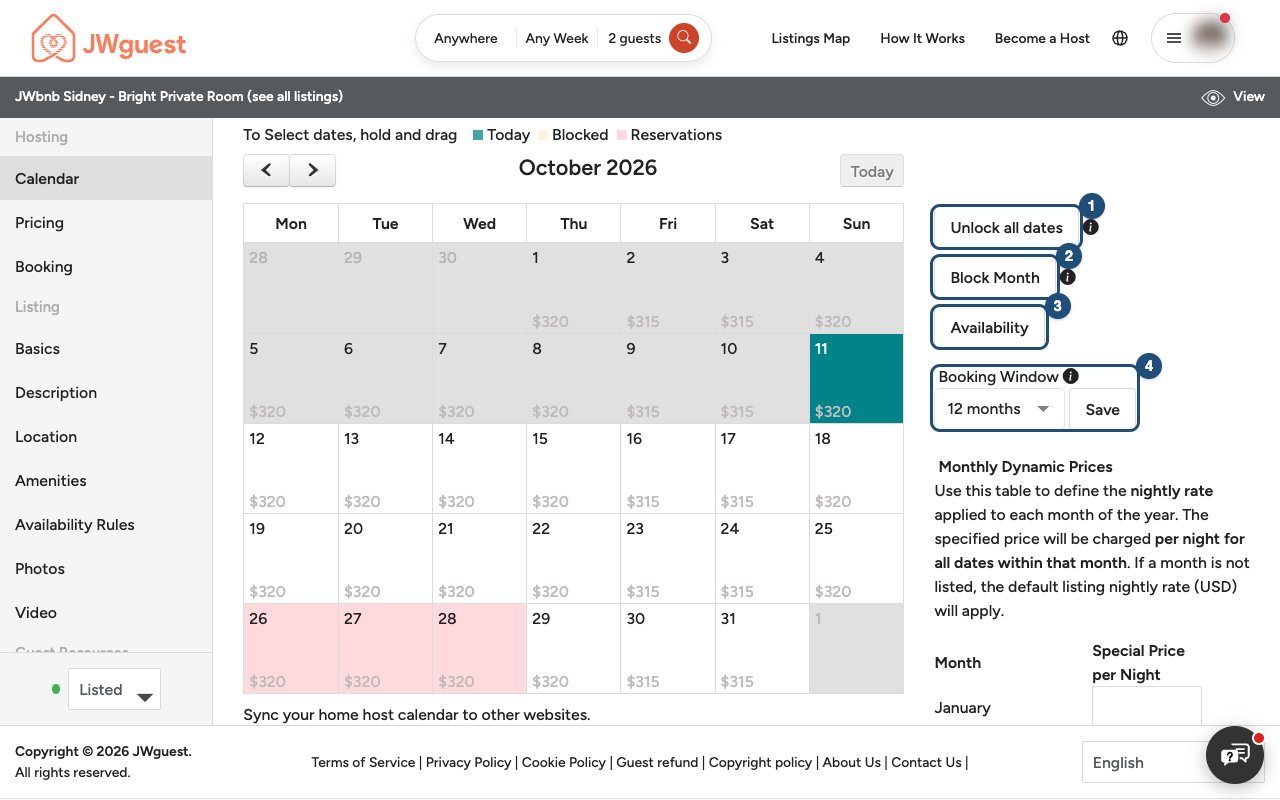
Las fechas bloqueadas no aparecen en las búsquedas de los huéspedes. Las noches que ya están reservadas no se pueden bloquear ni volver a abrir desde aquí.
Elige con cuánta antelación pueden reservar los huéspedes
Ventana de Reserva (4) fija con cuántos meses de antelación se puede reservar tu anuncio (1, 3, 6, 12 o 24 meses). Elige un valor y haz clic en Guardar. Las fechas más allá de la ventana siguen cerradas y se van abriendo día a día.
Estancia mínima y máxima
El botón Disponibilidad (3) abre la configuración de tus reservas: el número mínimo y máximo de noches, y reglas distintas para temporadas o fines de semana. Consulta Fija una estancia mínima y máxima.
Cambio de huéspedes el mismo día
Una reserva ocupa solo sus noches. El día de salida queda libre, así que un huésped puede irse por la mañana y el siguiente puede llegar por la tarde del mismo día. Si necesitas un día para preparar el alojamiento entre un huésped y otro, bloquéalo.
¿También publicas en otros sitios?
Conecta tus otros calendarios con Importar calendario y Exportar calendario, debajo del calendario. Consulta Sincroniza tu calendario con otros sitios.
Artículos relacionados: Actualiza tus precios · Fija un precio especial para algunas fechas · Fija una estancia mínima y máxima
Navegador del móvil
Tu calendario indica a los huéspedes qué noches pueden reservar. Mantenerlo al día evita solicitudes para fechas que no puedes ofrecer, y los rechazos y cancelaciones que vienen después. Puedes gestionarlo desde el navegador de tu teléfono. Para los precios, consulta Actualiza tus precios.
Abre tu calendario
- Inicia sesión: toca el icono de menú (tres líneas) en la parte superior derecha. Consulta Inicia sesión en tu cuenta.
- Ve a Anuncios: toca Anuncios en la barra negra del Área personal.
- Toca Administrar calendario junto a tu anuncio (desplázate hacia abajo si hace falta). Administre su anuncio abre el editor completo del anuncio.
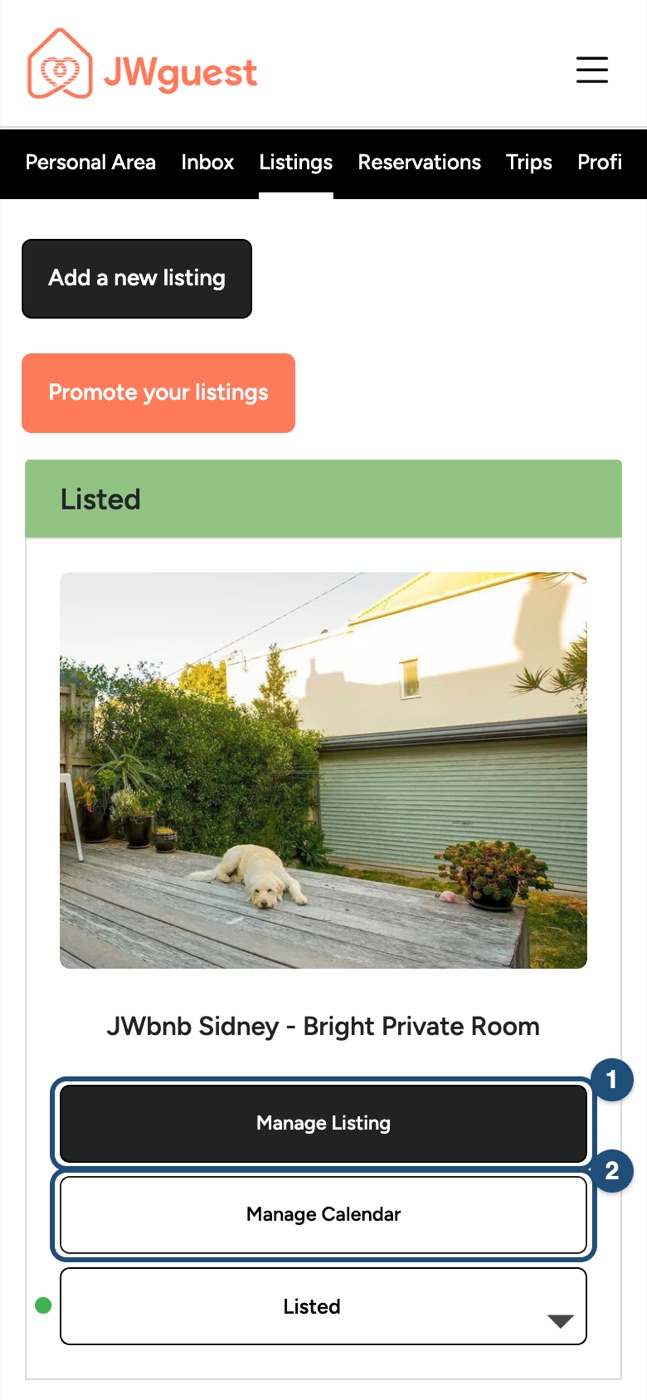
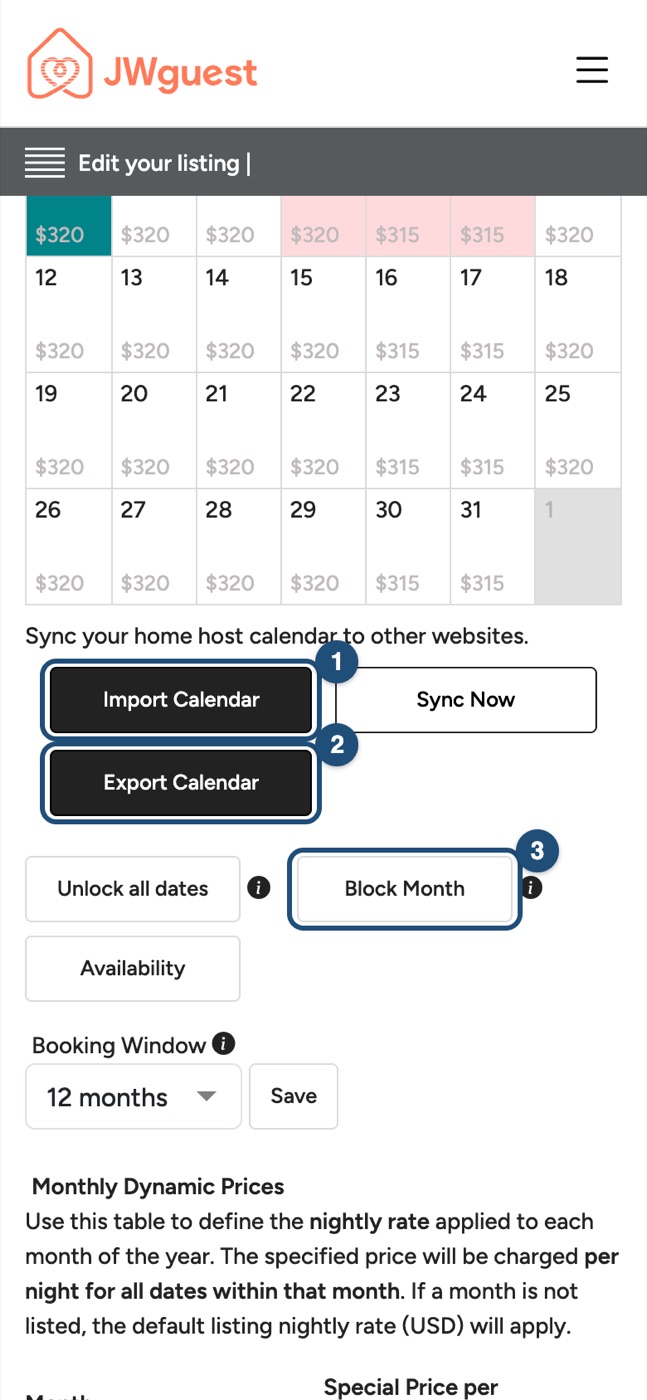
¿Ya estás en el editor del anuncio? Toca Edita tu anuncio (el icono con líneas en la parte superior) y luego Calendario (1).
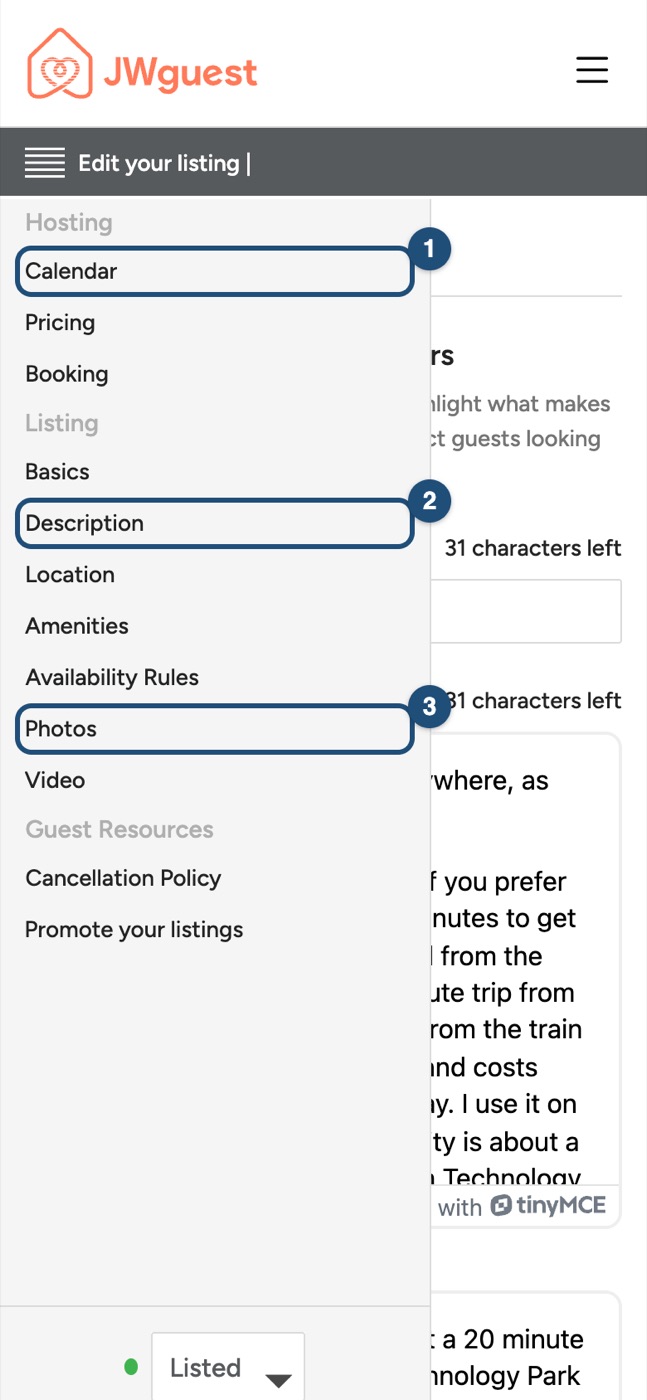
Bloquea o abre fechas
- Algunos días: mantén el dedo sobre el primer día y arrastra hasta el último. Elige Obstruido o Disponible y toca Guardar cambios.
- Un mes entero: desplázate por debajo del calendario y toca Bloquear Mes (3).
- Todo el calendario: Bloquear todas las fechas cierra todas las fechas; tócalo de nuevo para volver a abrirlas.
Las fechas bloqueadas no aparecen en las búsquedas de los huéspedes.
Elige con cuánta antelación pueden reservar los huéspedes
Debajo del calendario, elige una Ventana de Reserva (de 1 a 24 meses) y toca Guardar.
Estancia mínima y máxima
Toca Disponibilidad debajo del calendario para fijar el número mínimo y máximo de noches. Consulta Fija una estancia mínima y máxima.
Cambio de huéspedes el mismo día
Una reserva ocupa solo sus noches: el día de salida queda libre para el siguiente huésped. Bloquéalo si necesitas un día para prepararte.
¿También publicas en otros sitios?
Usa Importar calendario y Exportar calendario, debajo del calendario. Consulta Sincroniza tu calendario con otros sitios.
Artículos relacionados: Actualiza tus precios · Fija un precio especial para algunas fechas · Fija una estancia mínima y máxima
App iOS
Tu calendario indica a los huéspedes qué noches pueden reservar. Mantenerlo al día evita solicitudes para fechas que no puedes ofrecer, y los rechazos y cancelaciones que vienen después. Para los precios, consulta Actualiza tus precios.
Abre tu calendario
Cambia al modo anfitrión (Perfil > Cambiar a host) y toca Calendario en la barra de abajo. Si tienes más de un anuncio, cambia de anuncio desde el nombre de arriba (1). Mes y Año (2) cambian entre las vistas.
Cada día muestra su precio; los días bloqueados aparecen en gris y tachados, y las noches reservadas muestran el nombre del huésped.
Bloquea o abre fechas
Selecciona los días (3): toca el primer y el último día. En la vista Año puedes seleccionar meses enteros.
Bloquéalos o ábrelos (5): toca Bloquear para cerrar los días, o Hacer disponibles para volver a abrirlos. Ajustes personalizados (6) reúne las demás opciones para esos días.
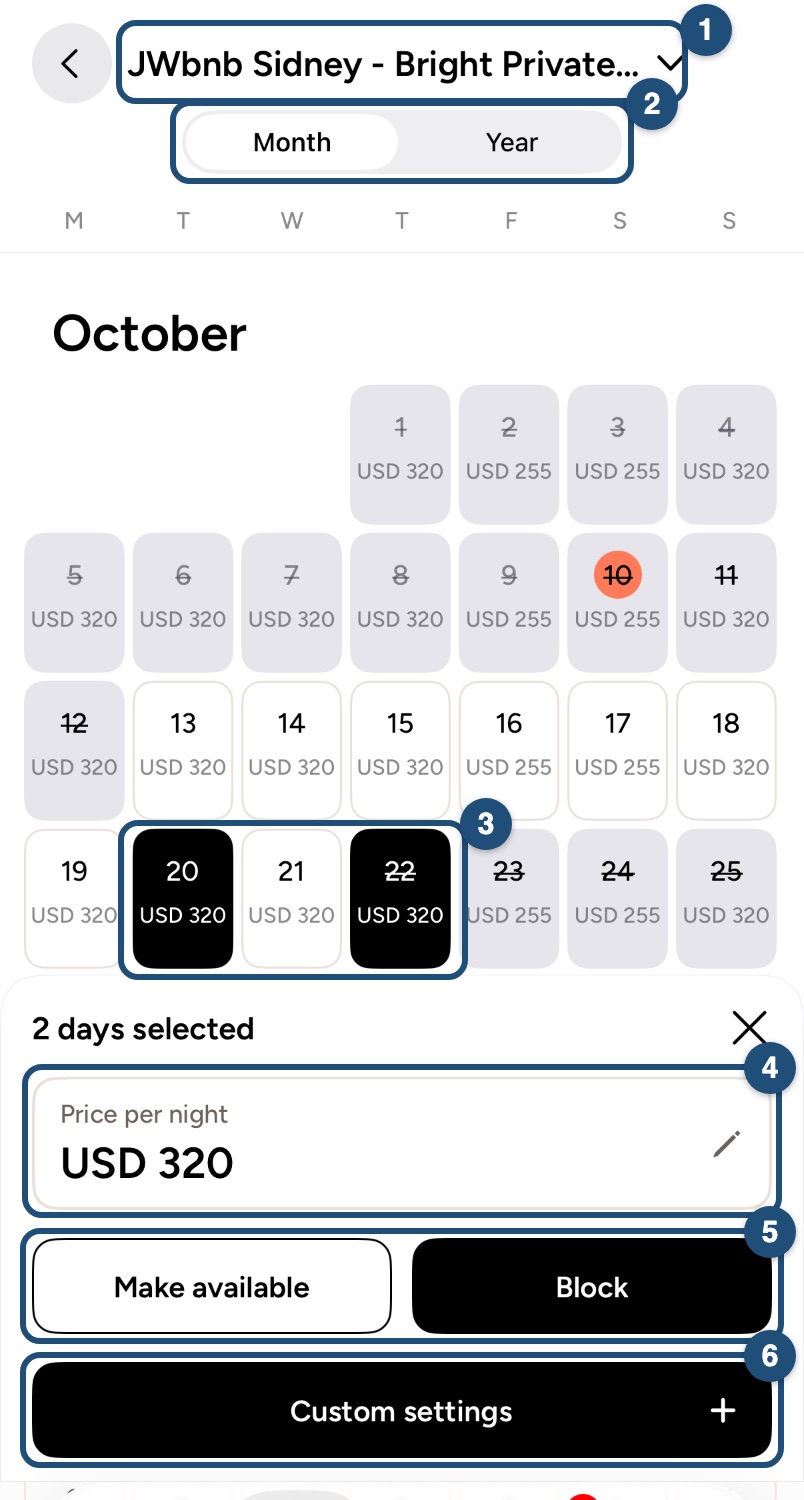
Las fechas bloqueadas no aparecen en las búsquedas de los huéspedes. El precio de los días seleccionados (4) se explica en Fija un precio especial para algunas fechas.
Ventana de reserva, estancia mínima y máxima
En el editor del anuncio (Listado en la barra de abajo y luego tu anuncio), toca Disponibilidad para fijar con cuánta antelación pueden reservar los huéspedes y el número mínimo y máximo de noches. Consulta Fija una estancia mínima y máxima.
Cambio de huéspedes el mismo día
Una reserva ocupa solo sus noches: el día de salida queda libre para el siguiente huésped. Bloquéalo si necesitas un día para prepararte.
¿También publicas en otros sitios?
Toca Ajustes personalizados > Importar calendarios, o en el editor del anuncio Disponibilidad > Otros sitios y sincronización de calendarios > Sincronización de calendario ICS. Consulta Sincroniza tu calendario con otros sitios.
Artículos relacionados: Actualiza tus precios · Fija un precio especial para algunas fechas · Fija una estancia mínima y máxima
App Android
Tu calendario indica a los huéspedes qué noches pueden reservar. Mantenerlo al día evita solicitudes para fechas que no puedes ofrecer, y los rechazos y cancelaciones que vienen después. Para los precios, consulta Actualiza tus precios.
Abre tu calendario
Cambia al modo anfitrión (Perfil > Cambiar a host) y toca Calendario en la barra de abajo. Si tienes más de un anuncio, cambia de anuncio desde el nombre de arriba (1). Mes y Año (2) cambian entre las vistas.
Cada día muestra su precio; los días bloqueados aparecen en gris y tachados, y las noches reservadas muestran el nombre del huésped.
Bloquea o abre fechas
Selecciona los días (3): toca el primer y el último día. En la vista Año puedes seleccionar meses enteros.
Bloquéalos o ábrelos (5): toca Bloquear para cerrar los días, o Hacer disponibles para volver a abrirlos. Ajustes personalizados (6) reúne las demás opciones para esos días.
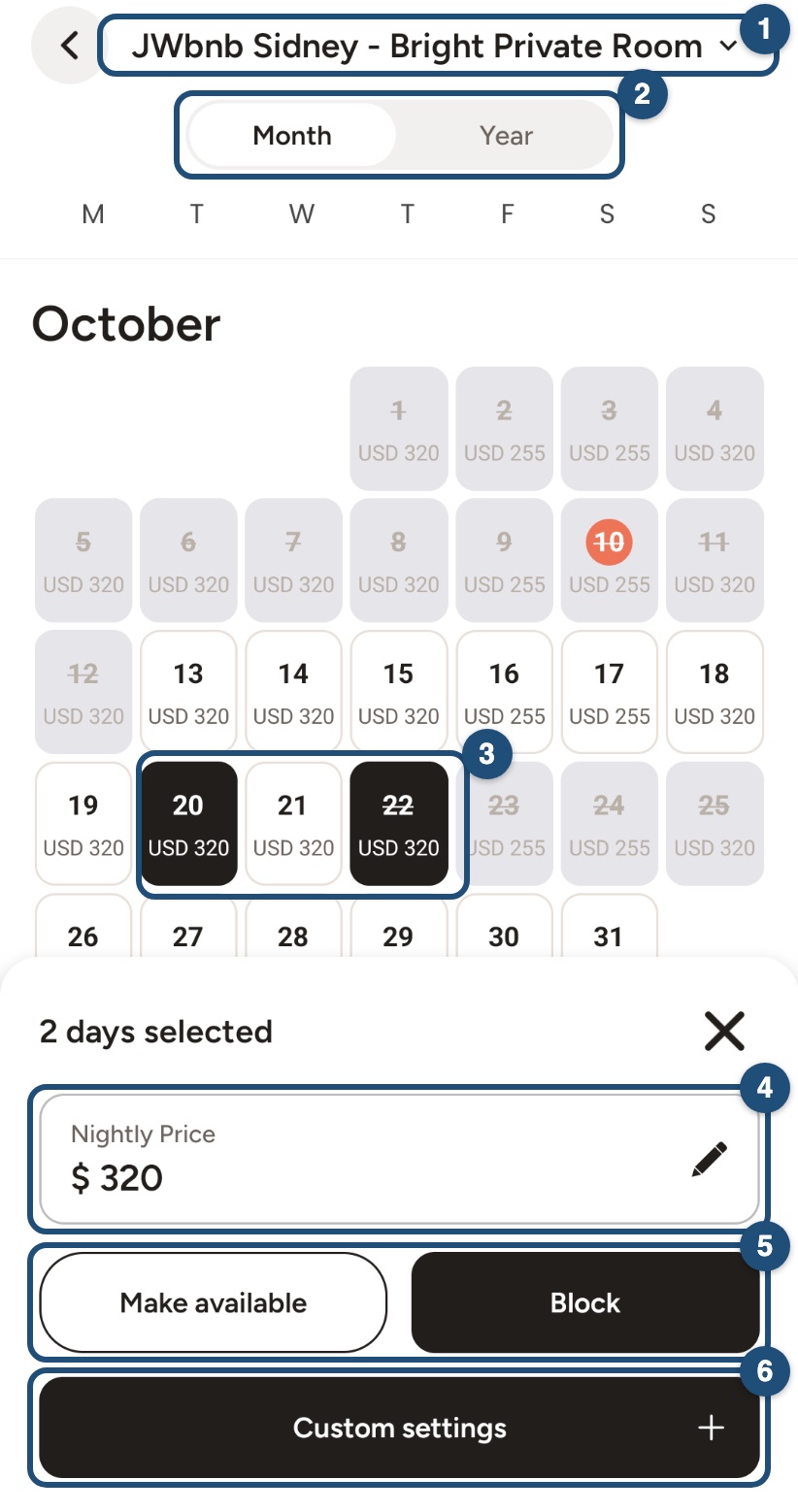
Las fechas bloqueadas no aparecen en las búsquedas de los huéspedes. El precio de los días seleccionados (4) se explica en Fija un precio especial para algunas fechas.
Ventana de reserva, estancia mínima y máxima
En el editor del anuncio (Listados en la barra de abajo y luego tu anuncio), toca Disponibilidad para fijar con cuánta antelación pueden reservar los huéspedes y el número mínimo y máximo de noches. Consulta Fija una estancia mínima y máxima.
Cambio de huéspedes el mismo día
Una reserva ocupa solo sus noches: el día de salida queda libre para el siguiente huésped. Bloquéalo si necesitas un día para prepararte.
¿También publicas en otros sitios?
Toca Ajustes personalizados > Importar calendarios, o en el editor del anuncio Disponibilidad > Otros sitios y sincronización de calendarios > Sincronización de calendario ICS. Consulta Sincroniza tu calendario con otros sitios.
Artículos relacionados: Actualiza tus precios · Fija un precio especial para algunas fechas · Fija una estancia mínima y máxima