
Sitio web
Los anfitriones son el corazón de JWguest y queremos ayudarte a tener éxito. Aquí te explicamos cómo gestionar las solicitudes, dónde encontrar tus reservas y cómo contactarnos.
Responder a las solicitudes de reserva
Cuando un huésped envía una solicitud, usted recibe un mensaje en su Bandeja de entrada (1).
Ábrela para ver la página de Solicitud de reserva : fechas, huéspedes, política de cancelación, desglose de precios y tu pago total . El contador de vencimiento (1) muestra cuánto tiempo te queda para responder.
Al final de la solicitud puedes:
- Aceptar (1): confirmar la solicitud del huésped.
- Conversa con el huésped (2): haz una pregunta antes de decidir.
- Rechazar (3): si las fechas o la solicitud no funcionan para usted.
- Cambiar fechas o enviar oferta especial: proponga fechas diferentes o un precio diferente.
Sus reservas
Haz clic en Reservas en la barra del Área Personal para ver las próximas estancias. Usa el Historial de Mensajes para escribirle a un huésped.
Modificar o cancelar una reserva
Por favor, mantén todas las reservas que aceptes: las cancelaciones alteran los planes de los huéspedes y afectan la confianza en la comunidad. Si realmente necesitas cancelar, sigue los pasos para anfitriones que indican cómo cancelar una reserva : pueden aplicarse penalizaciones como un cargo por cancelación o el bloqueo del calendario. Si un huésped cancela, no se te aplicará ninguna penalización.
Durante la estancia
Esté disponible, o asegúrese de que alguien lo esté, durante las primeras 12 horas después del registro de entrada. Si un huésped nos informa de algún problema, podríamos ponernos en contacto con usted. Consulte la sección «Cómo brindar un servicio excelente» .
Contáctanos
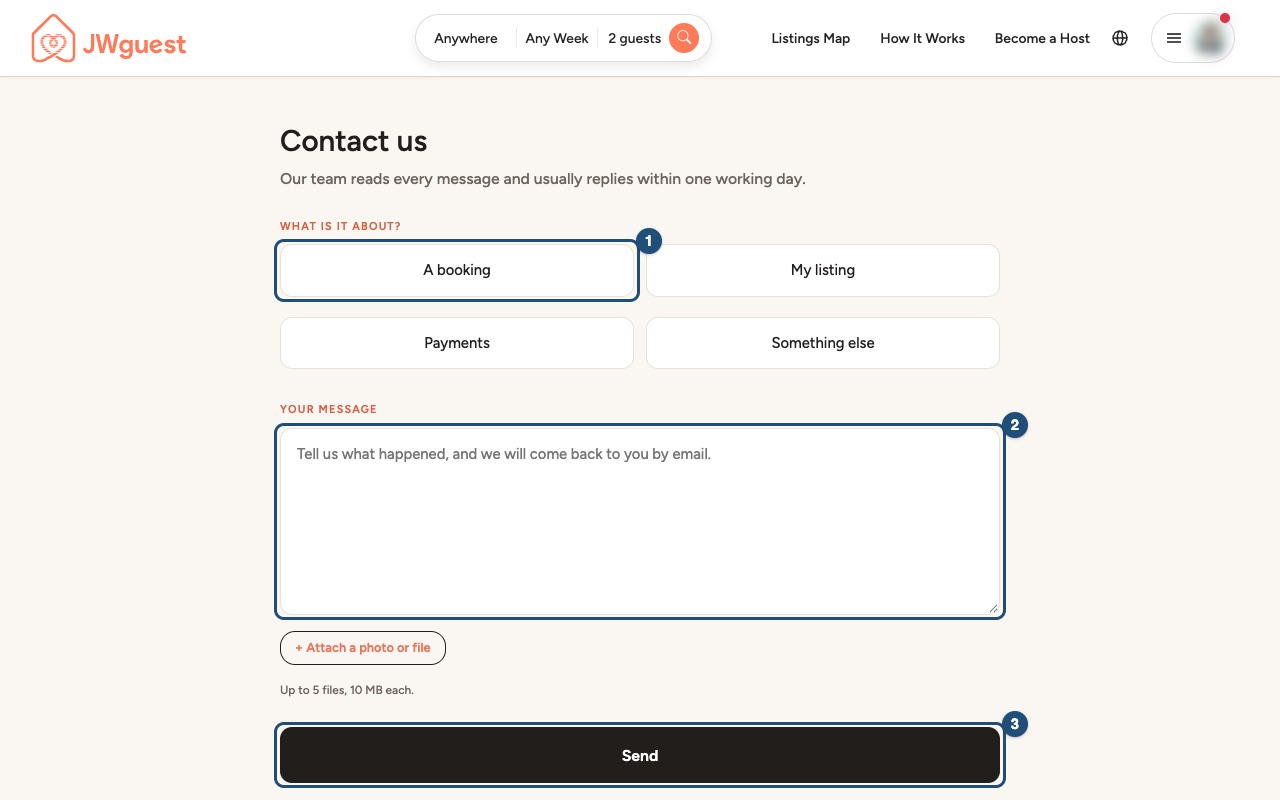
Utilice la página de Contacto : seleccione un tema como «Mi anuncio» o «Una reserva», escriba su mensaje y haga clic en Enviar. Puede adjuntar hasta 5 archivos de 10 MB cada uno. También puede escribir a [email protected] . Nuestro equipo suele responder en un plazo de un día laborable.
Más guías: Publica tu alojamiento · Actualiza tu anuncio · Actualiza tu calendario · Cuándo recibirás tu pago
Navegador del móvil
Los anfitriones son el corazón de JWguest, y queremos ayudarte a tener éxito. Aquí te explicamos cómo gestionar las solicitudes desde tu teléfono y cómo contactarnos.
Responder a las solicitudes de reserva
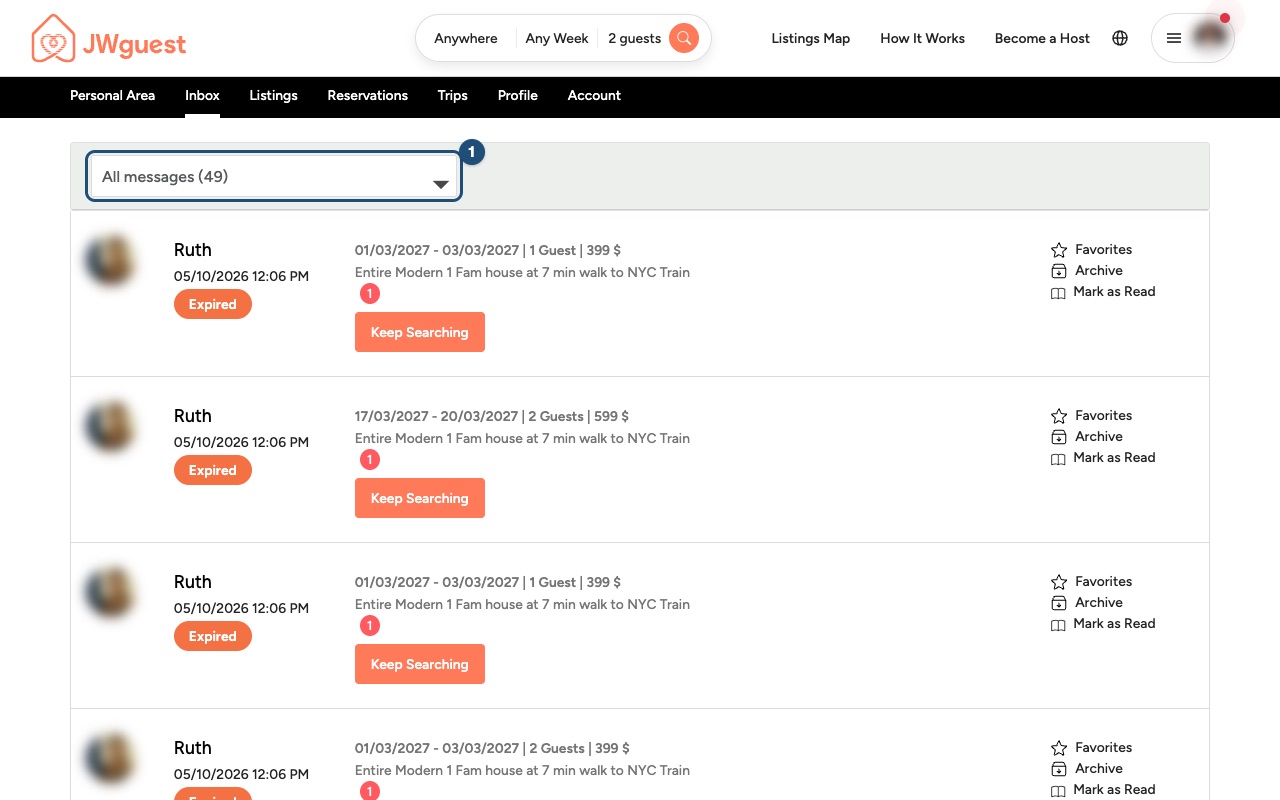
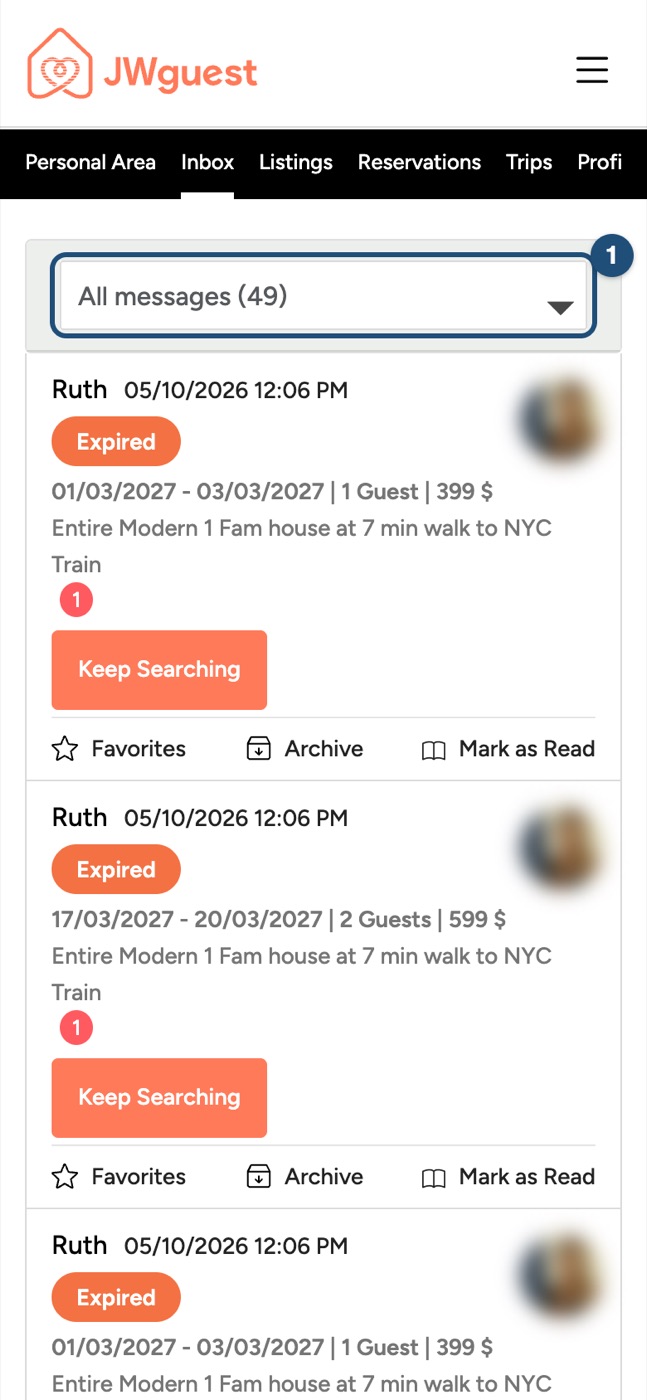
Cuando un huésped envía una solicitud, usted recibe un mensaje en su Bandeja de entrada : toque Bandeja de entrada en la barra negra del Área personal y abra el mensaje del huésped (1).
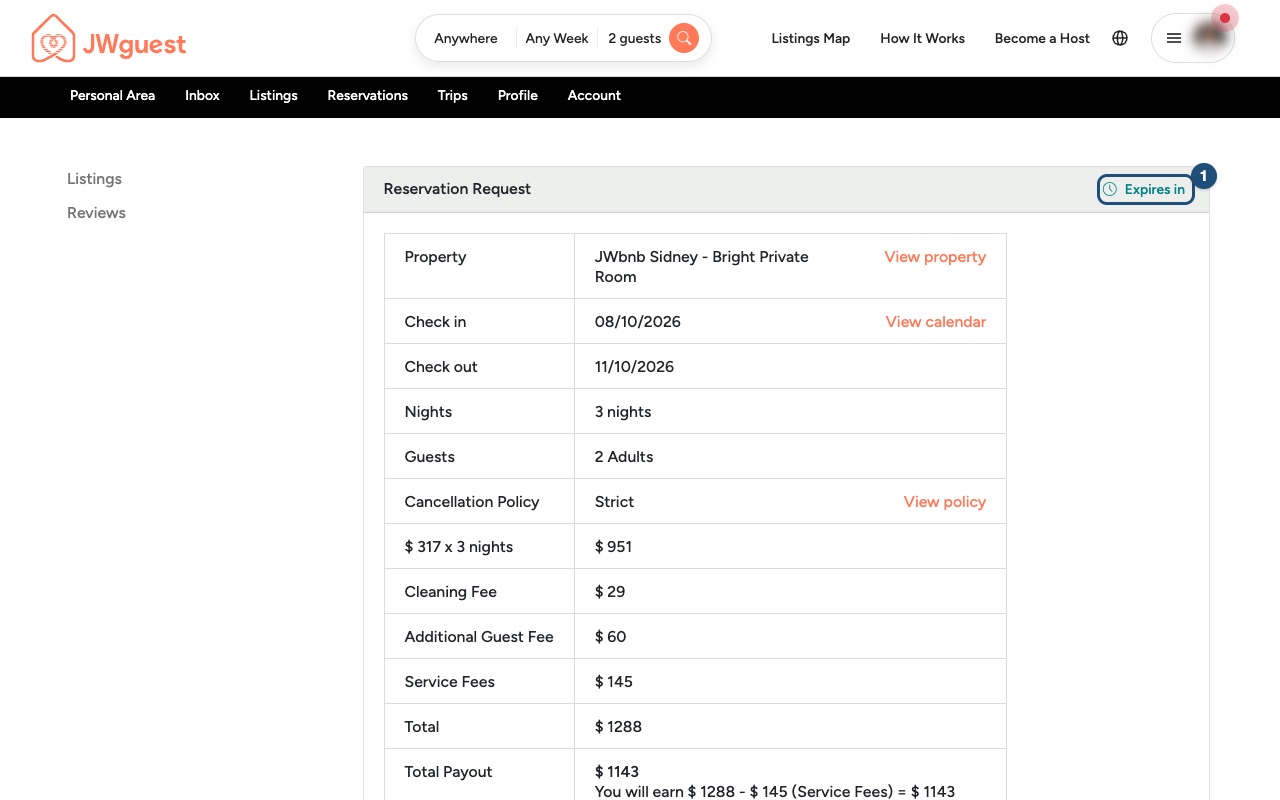
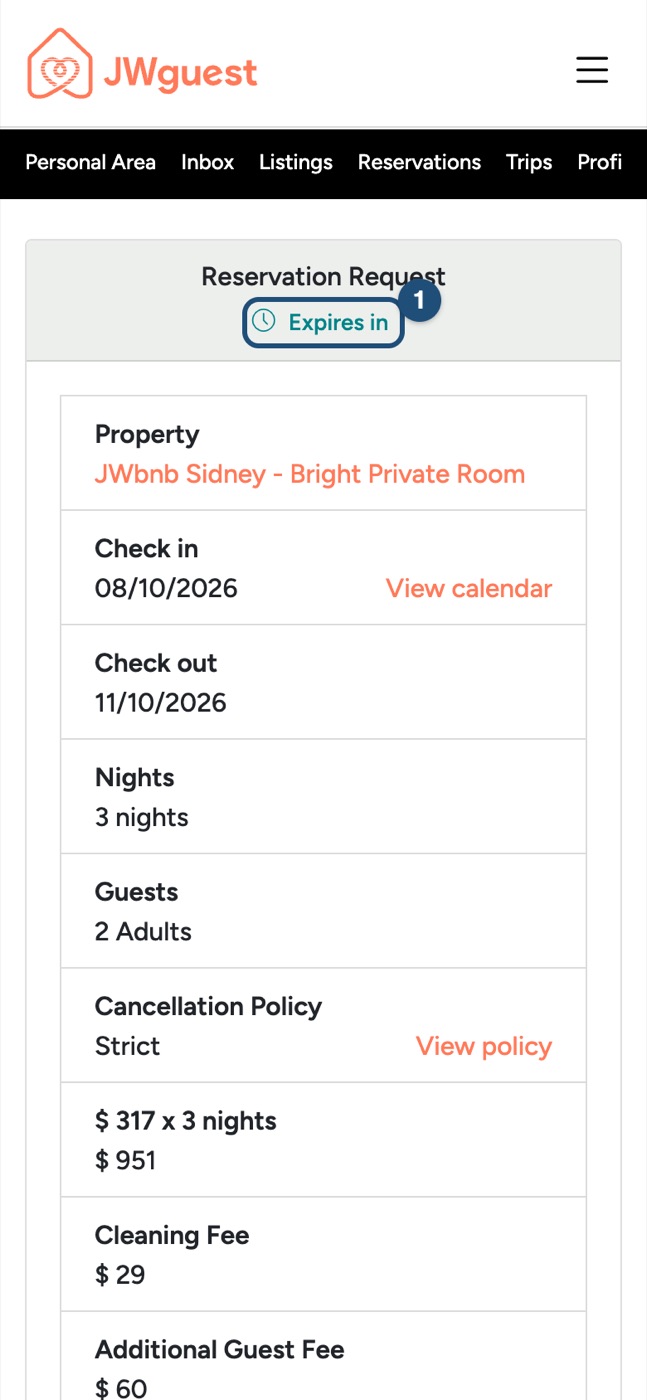
La página de solicitud de reserva muestra las fechas, los huéspedes, el desglose de precios y el pago total . El contador de vencimiento (1) en la parte superior indica cuánto tiempo le queda para responder.
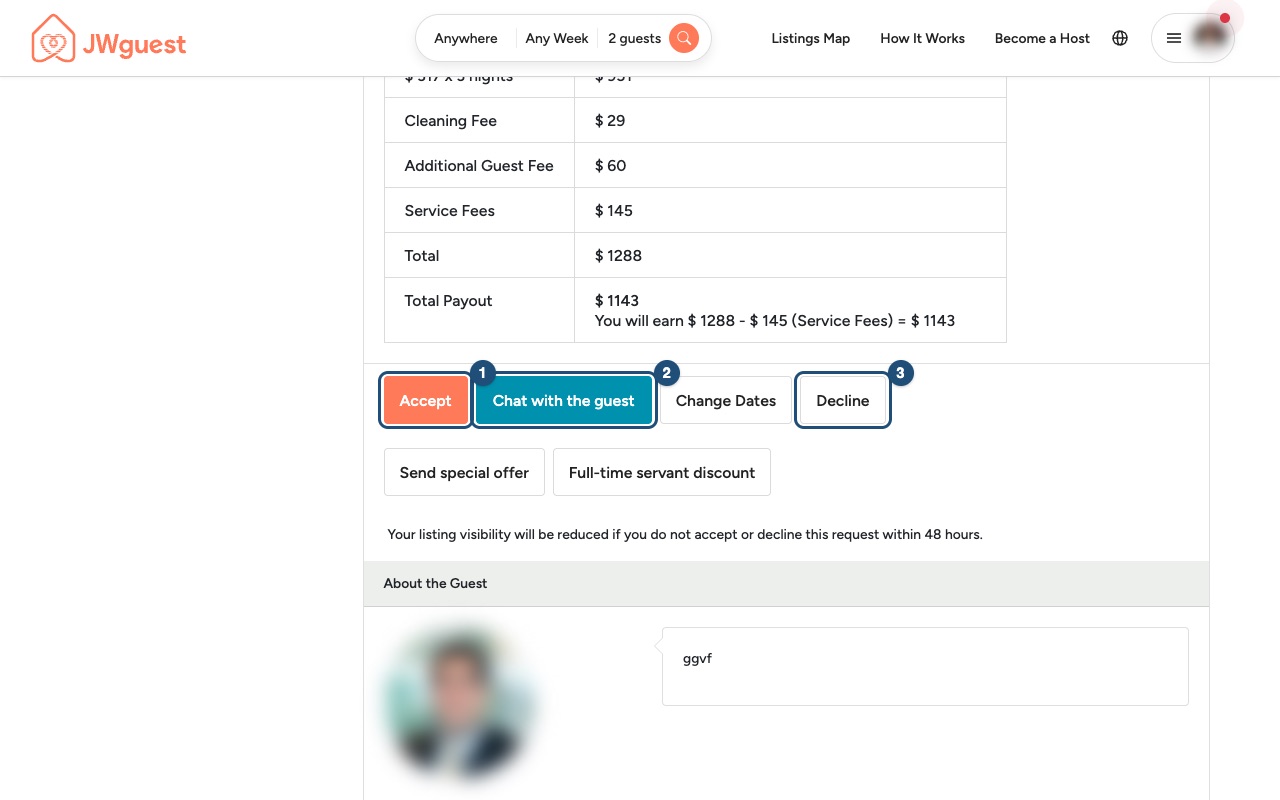
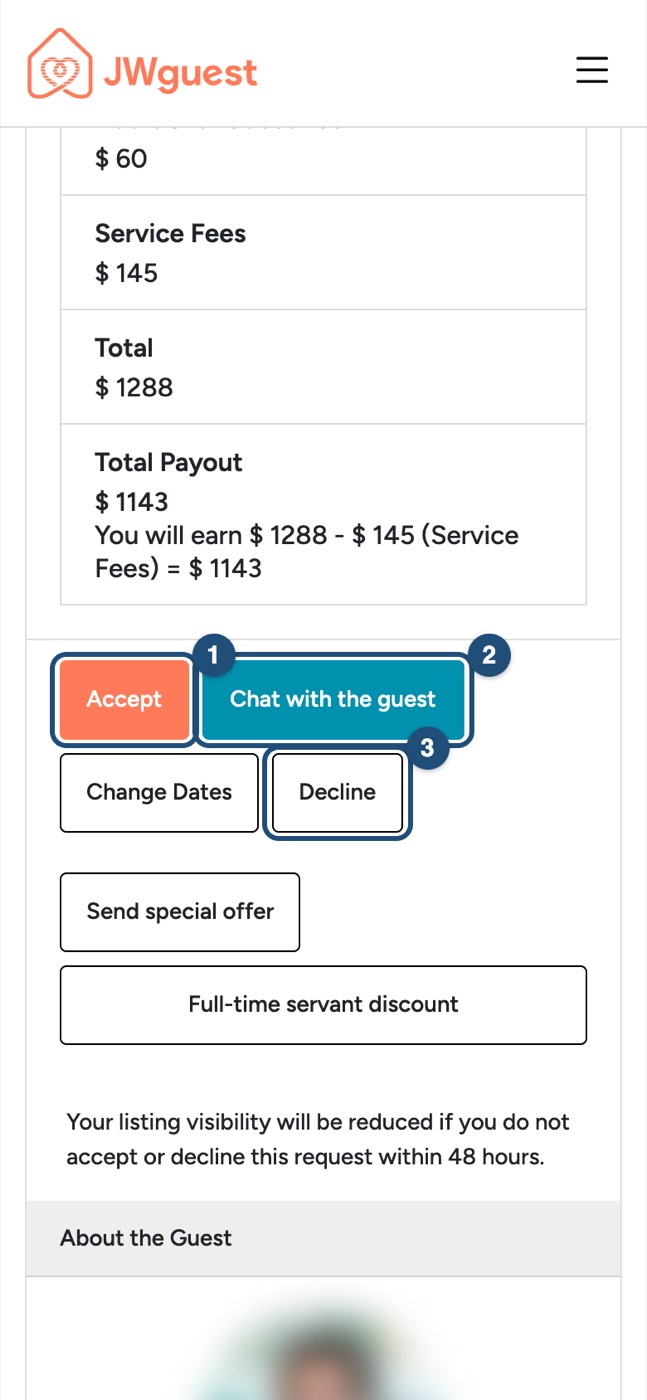
Desplázate hacia abajo hasta los botones:
- Aceptar (1): confirmar la solicitud del huésped.
- Conversa con el huésped (2): haz una pregunta antes de decidir.
- Rechazar (3): si las fechas o la solicitud no funcionan para usted.
- Cambiar fechas o enviar oferta especial: proponga fechas diferentes o un precio diferente.
Sus reservas
Pulsa Reservas en la barra del Área personal. La tabla es más ancha que tu pantalla: deslízala hacia la izquierda para ver al huésped y el Historial de mensajes .
Modificar o cancelar una reserva
Por favor, mantén todas las reservas que aceptes. Si necesitas cancelar, sigue los pasos para anfitriones que indican cómo cancelar una reserva : pueden aplicarse penalizaciones como un cargo por cancelación o el bloqueo del calendario. Si un huésped cancela, no se te aplicará ninguna penalización.
Durante la estancia
Esté disponible, o asegúrese de que alguien lo esté, durante las primeras 12 horas después del registro de entrada. Consulte Cómo brindar un servicio excelente .
Contáctanos
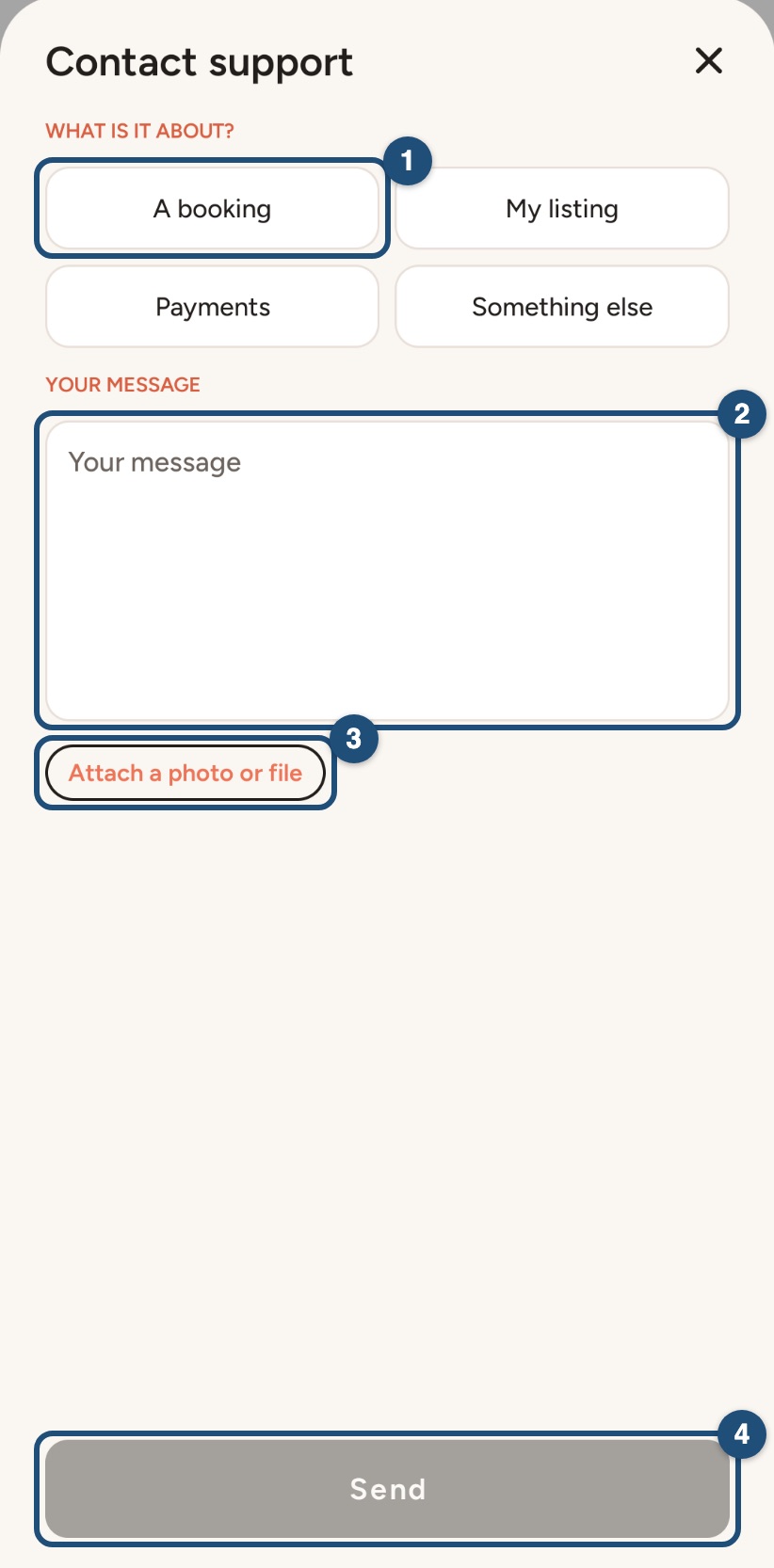
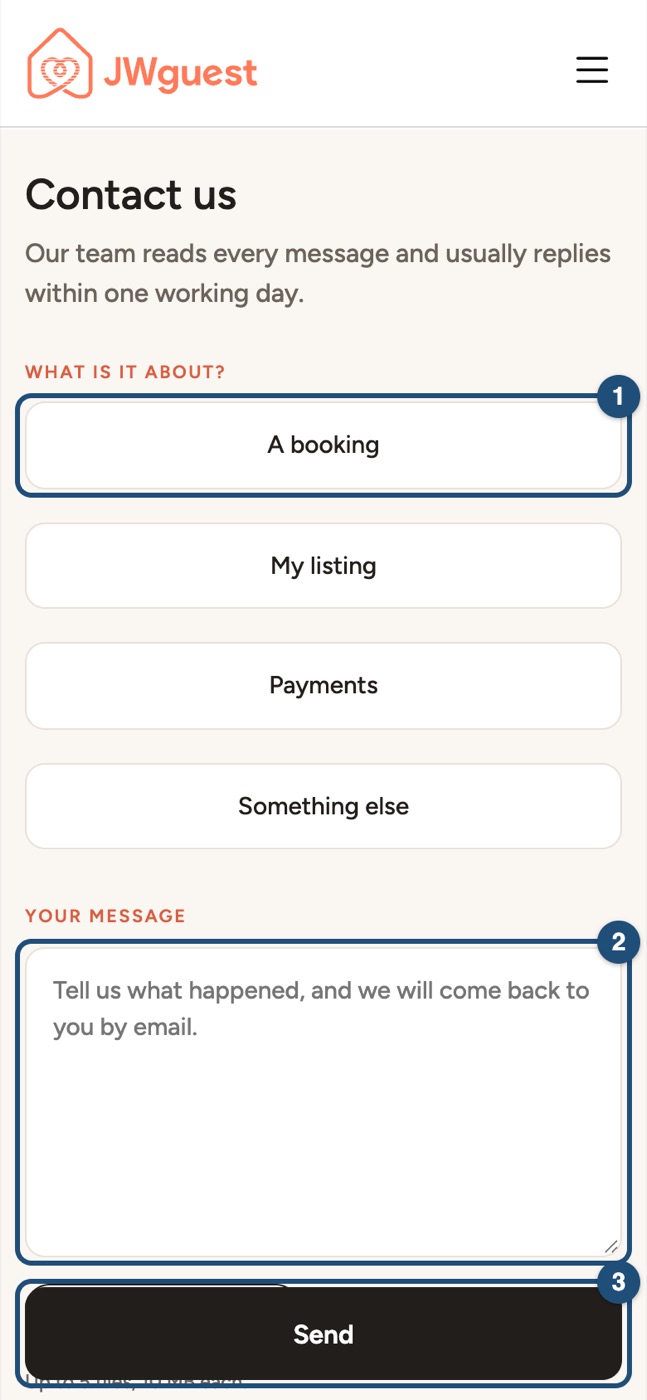
Abre la página de Contacto , selecciona un tema como "Mi anuncio" (1), escribe tu mensaje (2), adjunta fotos si es necesario y pulsa Enviar (3). También puedes escribir a [email protected] . Nuestro equipo suele responder en un plazo de un día laborable.
App iOS
Los anfitriones son el corazón de JWguest y queremos ayudarte a tener éxito. Aquí te explicamos cómo gestionar las solicitudes en la aplicación y cómo contactarnos.
Responder a las solicitudes de reserva
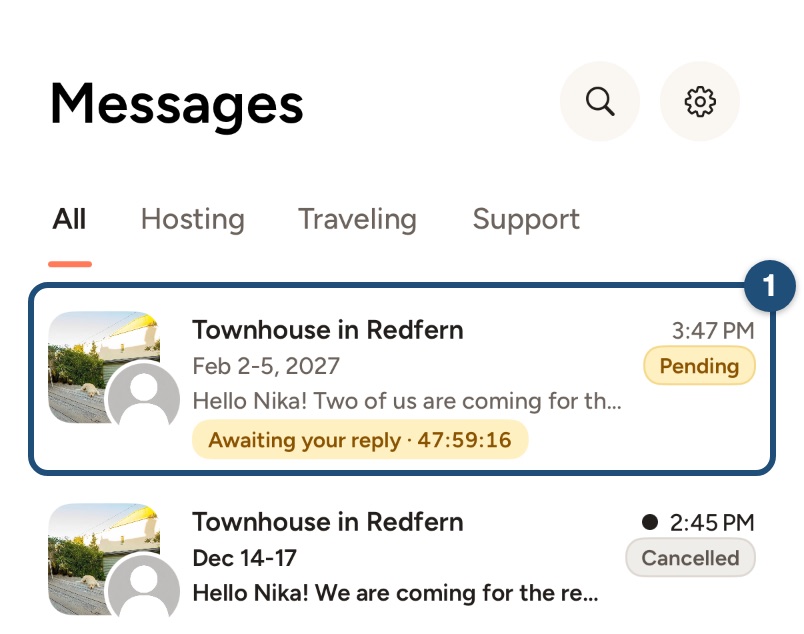
Cuando un huésped envía una solicitud, recibes una notificación y un mensaje en tu Bandeja de entrada . Cambia a anfitrión ( Perfil > Cambiar a anfitrión ), toca Bandeja de entrada y abre la solicitud (1): muestra Esperando tu respuesta y el tiempo restante.
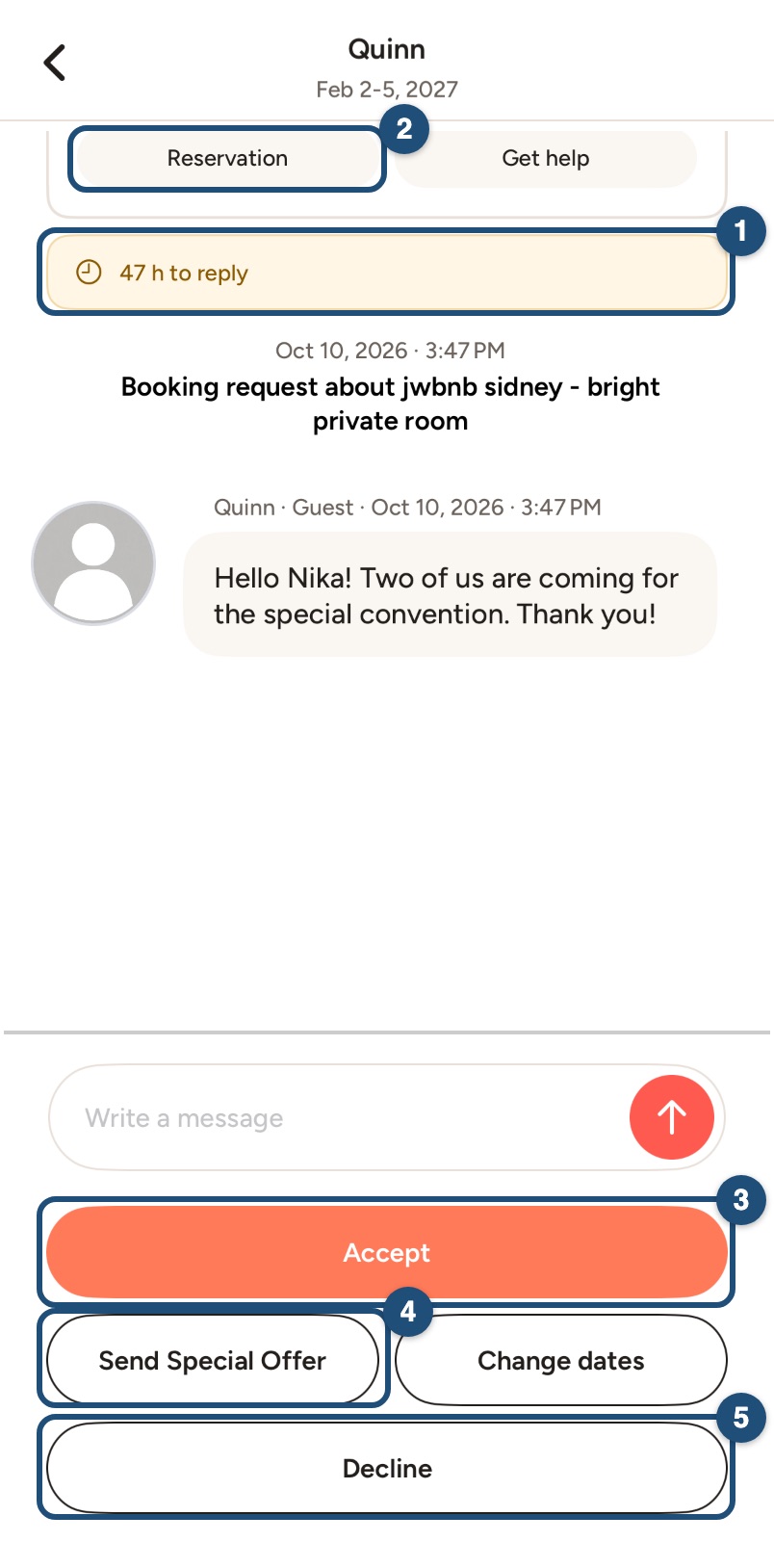
En la parte superior de la conversación verá las fechas, los invitados y lo que ganará; la banda amarilla (1) muestra cuánto tiempo le queda para responder, y Reserva (2) abre la reserva completa. Debajo del campo de mensaje:
- Aceptar (3): confirmar la solicitud del huésped.
- Enviar oferta especial (4) o cambiar fechas: proponga un precio diferente o fechas diferentes.
- Rechazar (5): si las fechas o la solicitud no funcionan para usted.
- Para hacer una pregunta antes de decidir, escriba en el campo de mensaje.
Sus reservas
Pulsa Reservas en la barra inferior: cada reserva muestra el huésped, las fechas y su estado, con un mensaje para escribirle. El Calendario muestra tus reservas en tu calendario.
Modificar o cancelar una reserva
Por favor, mantén todas las reservas que aceptes. Si necesitas cancelar, sigue los pasos para anfitriones que indican cómo cancelar una reserva : pueden aplicarse penalizaciones como un cargo por cancelación o el bloqueo del calendario. Si un huésped cancela, no se te aplicará ninguna penalización.
Durante la estancia
Esté disponible, o asegúrese de que alguien lo esté, durante las primeras 12 horas después del registro de entrada. Consulte Cómo brindar un servicio excelente .
Contáctanos
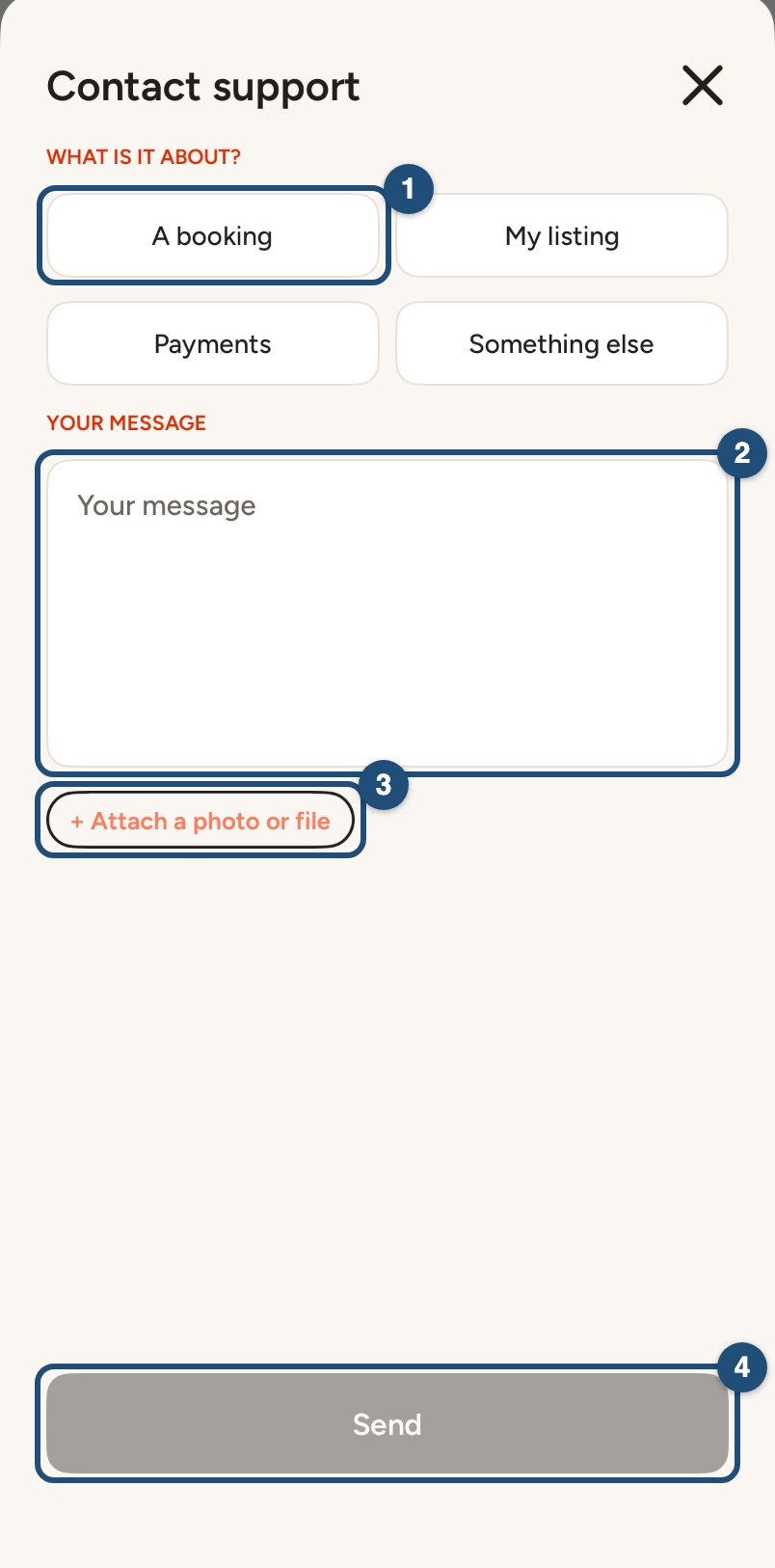
Toca Perfil > Ayuda y soporte , desplázate hasta el final y toca Contáctanos . Elige un tema como Mi anuncio , escribe tu mensaje (2), toca + Adjuntar una foto o archivo (3) si es necesario y toca Enviar (4). También puedes escribir a [email protected] . Nuestro equipo suele responder en un día laborable.
App Android
Los anfitriones son el corazón de JWguest y queremos ayudarte a tener éxito. Aquí te explicamos cómo gestionar las solicitudes en la aplicación y cómo contactarnos.
Responder a las solicitudes de reserva
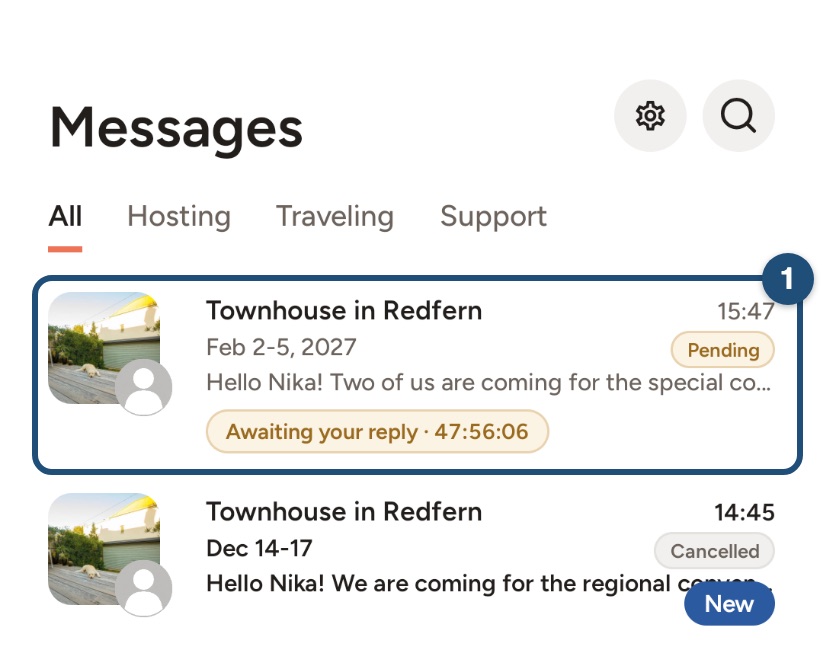
Cuando un huésped envía una solicitud, recibes una notificación y un mensaje en tu Bandeja de entrada . Cambia a anfitrión ( Perfil > Cambiar a anfitrión ), toca Bandeja de entrada y abre la solicitud (1): muestra Esperando tu respuesta y el tiempo restante.
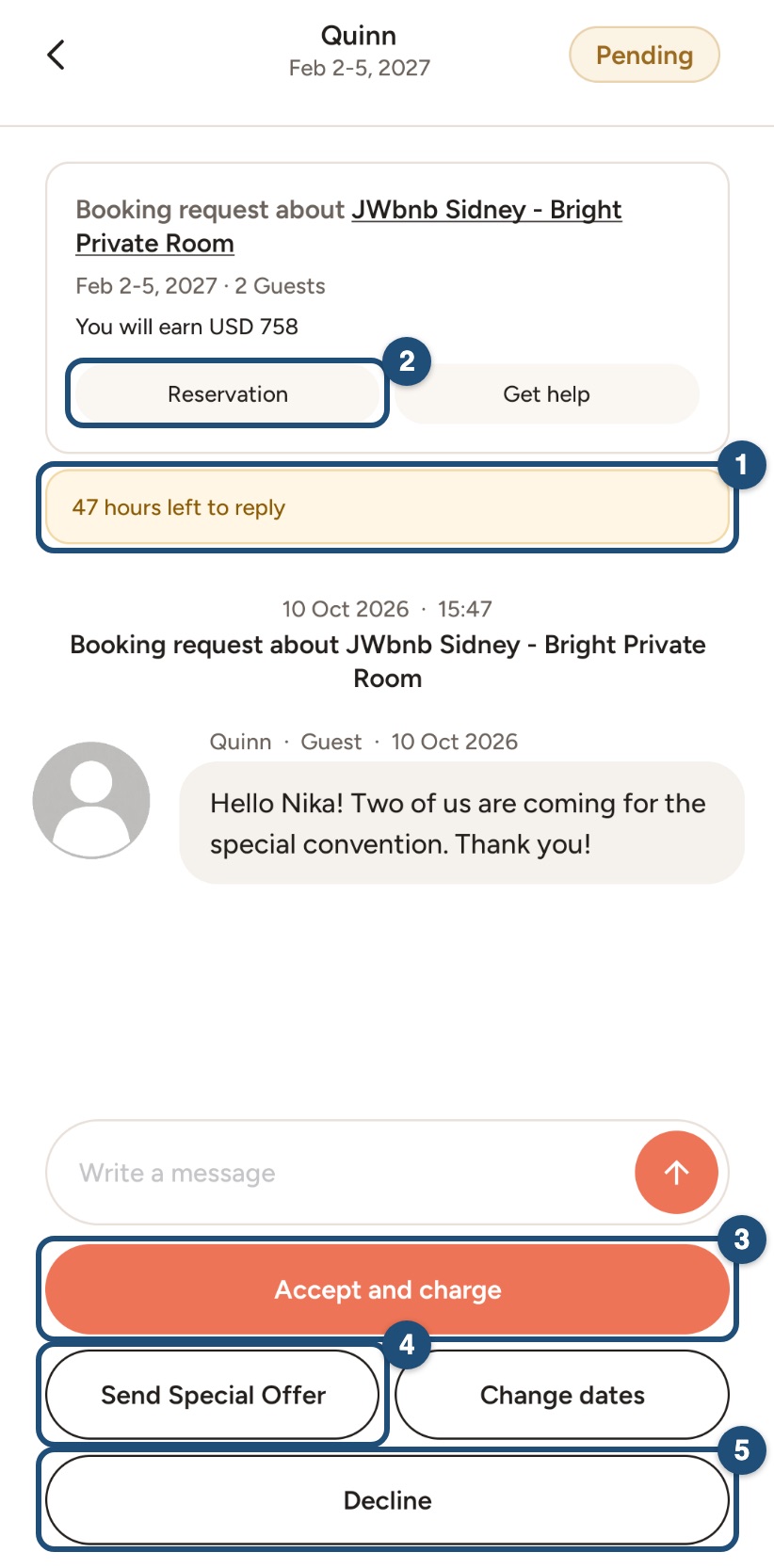
En la parte superior de la conversación verá las fechas, los invitados y lo que ganará; la banda amarilla (1) muestra cuánto tiempo le queda para responder, y Reserva (2) abre la reserva completa. Debajo del campo de mensaje:
- Aceptar y cobrar (3): confirmar la solicitud del huésped.
- Enviar oferta especial (4) o cambiar fechas: proponga un precio diferente o fechas diferentes.
- Rechazar (5): si las fechas o la solicitud no funcionan para usted.
- Para hacer una pregunta antes de decidir, escriba en el campo de mensaje.
Sus reservas
Pulsa Reserva en la barra inferior: cada reserva muestra el huésped, las fechas y su estado, con un mensaje para escribirle. El Calendario muestra tus reservas en tu calendario.
Modificar o cancelar una reserva
Por favor, mantén todas las reservas que aceptes. Si necesitas cancelar, sigue los pasos para anfitriones que indican cómo cancelar una reserva : pueden aplicarse penalizaciones como un cargo por cancelación o el bloqueo del calendario. Si un huésped cancela, no se te aplicará ninguna penalización.
Durante la estancia
Esté disponible, o asegúrese de que alguien lo esté, durante las primeras 12 horas después del registro de entrada. Consulte Cómo brindar un servicio excelente .
Contáctanos
Toca Perfil > Ayuda y soporte , desplázate hasta el final y toca Contáctanos . Elige un tema como Mi anuncio , escribe tu mensaje (2), toca Adjuntar una foto o archivo (3) si es necesario y toca Enviar (4). También puedes escribir a [email protected] . Nuestro equipo suele responder en un día laborable.