

Sitio web
Abre la solicitud de reserva del huésped y haz clic en "Enviar oferta especial" : introduce el importe que deseas recibir por la estancia completa, añade un mensaje y envíala. La tarifa de servicio del huésped se mantiene calculada para su solicitud, y este podrá confirmar la reserva al instante con el precio especial.
Cuándo usarlo
Una oferta especial te permite responder a una solicitud con un precio diferente, por ejemplo, para una estancia más larga, una familia o hermanos a los que quieras ayudar. La envías desde la solicitud y tienes 48 horas para responder.
Cómo enviar una oferta especial
Aquí tienes una guía paso a paso:
Abra la solicitud: vaya a Bandeja de entrada y haga clic en la solicitud pendiente (1).
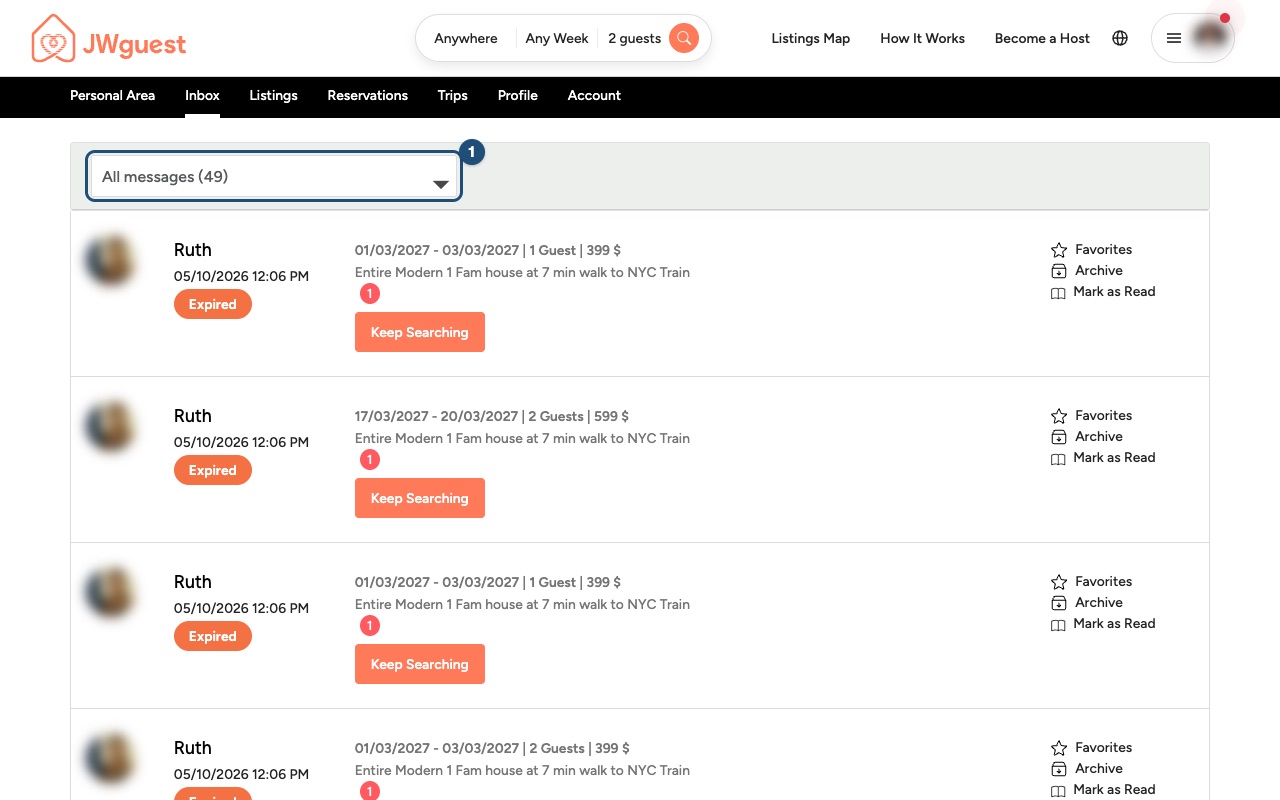
Compruebe el tiempo restante: Caduca en (1) en la parte superior de la solicitud muestra cuánto tiempo tiene para responder.
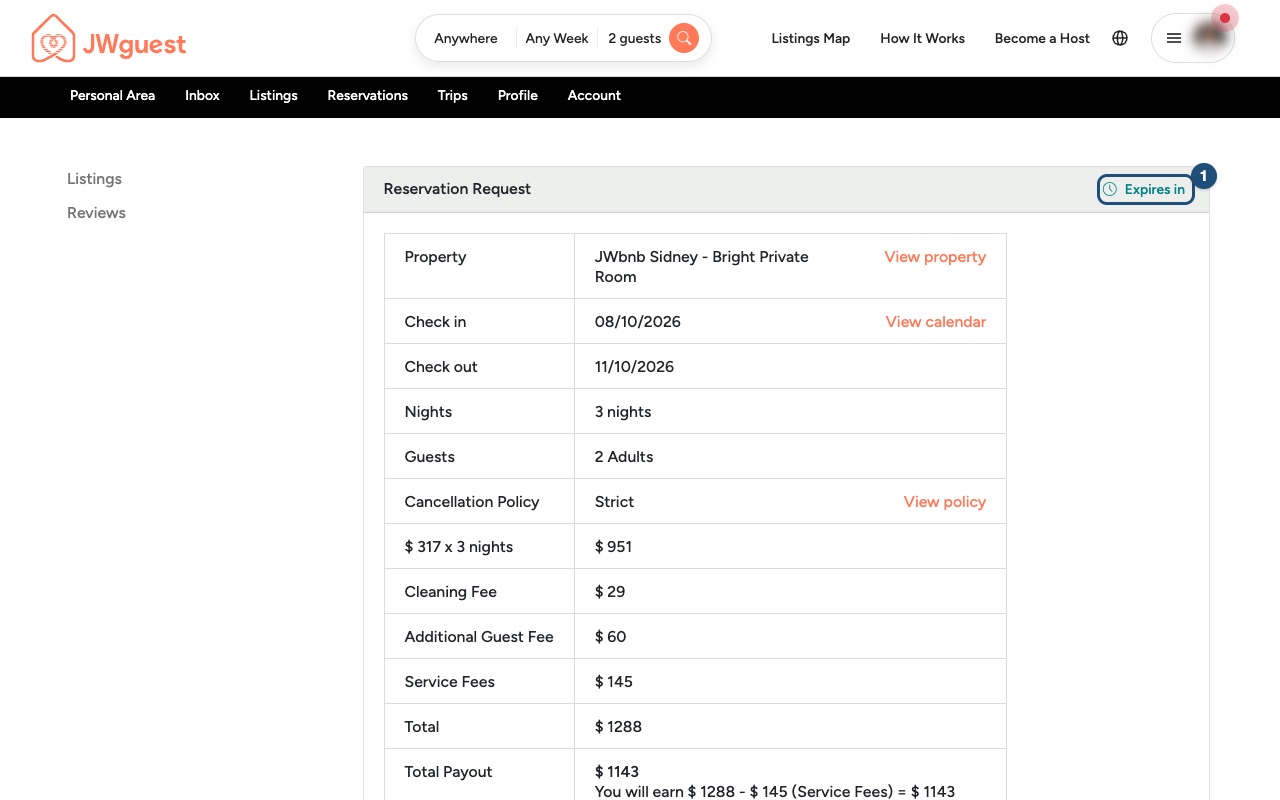
Haz clic en Enviar oferta especial: lo encontrarás junto a los demás botones en la página de solicitud, al lado de Aceptar (1), Chatear con el invitado (2) y Rechazar (3).
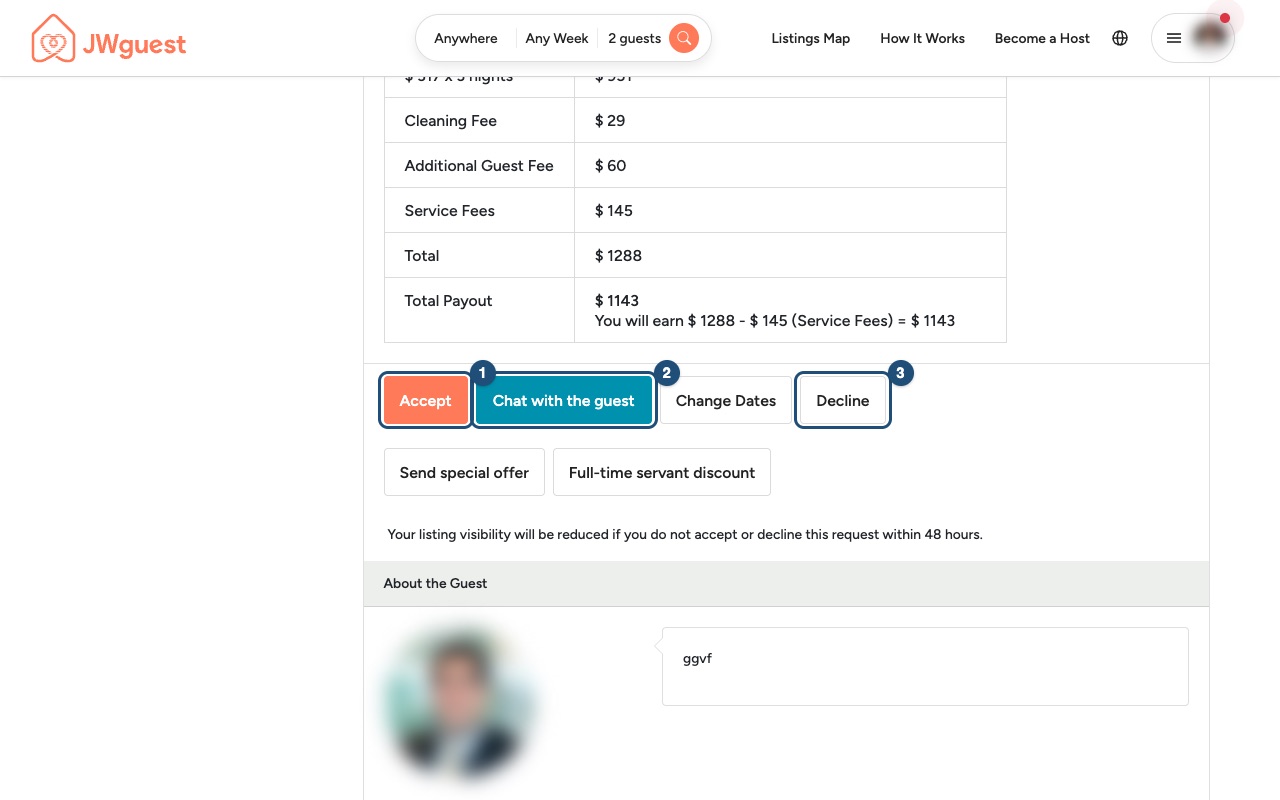
Verifica la estancia y el precio actual: la oferta conserva el anuncio, las fechas (1) y los huéspedes de la solicitud: se muestran, pero no se pueden modificar aquí. Debajo verás el desglose del precio de la solicitud y, en Ganancias actuales , tus ingresos actuales.
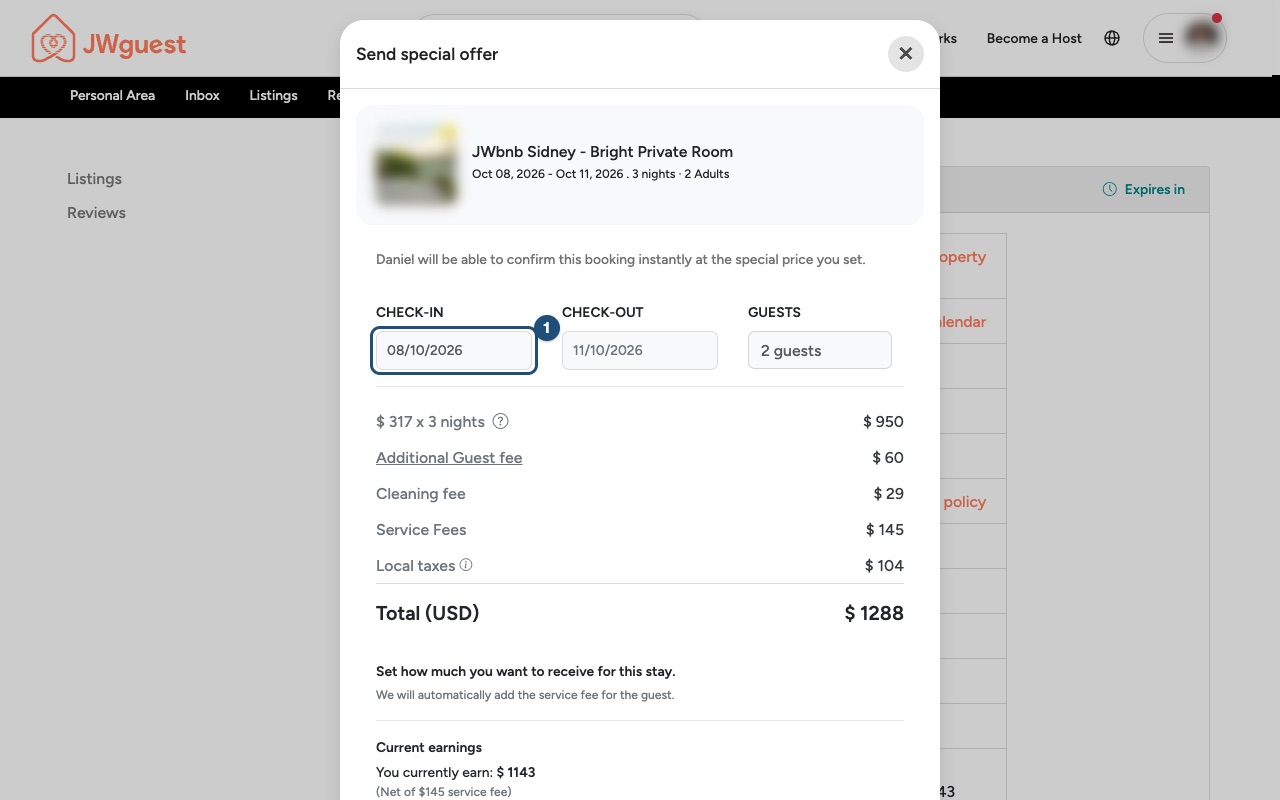
Ingrese su cantidad (1): en Ingrese cuánto desea recibir , escriba la cantidad que desea recibir por toda la estadía, incluyendo sus cargos e impuestos. El cargo por servicio del huésped se mantiene como se calculó para su solicitud: no se recalcula. Por ejemplo, si actualmente gana $1,143 e ingresa $1,000, recibirá $1,000 por toda la estadía, incluyendo sus cargos e impuestos: no se agregan impuestos locales adicionales para el huésped.
Escribe un mensaje y envíalo: explica tu oferta al huésped en pocas palabras en Mensaje para el huésped (opcional) (2), luego haz clic en Enviar oferta especial (3).
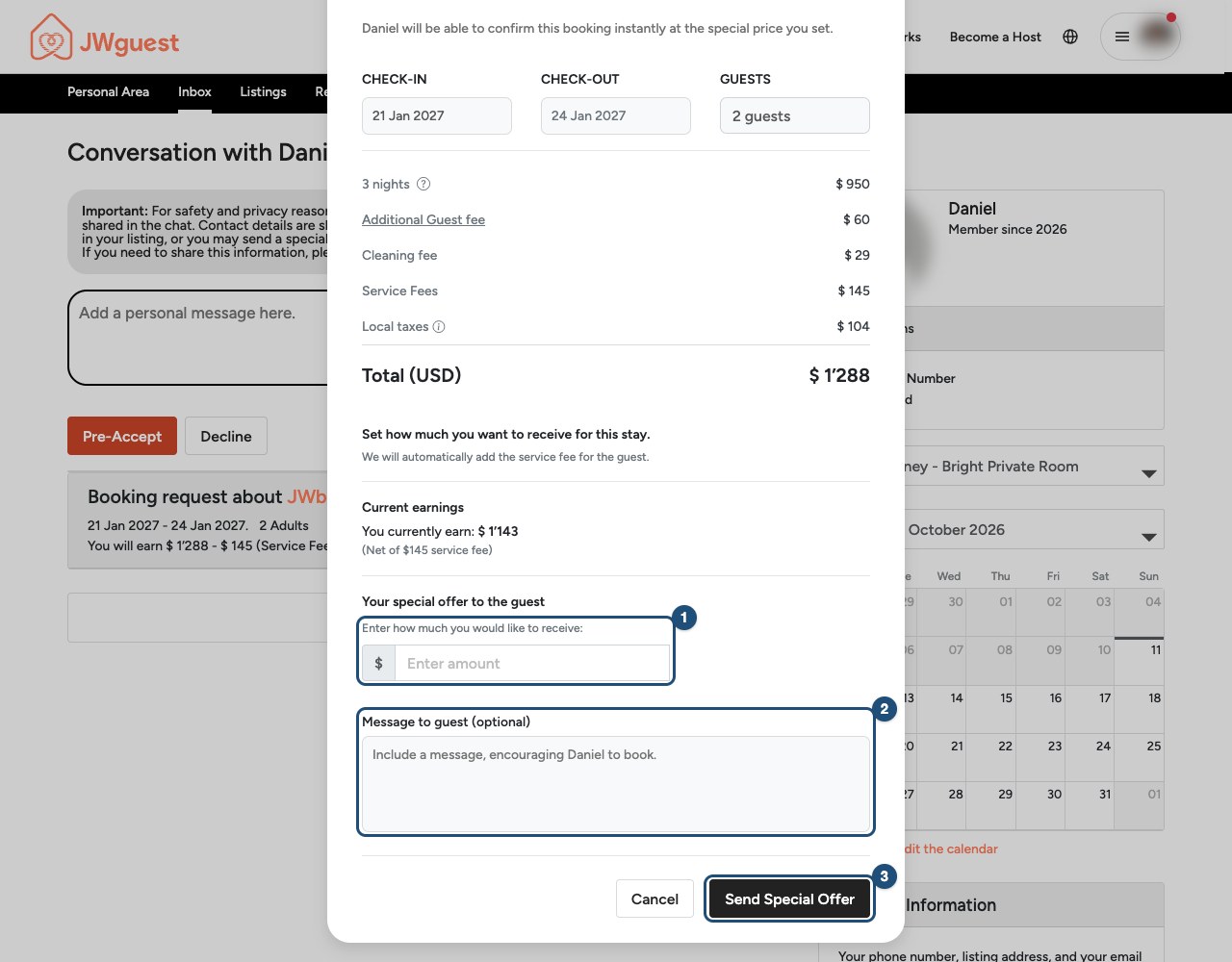
Para ofrecer otras fechas o un número diferente de invitados, cierre la ventana y utilice la opción "Editar fechas o invitados" en la solicitud.
El huésped podrá confirmar la reserva al instante con el precio especial mediante Confirmar y Pagar . La reserva se confirma cuando el pago del huésped se realiza correctamente.
Es bueno saberlo
- Recibes el precio que fijaste: JWguest no cobra comisión a los anfitriones. El huésped paga la tarifa de servicio además del precio que tú pagas. Consulta las tarifas de servicio para anfitriones .
- Acuerda todo dentro de JWguest. Nunca pidas al huésped que pague fuera de JWguest y no compartas números de teléfono, correos electrónicos ni enlaces en el chat antes de que se confirme la reserva.
- También puede aceptar , rechazar o proponer otras fechas con la opción Editar fechas o huéspedes . Consulte Aceptar o rechazar una solicitud de reserva .
Artículos relacionados: Aceptar o rechazar una solicitud de reserva · Descuento para empleados a tiempo completo · Cuándo recibirá su pago
Navegador del móvil
Abre la solicitud de reserva del huésped y pulsa «Enviar oferta especial» : introduce el importe que deseas recibir por la estancia completa, añade un mensaje y envíala. La tarifa de servicio del huésped se mantiene calculada para su solicitud, y este podrá confirmar la reserva al instante con el precio especial.
Cuándo usarlo
Una oferta especial te permite responder a una solicitud con un precio diferente, por ejemplo, para una estancia más larga o para una familia. La envías desde la solicitud y tienes 48 horas para responder.
Cómo enviar una oferta especial desde tu teléfono
Aquí tienes una guía paso a paso:
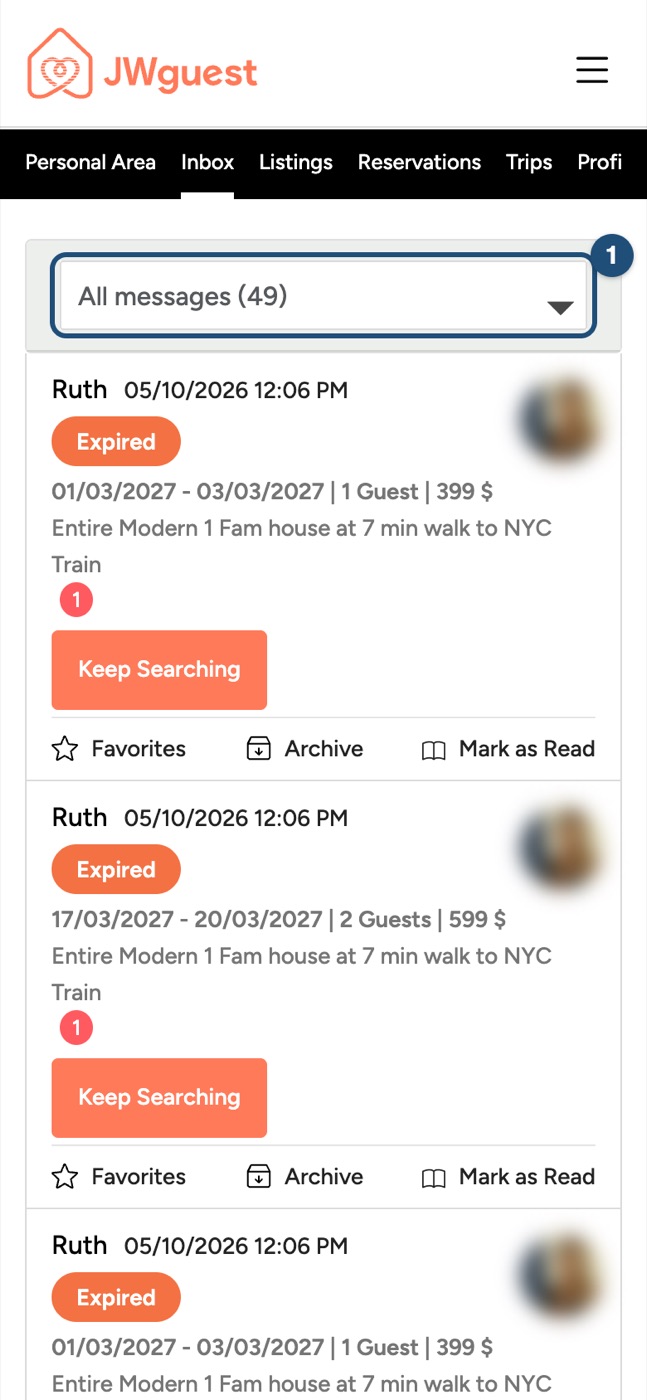
Abra la solicitud: toque el menú (tres líneas, arriba a la derecha), luego Bandeja de entrada y toque la solicitud pendiente (1).
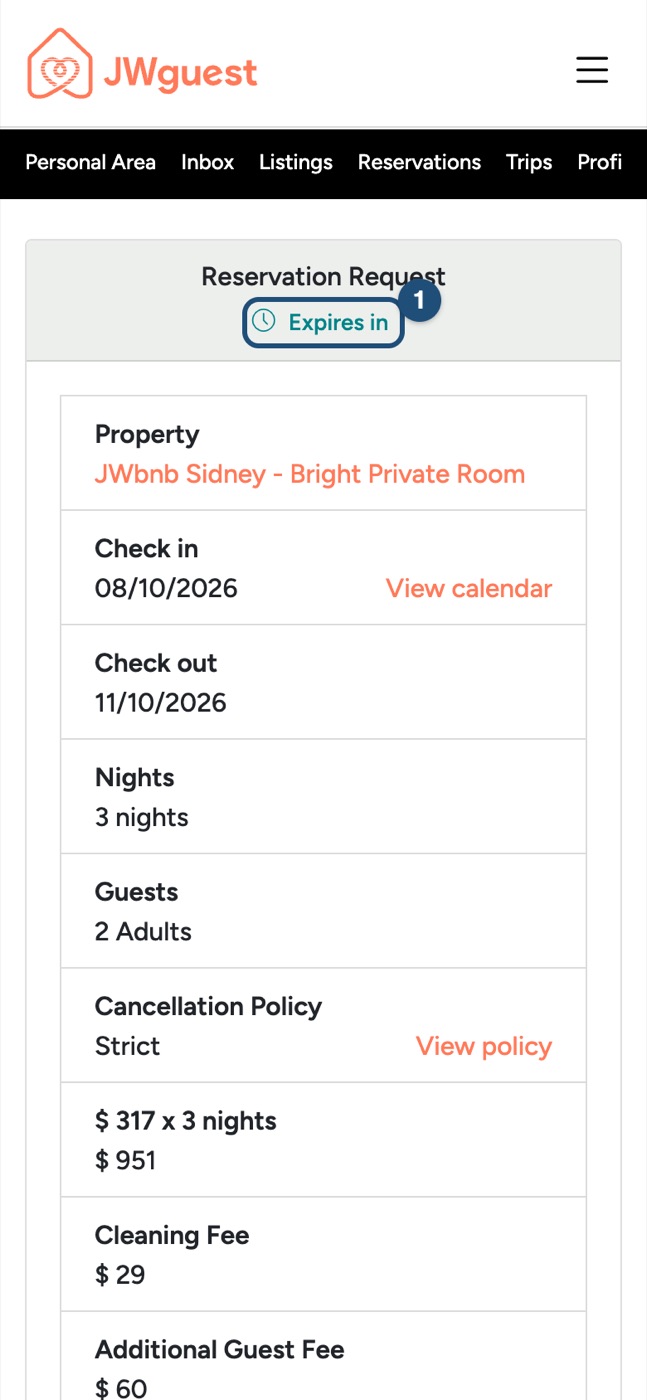
Compruebe el tiempo restante: Caduca en (1) está en la parte superior de la solicitud.
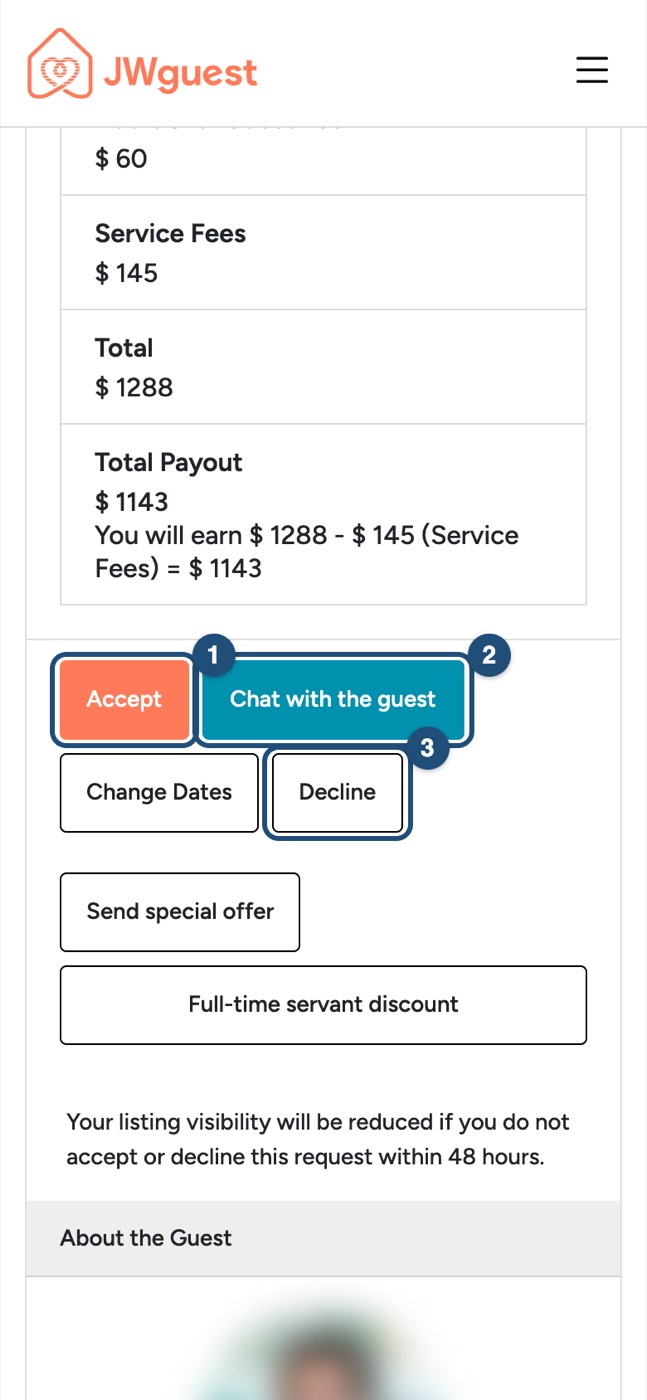
Desplácese hasta los botones: junto a Aceptar (1), Chatear con el invitado (2) y Rechazar (3), toque Enviar oferta especial .
Verifica la estancia y el precio actual: la oferta conserva el anuncio, las fechas (1) y los huéspedes de la solicitud; estos datos se muestran, pero no se pueden modificar aquí. Desplázate hacia abajo para ver el desglose del precio y tus ganancias actuales.
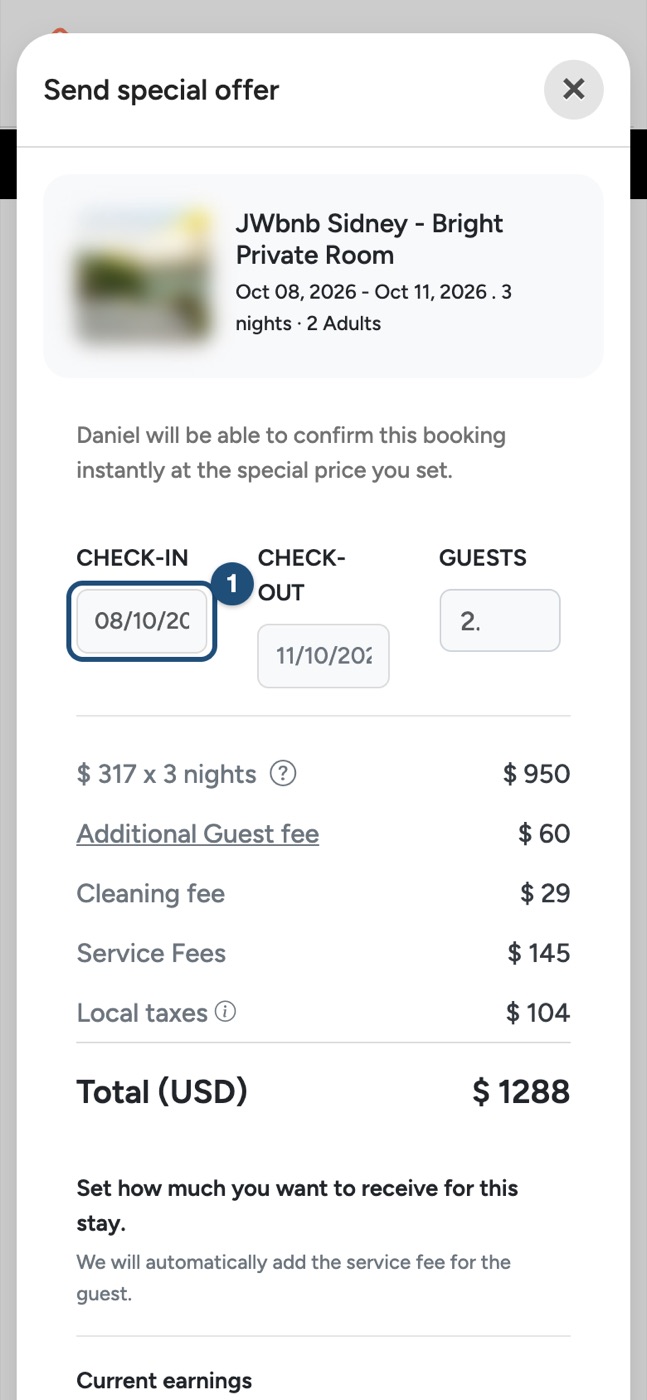
Ingrese su importe (1): en Ingrese cuánto desea recibir , escriba el importe que desea recibir por toda la estancia, incluidos los cargos y los impuestos. El cargo por servicio del huésped se mantiene tal como se calculó para su solicitud: no se vuelve a calcular.
Escribe un mensaje y envíalo: agrega unas palabras en Mensaje para el invitado (opcional) (2) y toca Enviar oferta especial (3).
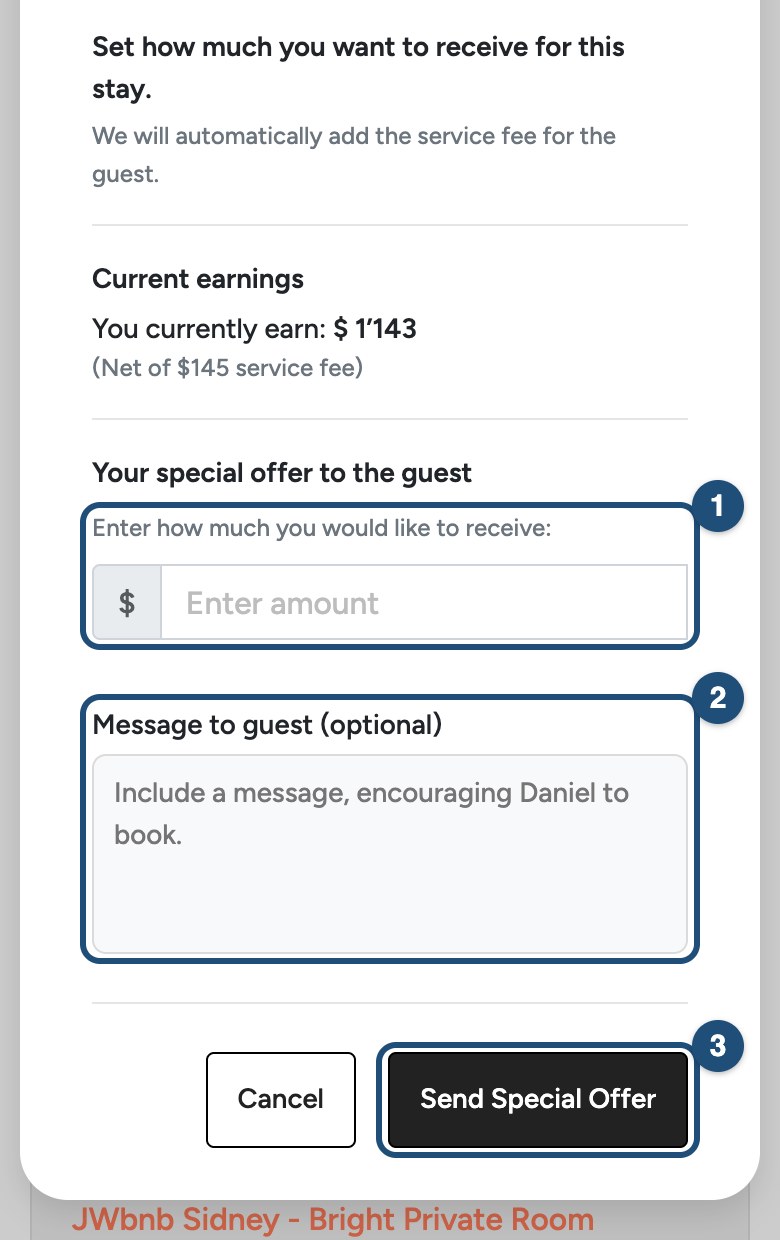
Para ofrecer otras fechas o un número diferente de invitados, cierre la ventana y utilice la opción "Editar fechas o invitados" en la solicitud.
El huésped podrá confirmar la reserva al instante con el precio especial mediante Confirmar y Pagar . La reserva se confirma cuando se realiza el pago.
Es bueno saberlo
- Usted recibe el precio que fijó: JWguest no cobra comisión a los anfitriones. Consulte las tarifas de servicio para anfitriones .
- Nunca le pidas al huésped que pague fuera de JWguest, y no compartas los datos de contacto en el chat antes de que se confirme la reserva.
Artículos relacionados: Aceptar o rechazar una solicitud de reserva · Descuento para empleados a tiempo completo · Cuándo recibirá su pago
App iOS
Abre la solicitud de reserva del huésped y pulsa «Enviar oferta especial» : introduce el importe que deseas recibir por la estancia completa, añade un mensaje y envíala. La tarifa de servicio del huésped se mantiene tal como se calculó para su solicitud, y este podrá confirmar la reserva al instante con el precio especial.
Cuándo usarlo
Una oferta especial te permite responder a una solicitud con un precio diferente, por ejemplo, para una estancia más larga o para una familia. La envías desde la solicitud y tienes 48 horas para responder.
Cómo enviar una oferta especial en la aplicación
Aquí tienes una guía paso a paso:
Abre la solicitud: toca la notificación o toca Bandeja de entrada en la barra inferior (en modo anfitrión) y toca la solicitud pendiente. Debajo del campo de mensaje, toca Enviar oferta especial (4).
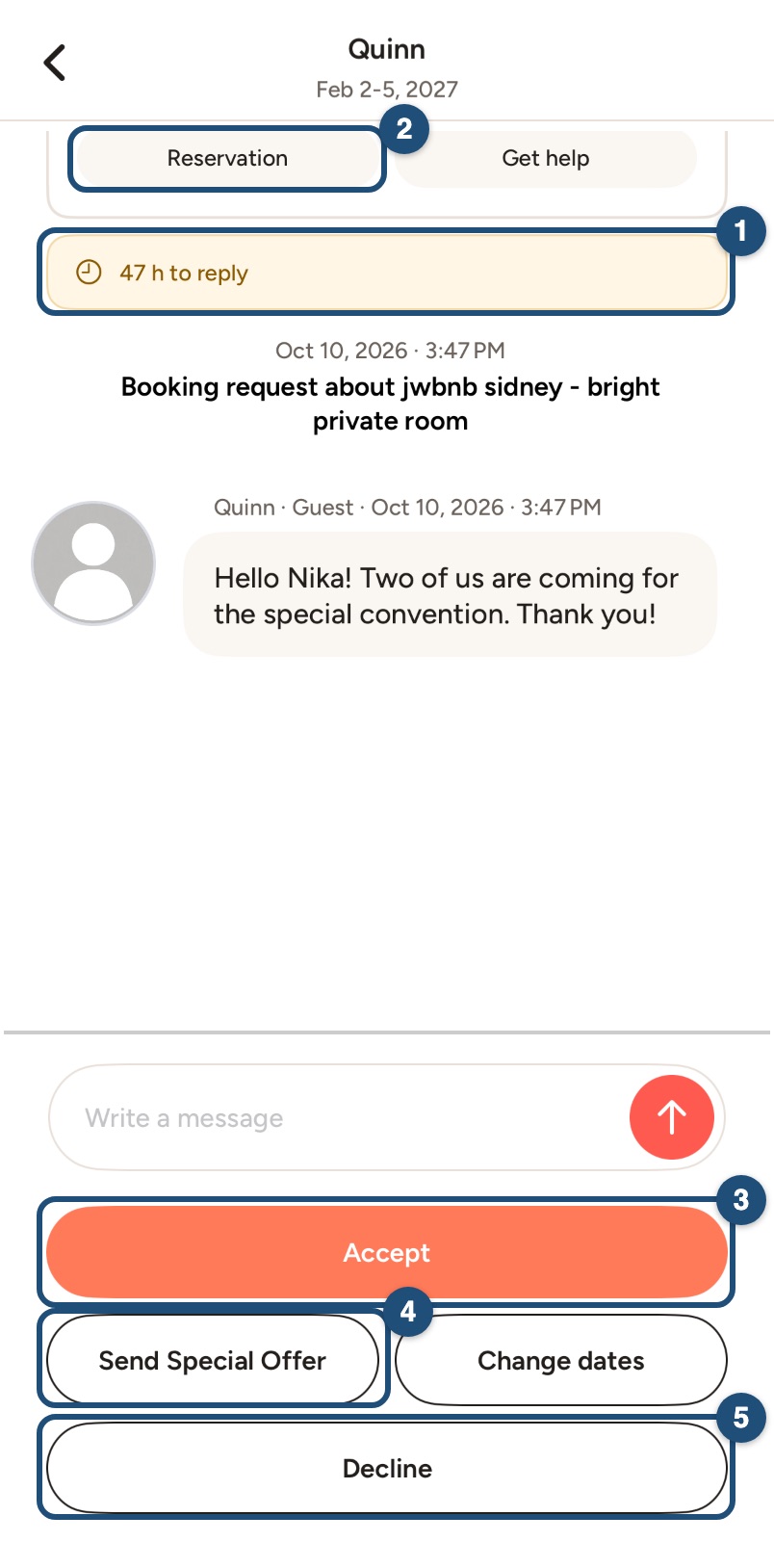
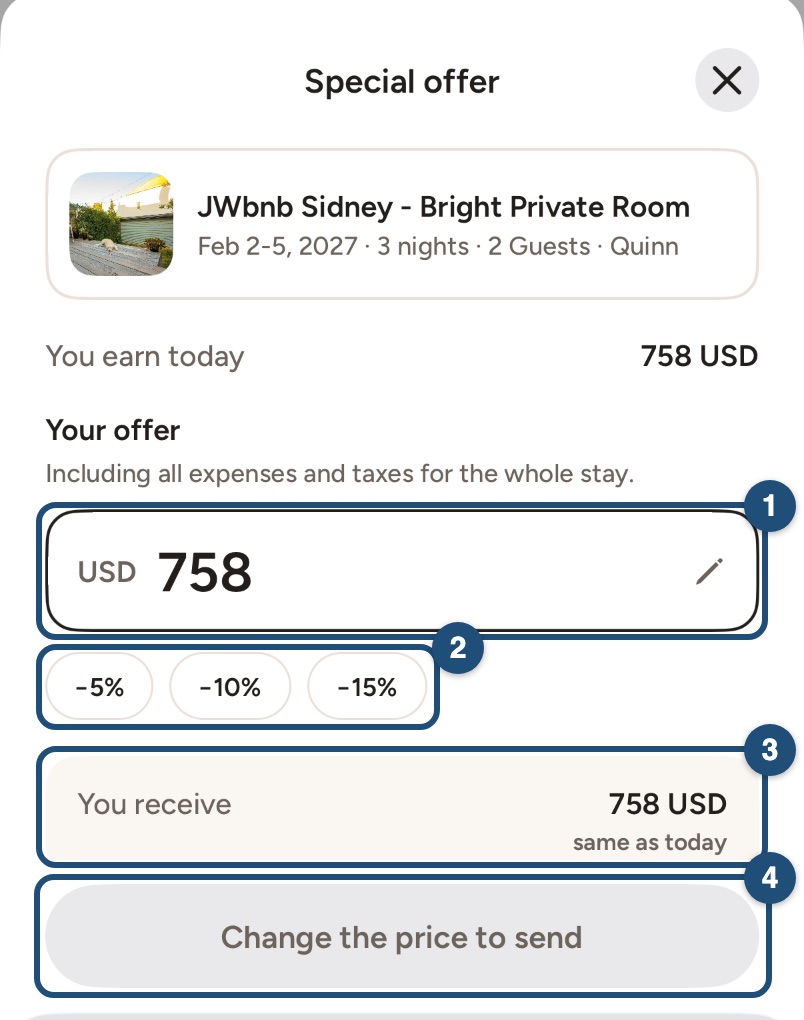
Comprueba la estancia y el precio actual: en la ventana se muestran el anuncio, las fechas, los huéspedes y tus ganancias de hoy.
Ingrese su importe (1): escriba cuánto desea recibir por toda la estadía, incluyendo todos los cargos e impuestos, o toque un descuento rápido (2). Recibirá (3) y se mostrará el resultado junto al importe de hoy; la tarifa de servicio del huésped se calcula por separado.
Enviar: El botón dice Cambiar precio a enviar hasta que el precio sea diferente al de hoy; luego tóquelo para enviar la oferta (4). Si lo desea, agregue un mensaje para el huésped debajo del precio.
El huésped podrá confirmar la reserva al instante con el precio especial mediante la opción «Confirmar y pagar» . La reserva se confirma cuando se realiza el pago.
Es bueno saberlo
- Usted recibe el precio que fijó: JWguest no cobra comisión a los anfitriones. Consulte las tarifas de servicio para anfitriones .
- Nunca le pidas al huésped que pague fuera de JWguest, y no compartas los datos de contacto en el chat antes de que se confirme la reserva.
Artículos relacionados: Aceptar o rechazar una solicitud de reserva · Descuento para empleados a tiempo completo · Cuándo recibirá su pago
App Android
Abre la solicitud de reserva del huésped y pulsa «Enviar oferta especial» : introduce el importe que deseas recibir por la estancia completa, añade un mensaje y envíala. La tarifa de servicio del huésped se mantiene tal como se calculó para su solicitud, y este podrá confirmar la reserva al instante con el precio especial.
Cuándo usarlo
Una oferta especial te permite responder a una solicitud con un precio diferente, por ejemplo, para una estancia más larga o para una familia. La envías desde la solicitud y tienes 48 horas para responder.
Cómo enviar una oferta especial en la aplicación
Aquí tienes una guía paso a paso:
Abre la solicitud: toca la notificación o toca Bandeja de entrada en la barra inferior (en modo anfitrión) y toca la solicitud pendiente. Debajo del campo de mensaje, toca Enviar oferta especial (4).
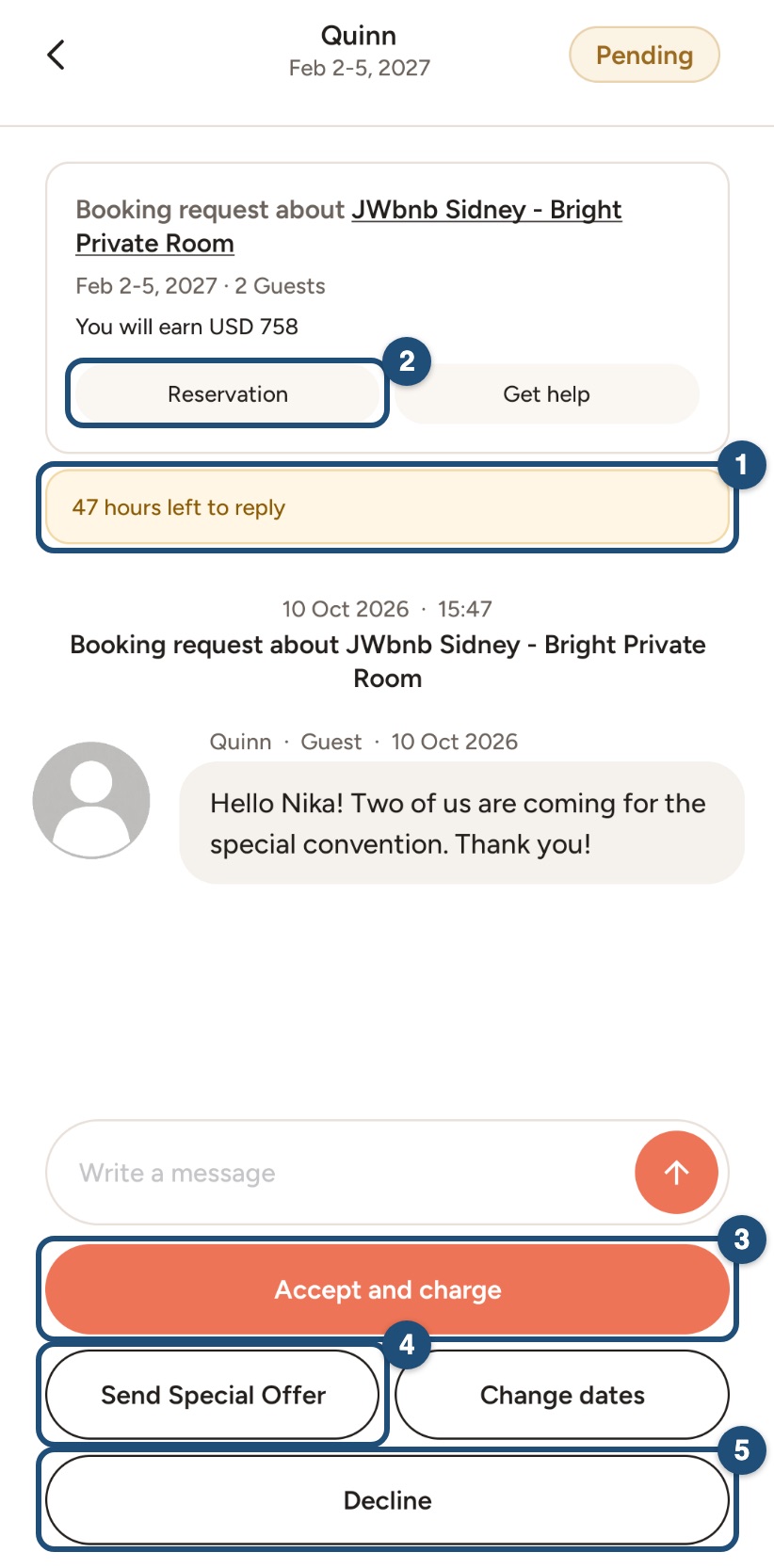
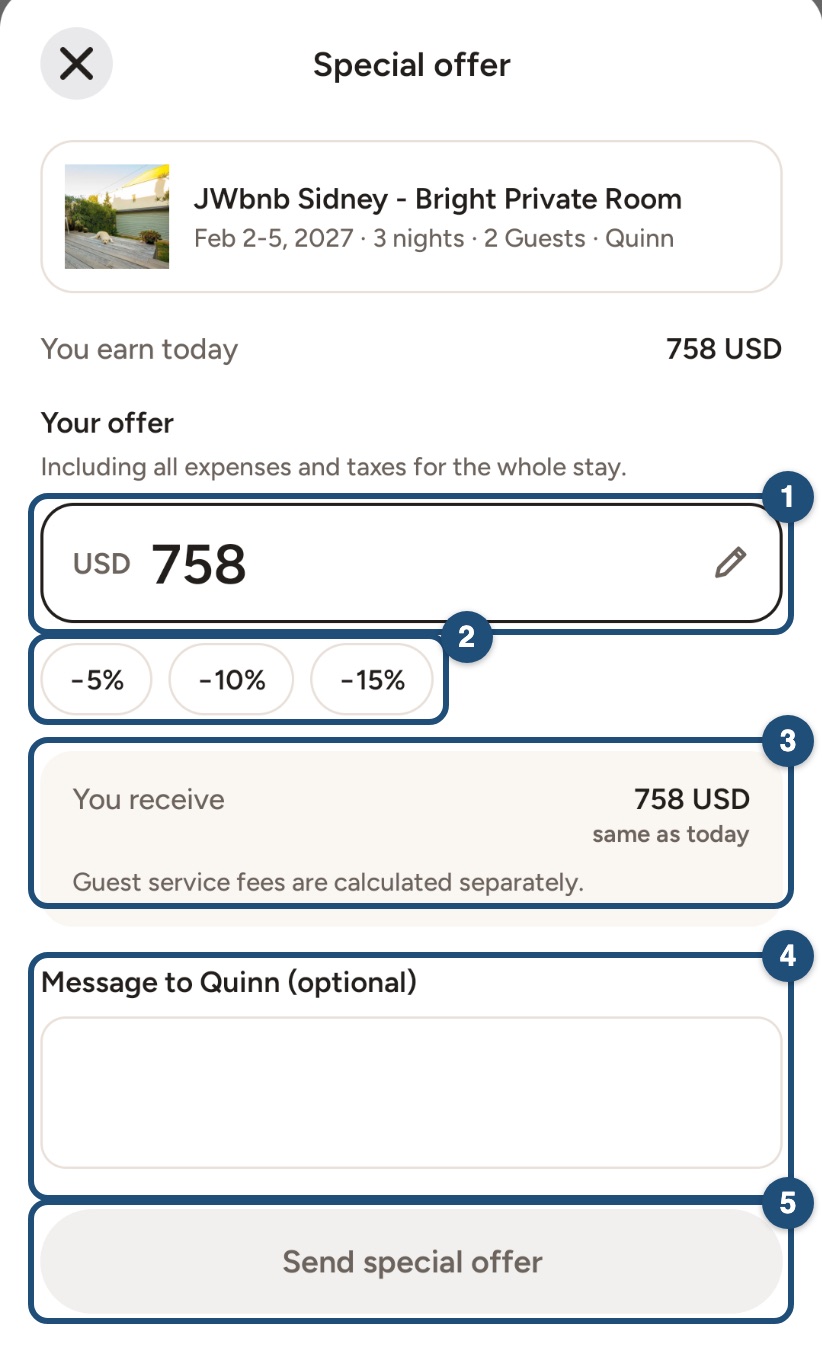
Comprueba la estancia y el precio actual: en la ventana se muestran el anuncio, las fechas, los huéspedes y tus ganancias de hoy.
Ingrese su importe (1): escriba cuánto desea recibir por toda la estadía, incluyendo todos los cargos e impuestos, o toque un descuento rápido (2). Recibirá (3) y se mostrará el resultado junto al importe de hoy; la tarifa de servicio del huésped se calcula por separado.
Enviar: Añade un mensaje para el invitado si quieres (4) y pulsa Enviar oferta especial (5).
El huésped podrá confirmar la reserva al instante con el precio especial mediante la opción «Confirmar y pagar» . La reserva se confirma cuando se realiza el pago.
Es bueno saberlo
- Usted recibe el precio que fijó: JWguest no cobra comisión a los anfitriones. Consulte las tarifas de servicio para anfitriones .
- Nunca le pidas al huésped que pague fuera de JWguest, y no compartas los datos de contacto en el chat antes de que se confirme la reserva.
Artículos relacionados: Aceptar o rechazar una solicitud de reserva · Descuento para empleados a tiempo completo · Cuándo recibirá su pago