
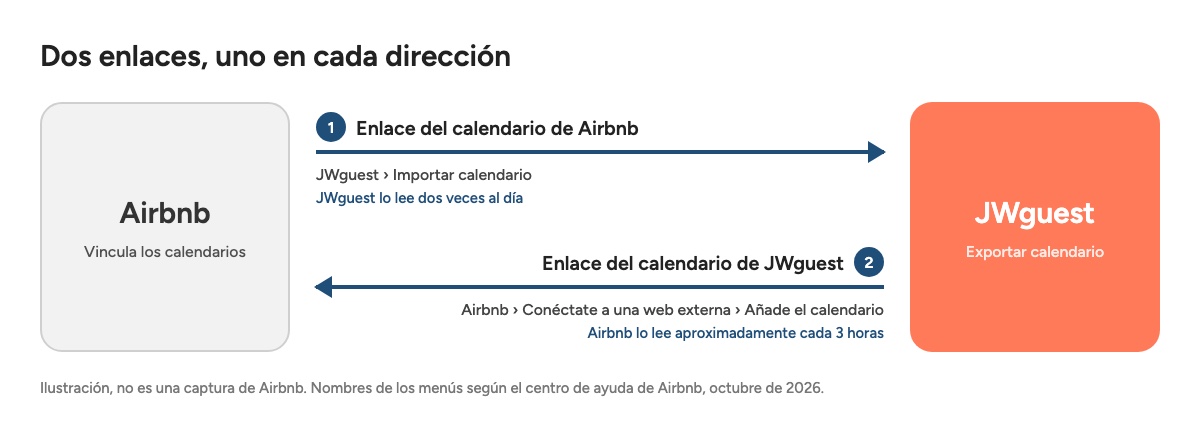
Si tu casa está en Airbnb y en JWguest, conecta los dos calendarios para que las mismas noches no se puedan reservar dos veces. Necesitas dos enlaces, uno en cada dirección, y se configuran una sola vez para cada anuncio:
- Airbnb → JWguest: el enlace del calendario de Airbnb, pegado en JWguest, cierra en JWguest las noches reservadas en Airbnb.
- JWguest → Airbnb: el enlace del calendario de JWguest, pegado en Airbnb, cierra en Airbnb las noches reservadas en JWguest.
1. Copia el enlace de tu calendario de Airbnb
Sitio web
- En airbnb.es, en modo anfitrión, haz clic en Calendario y selecciona el anuncio.
- Haz clic en Disponibilidad.
- En Vincula los calendarios, haz clic en Conéctate a una web externa.
- Copia el enlace del calendario de Airbnb que aparece ahí.
Navegador del móvil
- En el navegador del teléfono, en airbnb.es en modo anfitrión, toca Calendario y selecciona el anuncio.
- Toca Disponibilidad.
- En Vincula los calendarios, toca Conéctate a una web externa.
- Copia el enlace del calendario de Airbnb que aparece ahí.
App iOS
- En la app de Airbnb, en modo anfitrión, toca Calendario y selecciona el anuncio.
- Ve a Configuración (el engranaje) y luego a Disponibilidad.
- En Vincula los calendarios, toca Conéctate a una web externa.
- Copia el enlace del calendario de Airbnb que aparece ahí.
App Android
- En la app de Airbnb, en modo anfitrión, toca Calendario y selecciona el anuncio.
- Ve a Configuración (el engranaje) y luego a Disponibilidad.
- En Vincula los calendarios, toca Conéctate a una web externa.
- Copia el enlace del calendario de Airbnb que aparece ahí.
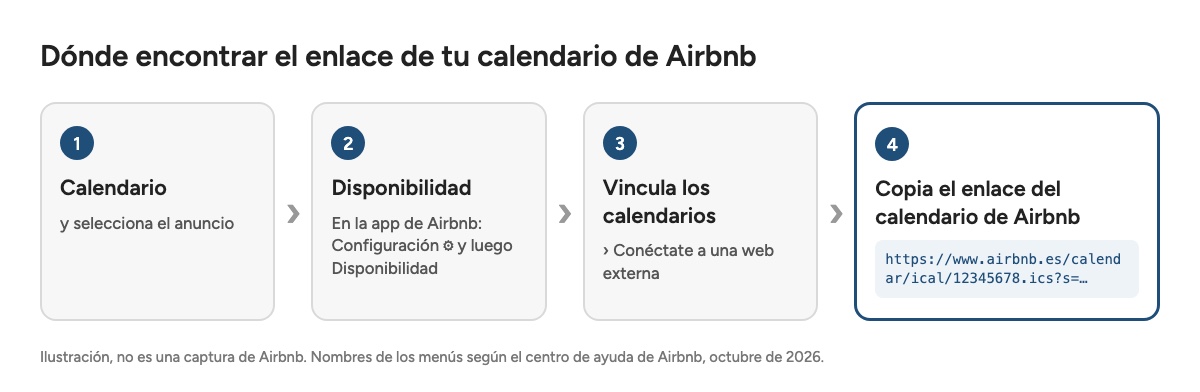
El enlace correcto contiene /calendar/ical/ y .ics, por ejemplo https://www.airbnb.es/calendar/ical/12345678.ics?s=…. Cópialo entero, también la parte que va después del signo de interrogación. La dirección de la página del anuncio (airbnb.es/rooms/…) no funciona.
Cada anuncio de Airbnb tiene su propio enlace: si tienes varios anuncios, repite estos pasos para cada uno. Airbnb cambia sus menús de vez en cuando; si no encuentras estos nombres, el artículo de Airbnb Sincronizar el calendario del anuncio de tu alojamiento con otros sitios web tiene los pasos actuales.
2. Pégalo en JWguest
Sitio web
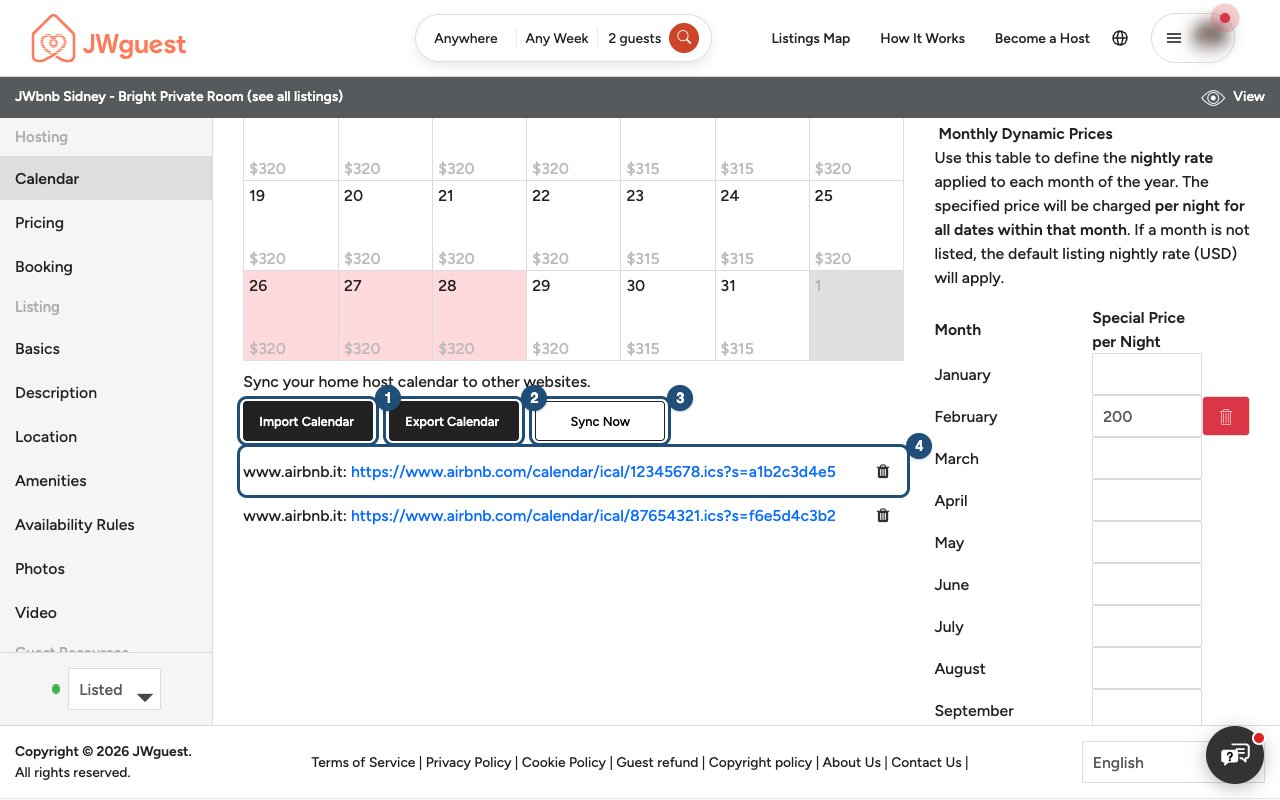
- Abre tu calendario: en la barra del Área personal, haz clic en Anuncios y luego en Administrar calendario junto al anuncio.
- Haz clic en Importar calendario (1) debajo del calendario.
- Pega el enlace de Airbnb en Calendario de direcciones (URL) (1) y escribe un nombre en Nombre su Calendario (2), por ejemplo "Airbnb".
- Haz clic en Importa tu calendario (3).
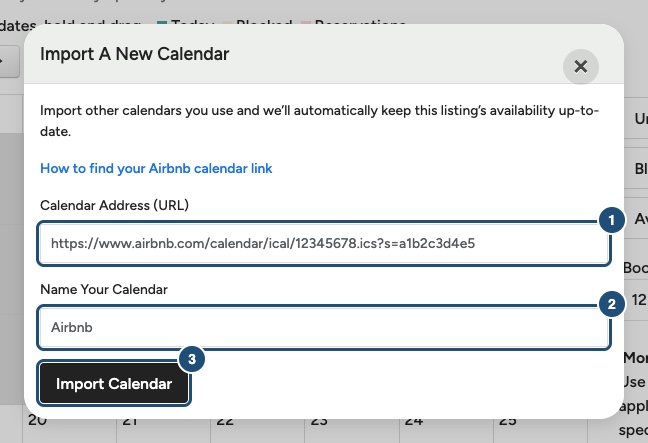
JWguest lee el calendario enseguida: las noches reservadas o bloqueadas en Airbnb se convierten en fechas bloqueadas en tu anuncio, y el calendario aparece en la lista debajo de los botones (4). El enlace "Cómo encontrar el enlace de tu calendario de Airbnb" de esa ventana abre este artículo.
Navegador del móvil
- Abre tu calendario: toca Anuncios en la barra negra del Área personal y luego Administrar calendario.
- Desplázate por debajo del calendario y toca Importar calendario (1).
- Pega el enlace de Airbnb en Calendario de direcciones (URL), llama al calendario "Airbnb" y toca Importa tu calendario.
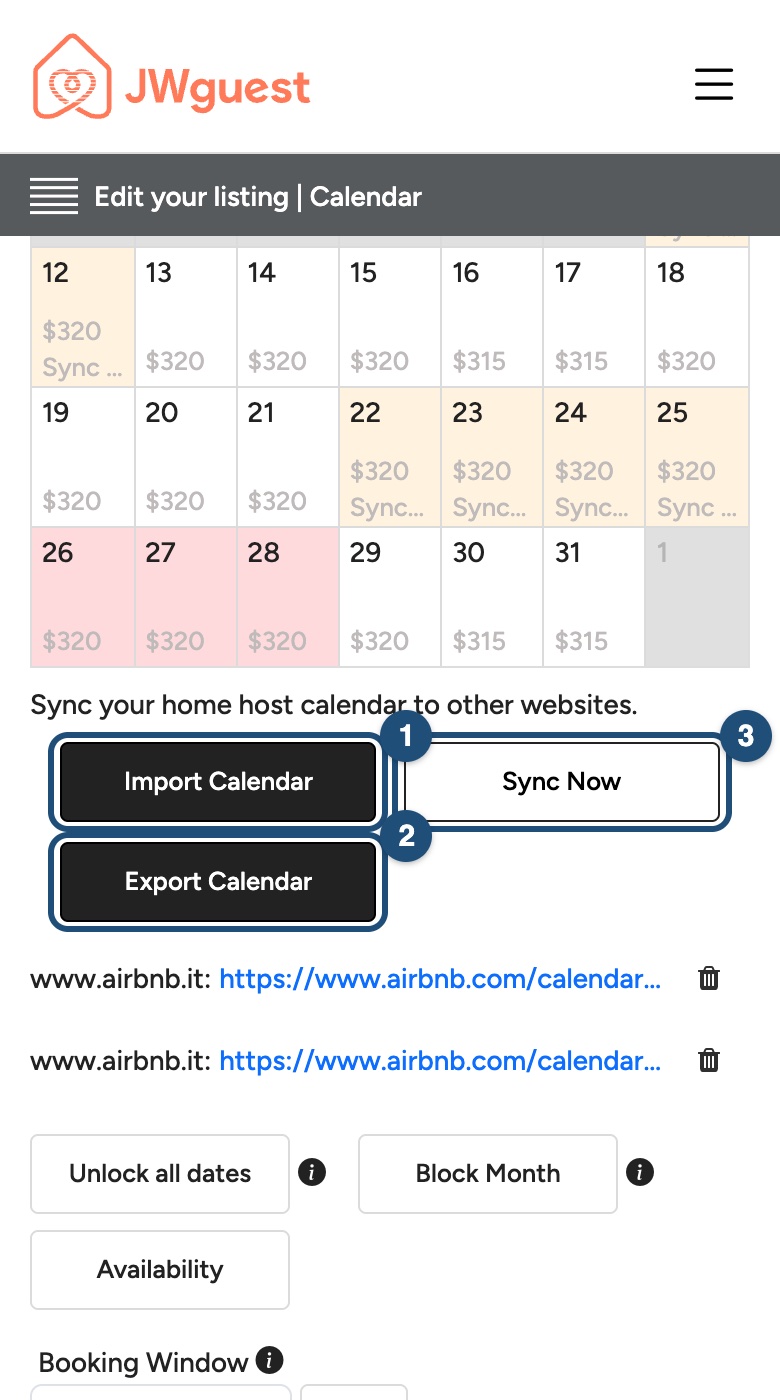
JWguest lee el calendario enseguida y bloquea las noches reservadas o bloqueadas en Airbnb.
App iOS
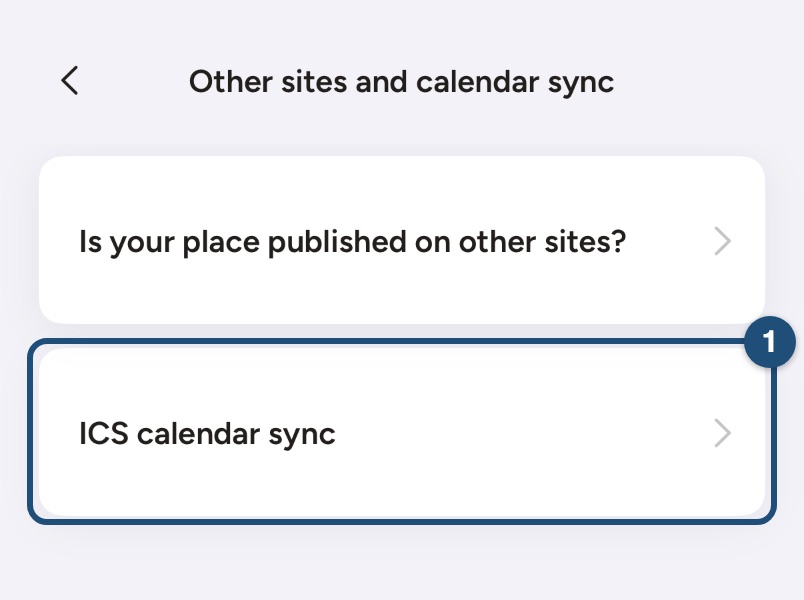
- Abre la pantalla de importación: en Calendario, selecciona cualquier día y toca Ajustes personalizados > Importar calendarios. O bien, en el editor del anuncio, toca Disponibilidad > Otros sitios y sincronización de calendarios > Sincronización de calendario ICS (1).
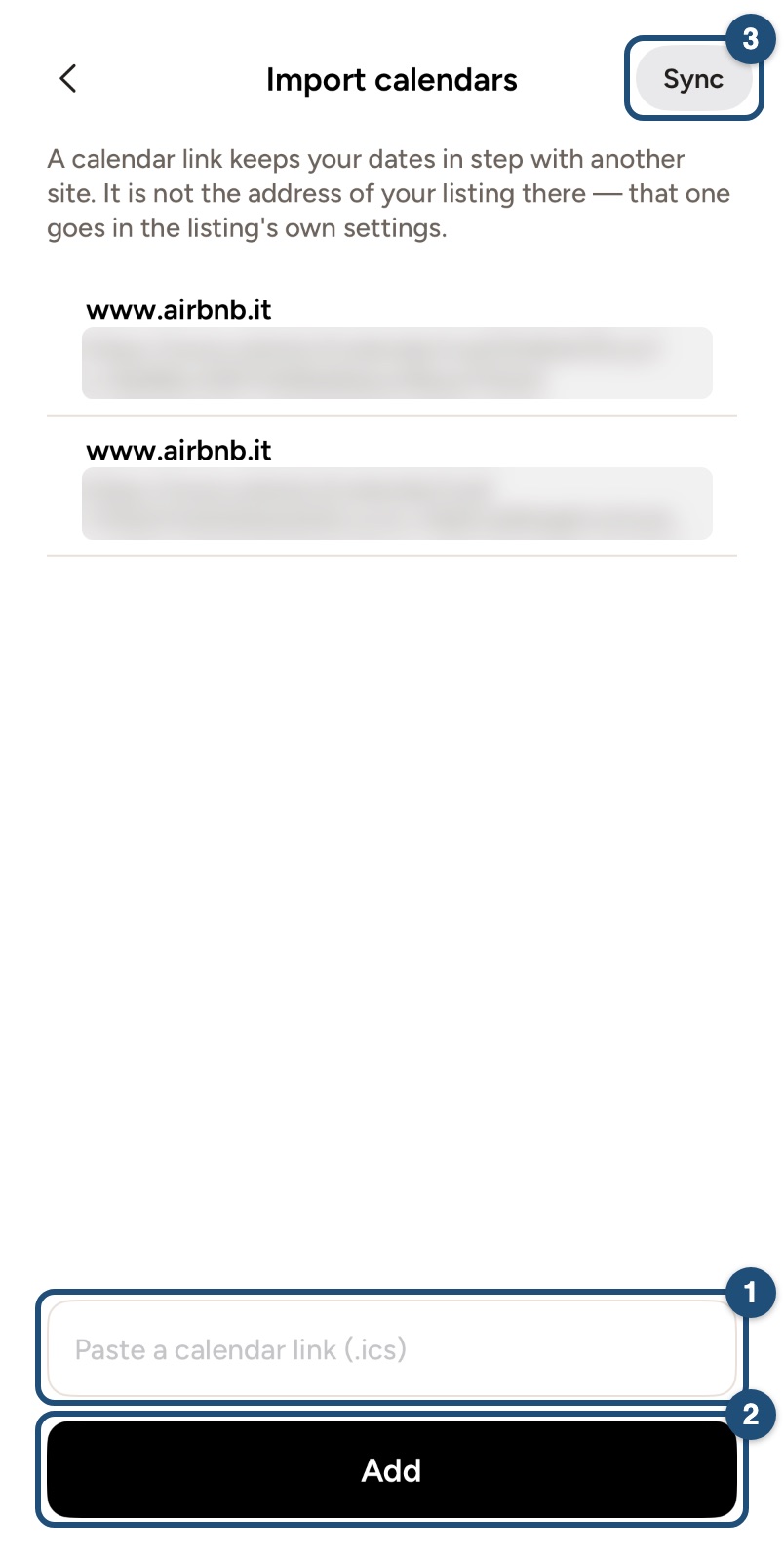
- Pega el enlace de Airbnb en el campo (1) y toca Añadir (2). La app le pone al calendario el nombre del sitio, por ejemplo www.airbnb.com.
- Toca Sincronizar (3) para leerlo enseguida. Si no, sus noches llegan con la siguiente sincronización automática.
App Android
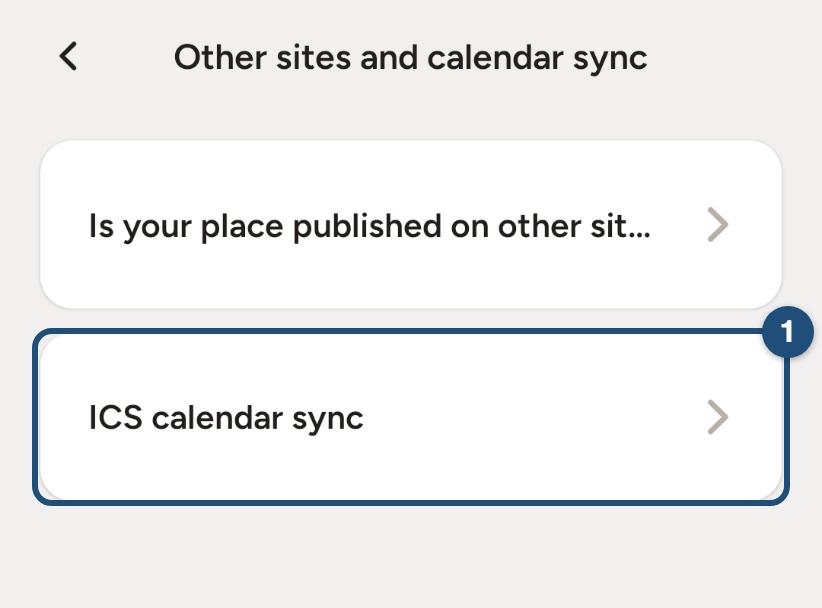
- Abre la pantalla de importación: en Calendario, selecciona cualquier día y toca Ajustes personalizados > Importar calendarios. O bien, en el editor del anuncio, toca Disponibilidad > Otros sitios y sincronización de calendarios > Sincronización de calendario ICS (1).
- Pega el enlace de Airbnb en el campo (1) y toca Añadir (2). La app le pone al calendario el nombre del sitio, por ejemplo www.airbnb.com.
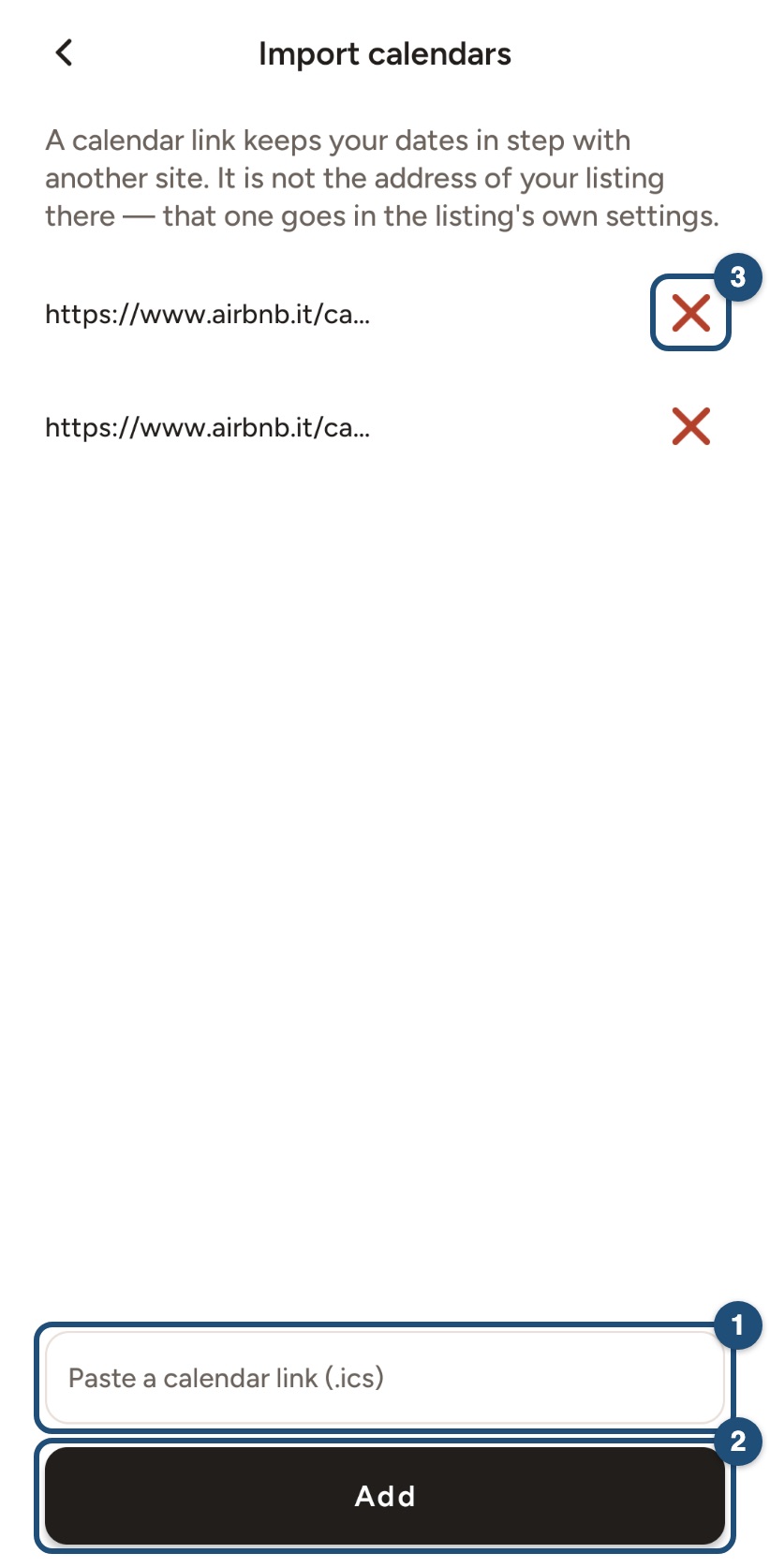
Sus noches llegan con la siguiente sincronización automática. Para leerlo al momento, abre tu calendario en el sitio web y haz clic en Sincronizar Ahora.
3. Añade tu calendario de JWguest a Airbnb
Sitio web
- En la misma página de JWguest, haz clic en Exportar calendario (2).
- Copia el enlace de la ventana (1). Tiene esta forma: https://jwguest.com/calendar/ical/10008.ics.
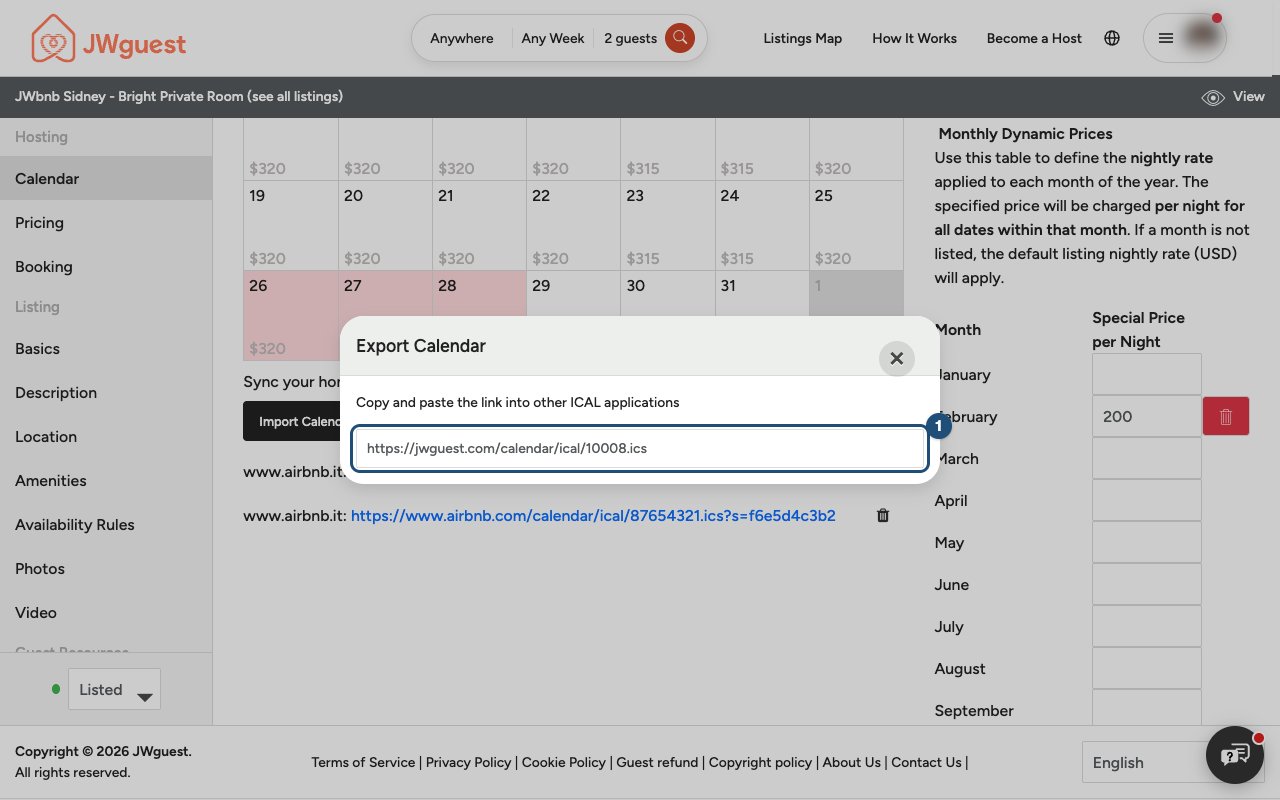
- En Airbnb, vuelve a Calendario > el anuncio > Disponibilidad > Conéctate a una web externa, el mismo lugar del paso 1.
- Pega el enlace de JWguest en el campo de dirección del calendario, llámalo "JWguest" y haz clic en Añade el calendario.
Navegador del móvil
- En la misma página de JWguest, toca Exportar calendario (2) y copia el enlace.
- En Airbnb, vuelve a Calendario > el anuncio > Disponibilidad > Conéctate a una web externa.
- Pega el enlace de JWguest en el campo de dirección del calendario, llámalo "JWguest" y toca Añade el calendario.
App iOS
- El enlace del calendario de JWguest está en el sitio web: en un navegador, abre Anuncios > Administrar calendario > Exportar calendario y copia el enlace.
- En la app de Airbnb, vuelve a Calendario > el anuncio > Configuración > Disponibilidad > Conéctate a una web externa.
- Pega el enlace de JWguest en el campo de dirección del calendario, llámalo "JWguest" y toca Añade el calendario.
App Android
- El enlace del calendario de JWguest está en el sitio web: en un navegador, abre Anuncios > Administrar calendario > Exportar calendario y copia el enlace.
- En la app de Airbnb, vuelve a Calendario > el anuncio > Configuración > Disponibilidad > Conéctate a una web externa.
- Pega el enlace de JWguest en el campo de dirección del calendario, llámalo "JWguest" y toca Añade el calendario.
Con qué frecuencia se actualizan los calendarios
- JWguest lee Airbnb dos veces al día, a las 04:00 y a las 16:00 UTC. Para leerlo al momento, por ejemplo justo después de una reserva en Airbnb, haz clic en Sincronizar Ahora debajo de tu calendario de JWguest.
- Airbnb lee JWguest aproximadamente cada 3 horas, según Airbnb. Para leerlo al momento, en Conéctate a una web externa en Airbnb elige el calendario de JWguest y haz clic en Actualiza el calendario.
Qué contiene cada enlace
- El enlace de Airbnb cierra en JWguest cada noche reservada o bloqueada en Airbnb.
- El enlace de JWguest contiene tus reservas de JWguest. Las noches que cierras a mano en JWguest, y las importadas de Airbnb, no están en él, así que nada da vueltas en círculo. Si cierras noches en JWguest por otro motivo, ciérralas también en Airbnb.
Si algo no funciona
- Este enlace abre una página web, no un calendario: has pegado la dirección de la página del anuncio. Copia el enlace desde Conéctate a una web externa (paso 1).
- Las noches de Airbnb no aparecen: haz clic en Sincronizar Ahora y comprueba que el enlace sea del anuncio correcto.
- Para dejar de sincronizar: en JWguest, haz clic en la papelera junto al calendario de Airbnb y confirma con Borrar; en Airbnb, quita el calendario de JWguest en Conéctate a una web externa.
Artículos relacionados: Actualiza tu calendario