

Sitio web
Cuando un hermano o hermana quiere quedarse en tu casa, recibes una solicitud de reserva . Tienes 48 horas para aceptarla o rechazarla, contadas desde la solicitud o desde el último mensaje de la conversación; después de ese plazo, la solicitud caduca.
Cómo responder a una solicitud
Aquí tienes una guía paso a paso:
Abra la solicitud: Recibirá un correo electrónico y una notificación. Vaya a Bandeja de entrada y haga clic en la solicitud (1). Su estado es Pendiente .
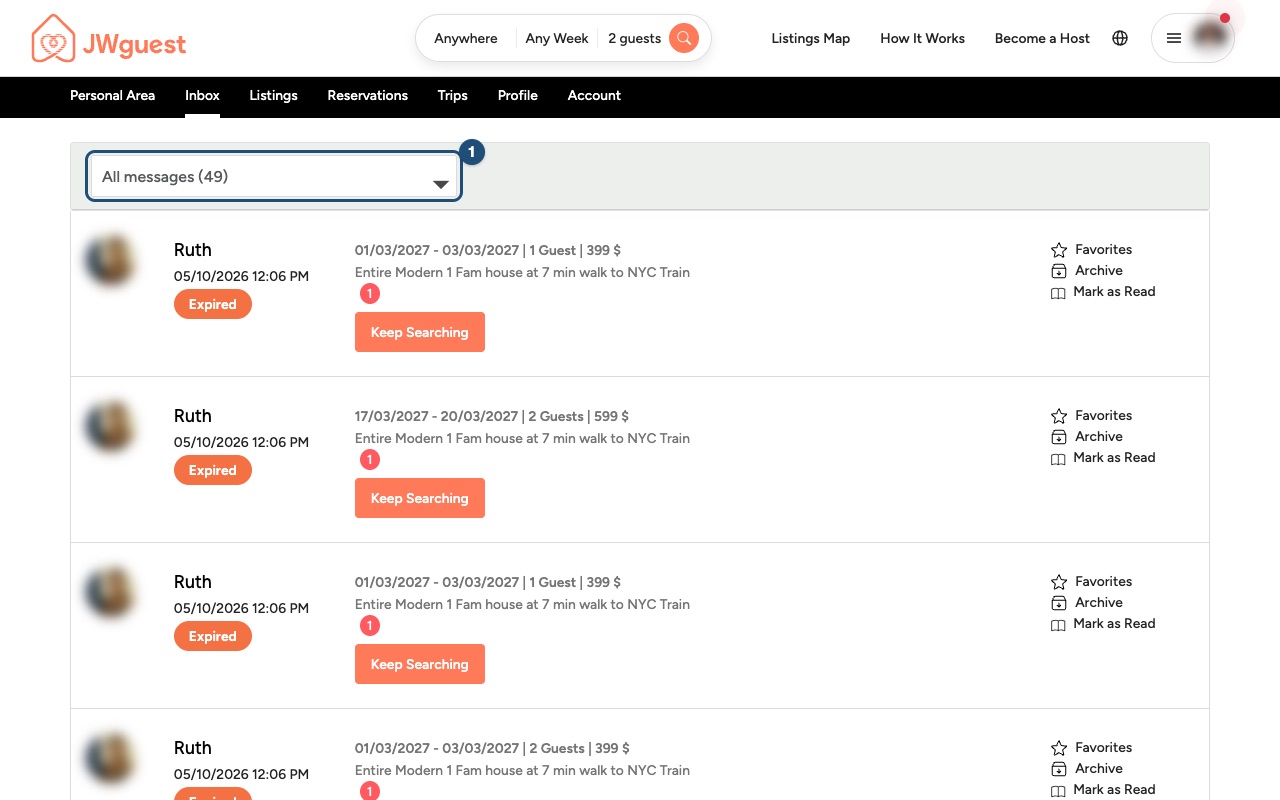
Consulta los detalles: La página muestra las fechas, el número de invitados, el precio y tu pago. En la parte superior, "Expira en (1)" te indica cuánto tiempo te queda.
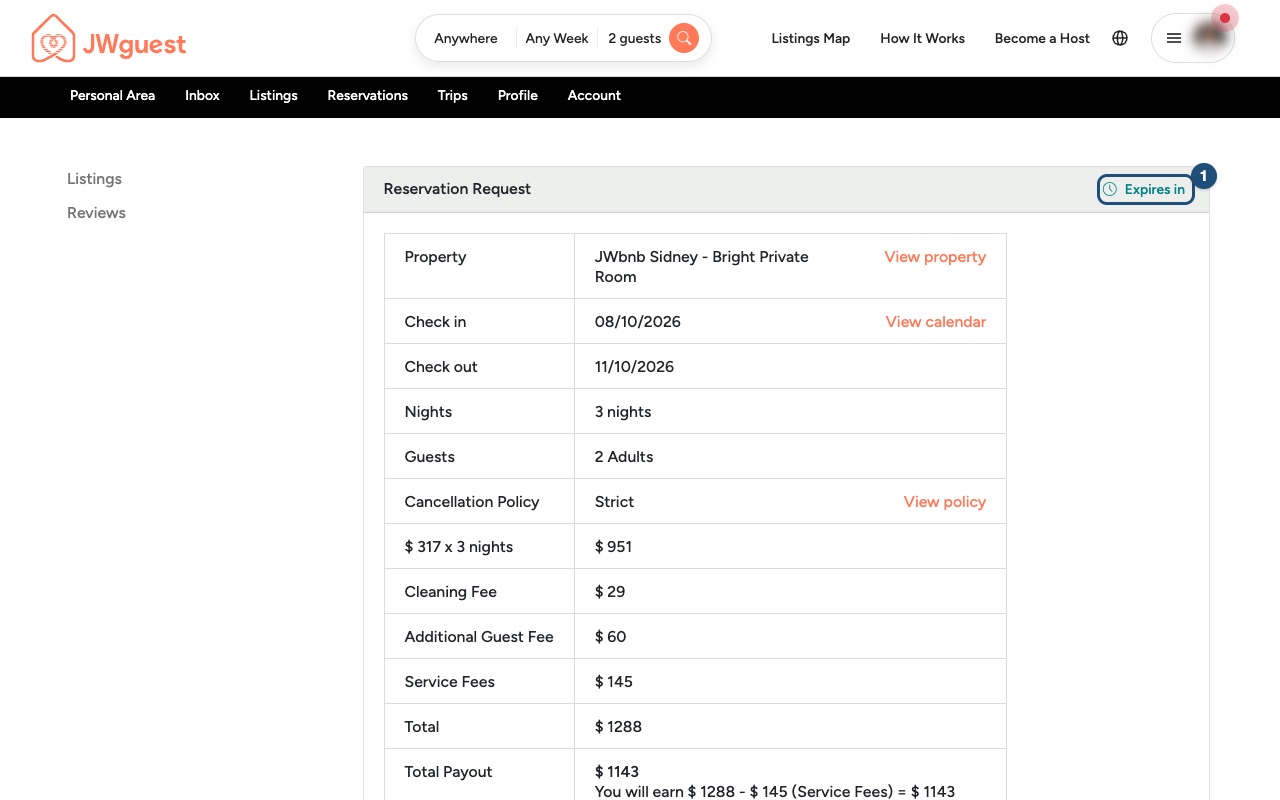
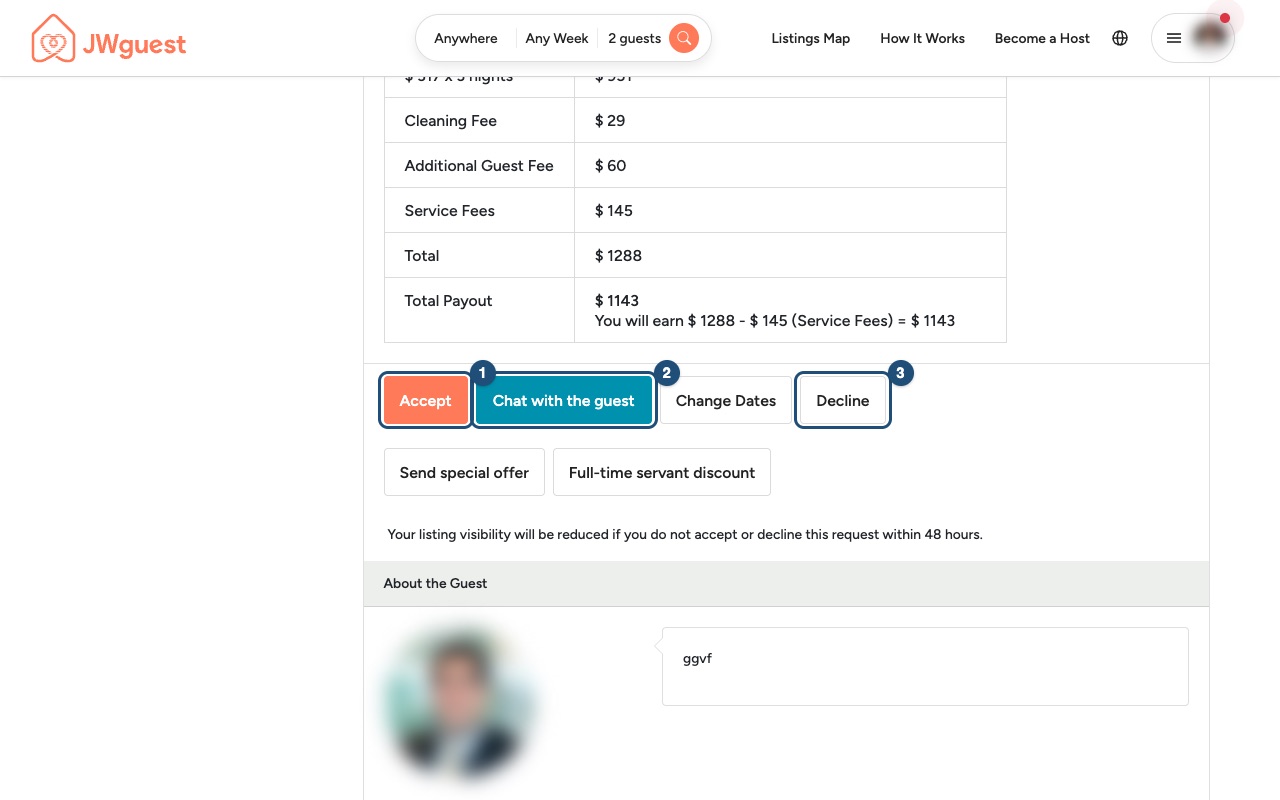
Responda a la solicitud:
- Aceptar (1): se carga el importe que el huésped tenía en su tarjeta al enviar la solicitud, y la reserva se confirma cuando se realiza el pago. El huésped no necesita hacer nada más.
- Charla con el huésped (2): haz una pregunta antes de decidir, por ejemplo sobre la hora de llegada o quién viaja.
- Rechazar (3): si no puede hospedarlos. Por favor, explique amablemente al huésped el motivo.
También puedes proponer otras fechas ( Cambiar fechas ) o un precio diferente ( Enviar oferta especial ). Si envías una oferta especial, el huésped tiene 48 horas para confirmar y pagar , y se realizará el cargo en su tarjeta.
Antes de aceptar
- Asegúrate de que las fechas estén realmente libres en tu calendario .
- Una vez que un huésped ha enviado una solicitud, no se puede pedir un precio superior al que figura en la solicitud.
- No intercambies números de teléfono ni correos electrónicos en el chat antes de que se confirme la reserva, y nunca aceptes pagos fuera de JWguest.
Artículos relacionados: Proceso de reserva · Pasos para que los anfitriones cancelen una reserva
Navegador del móvil
Cuando un hermano o hermana quiere quedarse en tu casa, recibes una solicitud de reserva . Tienes 48 horas para aceptarla o rechazarla, contadas desde la solicitud o desde el último mensaje de la conversación; después de ese plazo, la solicitud caduca.
Abra la solicitud: Toque la notificación o el enlace en el correo electrónico, o toque el menú y luego Bandeja de entrada . Toque la solicitud (1).
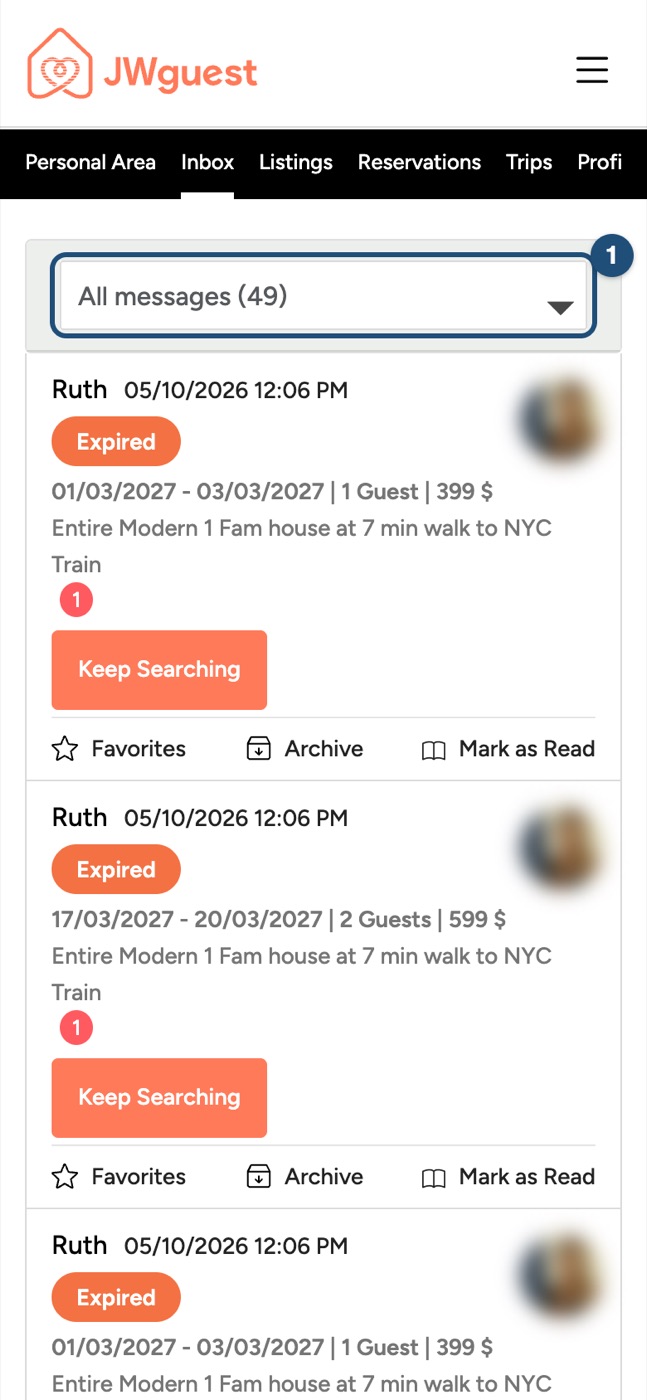
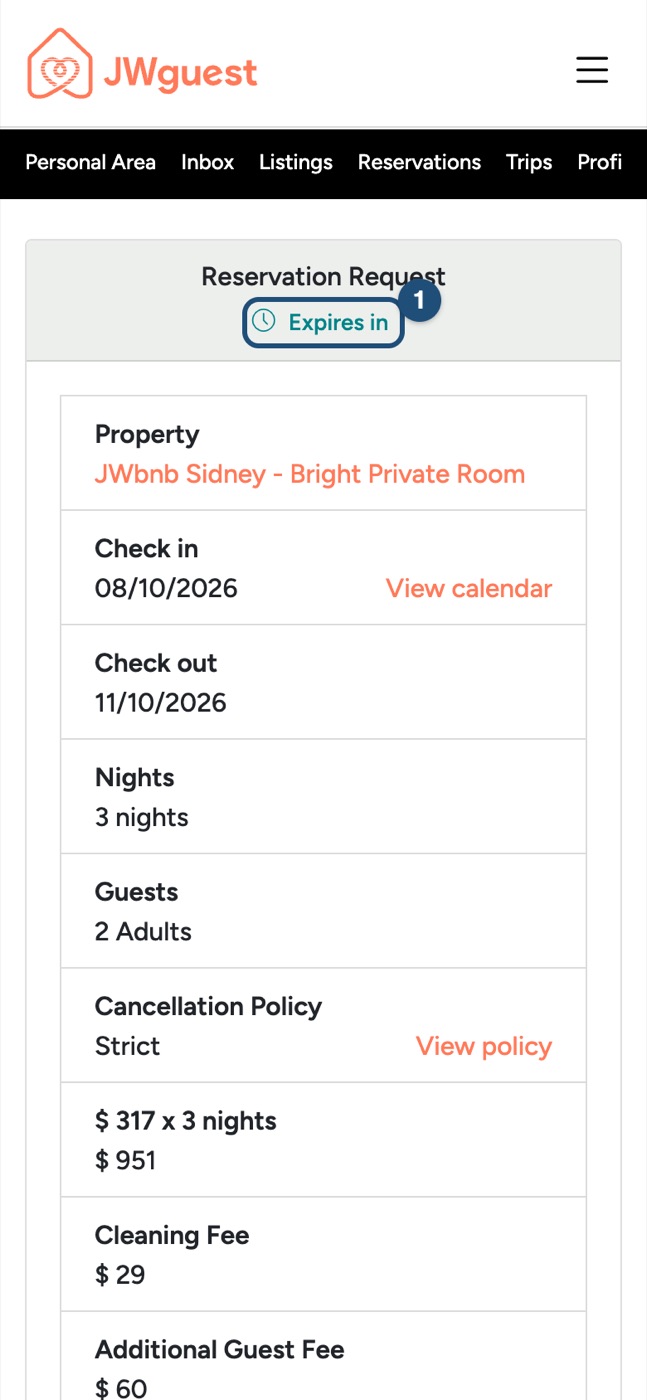
Consulta los detalles: En la parte superior aparece "Expira en (1)" para ver el tiempo restante. Desplázate hacia abajo para ver el precio y tu pago.
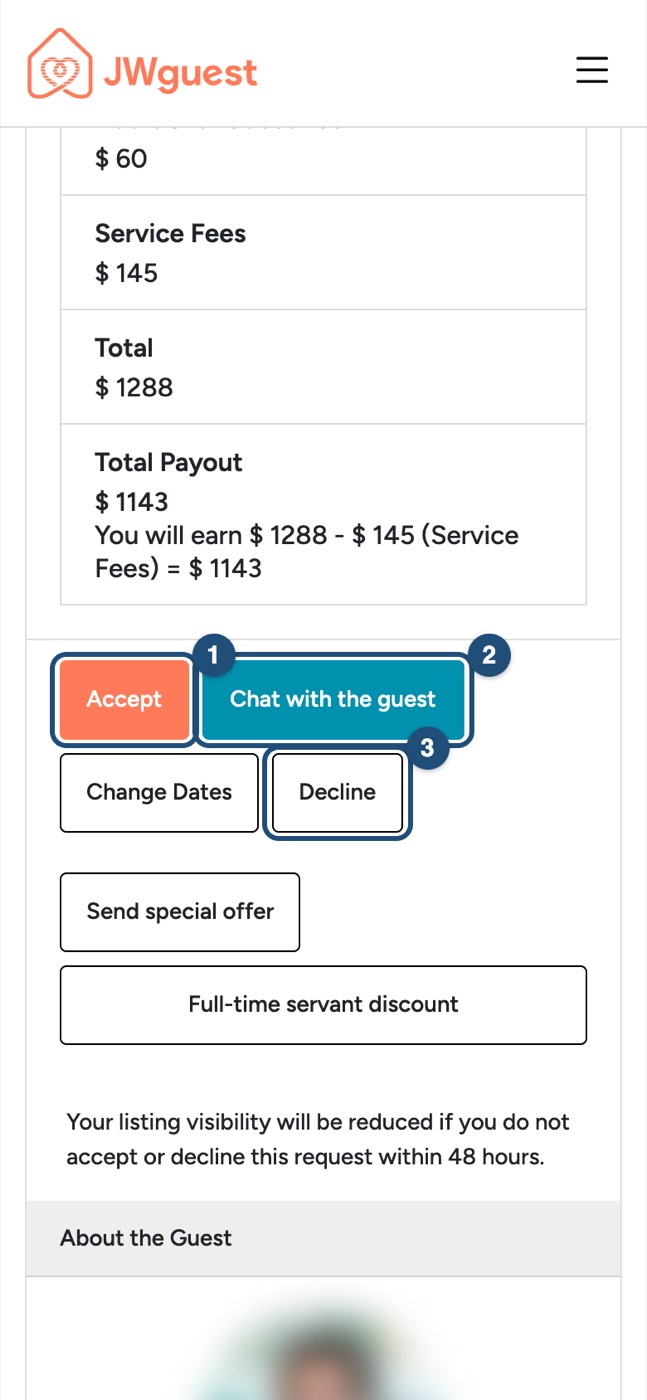
Respuesta: Desplácese hasta los botones: Aceptar (1), Chatear con el invitado (2) o Rechazar (3).
Antes de aceptar
- Asegúrate de que las fechas estén realmente libres en tu calendario .
- Una vez que un huésped ha enviado una solicitud, no se puede pedir un precio superior al que figura en la solicitud.
- No intercambies números de teléfono ni correos electrónicos en el chat antes de que se confirme la reserva, y nunca aceptes pagos fuera de JWguest.
Artículos relacionados: Proceso de reserva · Pasos para que los anfitriones cancelen una reserva
App iOS
Cuando un hermano o hermana quiere quedarse en tu casa, recibes una solicitud de reserva . Tienes 48 horas para aceptarla o rechazarla, contadas desde la solicitud o desde el último mensaje de la conversación; después de ese plazo, la solicitud caduca.
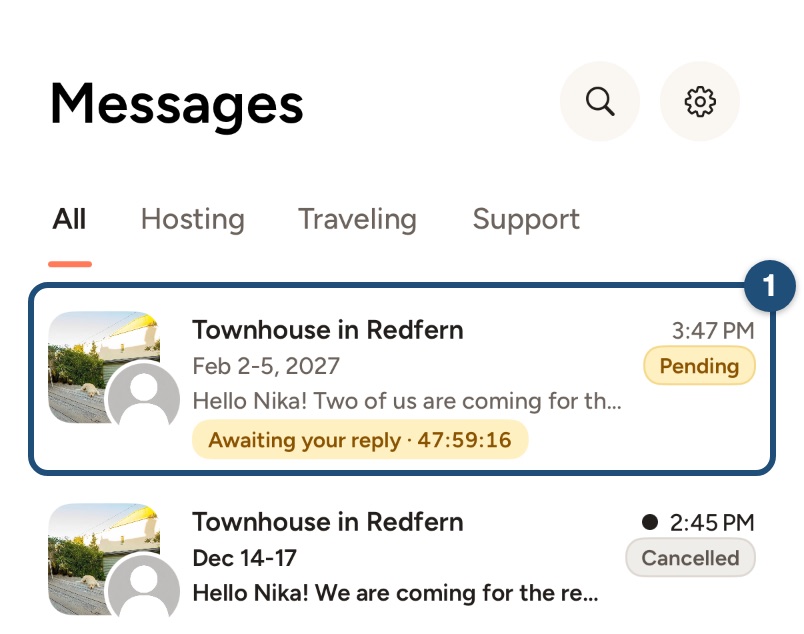
Abre la solicitud: toca la notificación o cambia a anfitrión ( Perfil > Cambiar a anfitrión ) y toca Bandeja de entrada en la barra inferior. Una solicitud pendiente mostrará Pendiente y Esperando tu respuesta con el tiempo restante. Tócala (1).
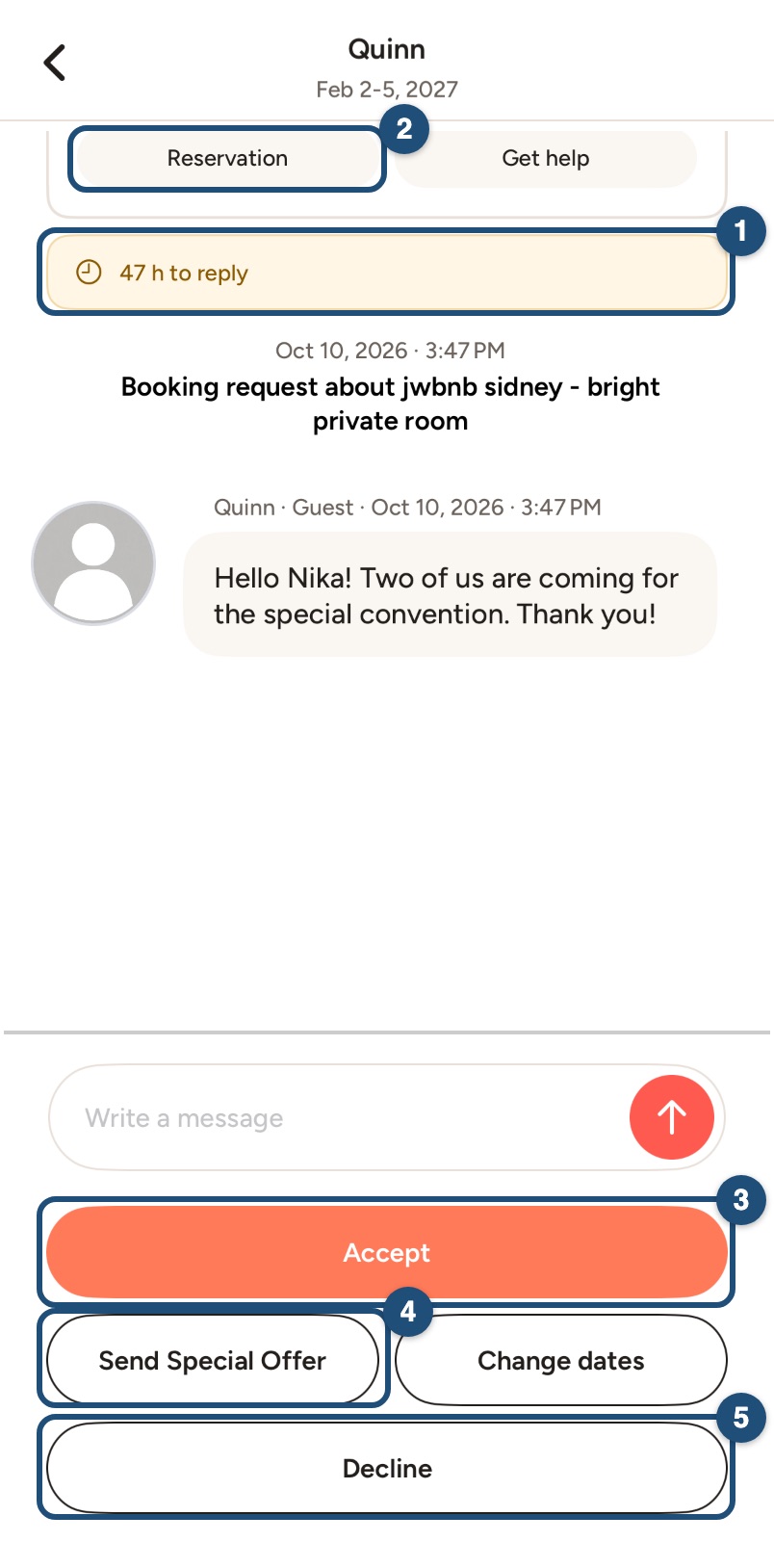
Comprueba los detalles: en la parte superior de la conversación verás las fechas, los invitados y tus ganancias; la banda amarilla (1) muestra el tiempo restante. Reserva (2) abre la reserva completa con el precio y tu pago.
Respuesta: debajo del campo de mensaje, pulse Aceptar (3), Enviar oferta especial (4) para proponer un precio diferente o Rechazar (5). También puede escribirle primero al huésped en el campo de mensaje.
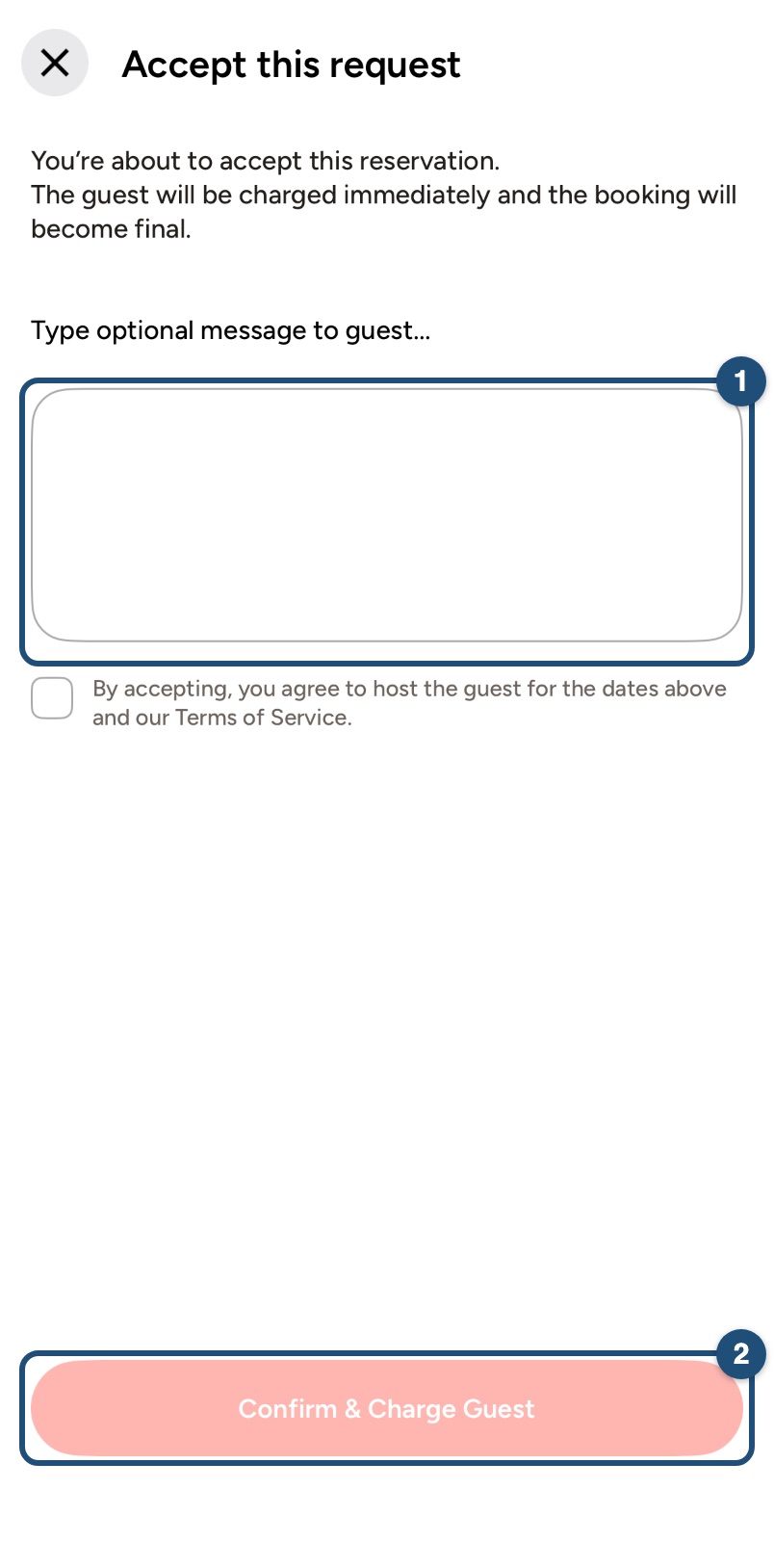
Aceptar: pulsa Aceptar , añade un mensaje para tu huésped si quieres (1) y pulsa Confirmar y cobrar al huésped (2). Se realizará el cargo en la tarjeta del huésped y se confirmará la reserva.
Antes de aceptar
- Asegúrate de que las fechas estén realmente libres en tu calendario .
- Una vez que un huésped ha enviado una solicitud, no se puede pedir un precio superior al que figura en la solicitud.
- No intercambies números de teléfono ni correos electrónicos en el chat antes de que se confirme la reserva, y nunca aceptes pagos fuera de JWguest.
Artículos relacionados: Proceso de reserva · Enviar una oferta especial a un huésped · Pasos para que los anfitriones cancelen una reserva
App Android
Cuando un hermano o hermana quiere quedarse en tu casa, recibes una solicitud de reserva . Tienes 48 horas para aceptarla o rechazarla, contadas desde la solicitud o desde el último mensaje de la conversación; después de ese plazo, la solicitud caduca.
Abre la solicitud: toca la notificación o cambia a anfitrión ( Perfil > Cambiar a anfitrión ) y toca Bandeja de entrada en la barra inferior. Una solicitud pendiente mostrará Pendiente y Esperando tu respuesta con el tiempo restante. Tócala (1).
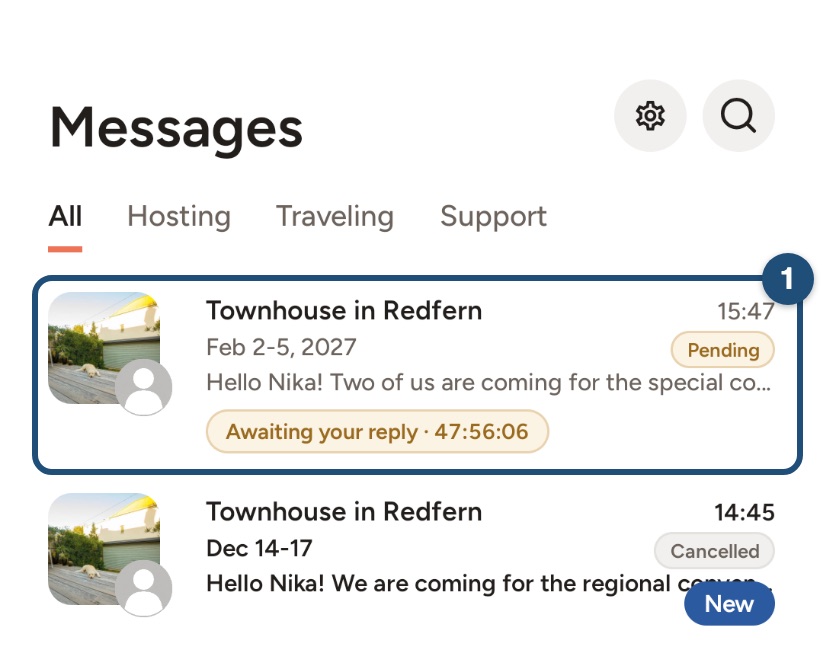
Comprueba los detalles: en la parte superior de la conversación verás las fechas, los invitados y tus ganancias; la banda amarilla (1) muestra el tiempo restante. Reserva (2) abre la reserva completa con el precio y tu pago.
Respuesta: debajo del campo de mensaje, pulse Aceptar y cobrar (3), Enviar oferta especial (4) para proponer un precio diferente o Rechazar (5). También puede escribirle primero al huésped en el campo de mensaje.
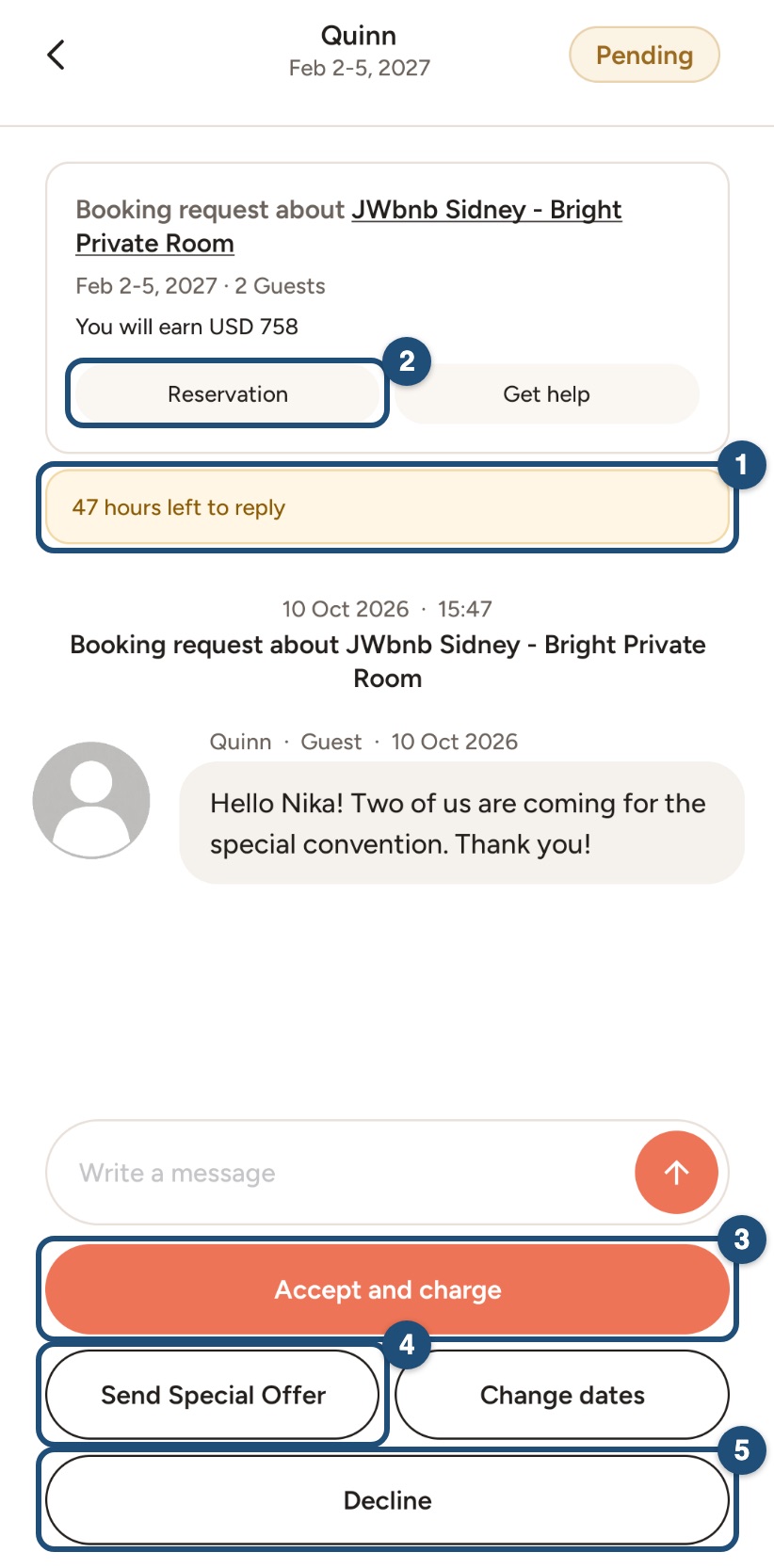
Aceptar: pulsa Aceptar y realizar el cargo y confirmar. Se realizará el cargo en la tarjeta del huésped y se confirmará la reserva.
Antes de aceptar
- Asegúrate de que las fechas estén realmente libres en tu calendario .
- Una vez que un huésped ha enviado una solicitud, no se puede pedir un precio superior al que figura en la solicitud.
- No intercambies números de teléfono ni correos electrónicos en el chat antes de que se confirme la reserva, y nunca aceptes pagos fuera de JWguest.
Artículos relacionados: Proceso de reserva · Enviar una oferta especial a un huésped · Pasos para que los anfitriones cancelen una reserva