

Sito web
Il tuo calendario dice agli ospiti quali notti possono prenotare. Tenerlo aggiornato evita richieste per date che non puoi offrire, e i rifiuti e le cancellazioni che ne seguono. Questa guida riguarda la disponibilità; per i prezzi vedi Aggiorna i tuoi prezzi.
Apri il tuo calendario
- Accedi da un computer (vedi Accedi al tuo account).
- Vai ad Annunci: nella barra dell'Area Personale, clicca su Annunci.
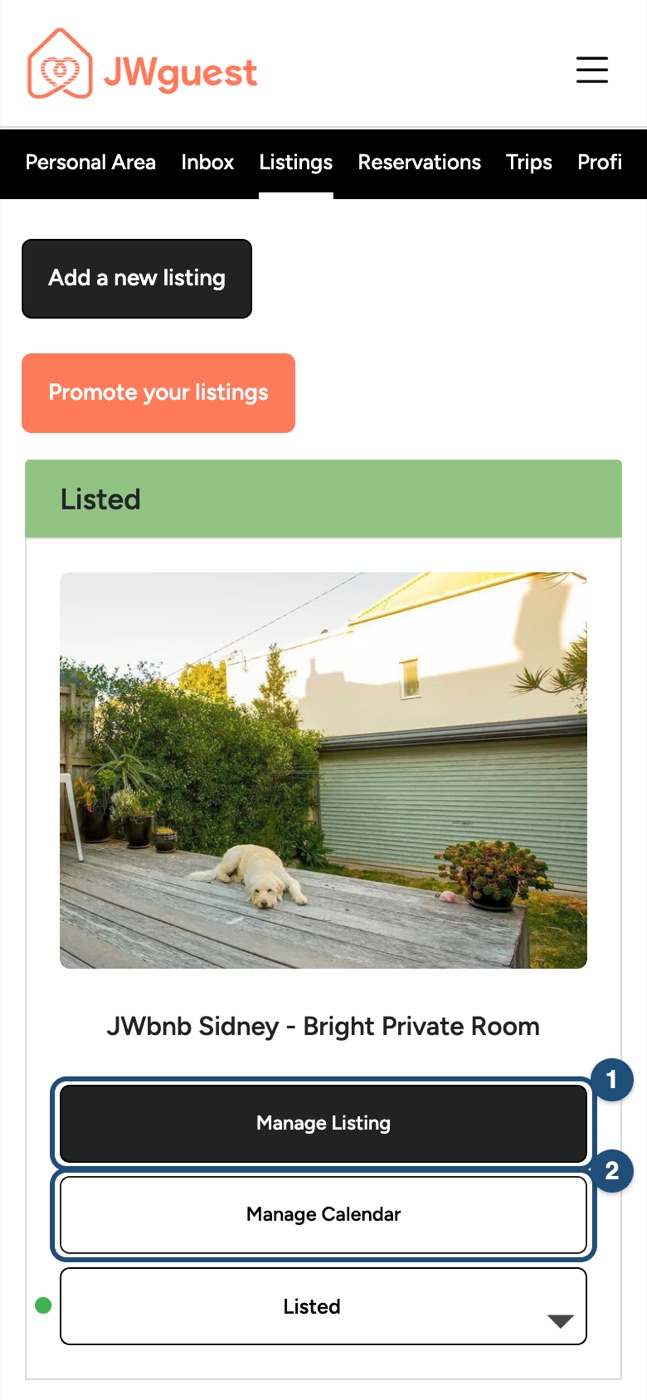
- Clicca su Gestisci calendario (2) accanto all'annuncio. Gestisci annuncio (1) apre invece l'editor completo dell'annuncio.
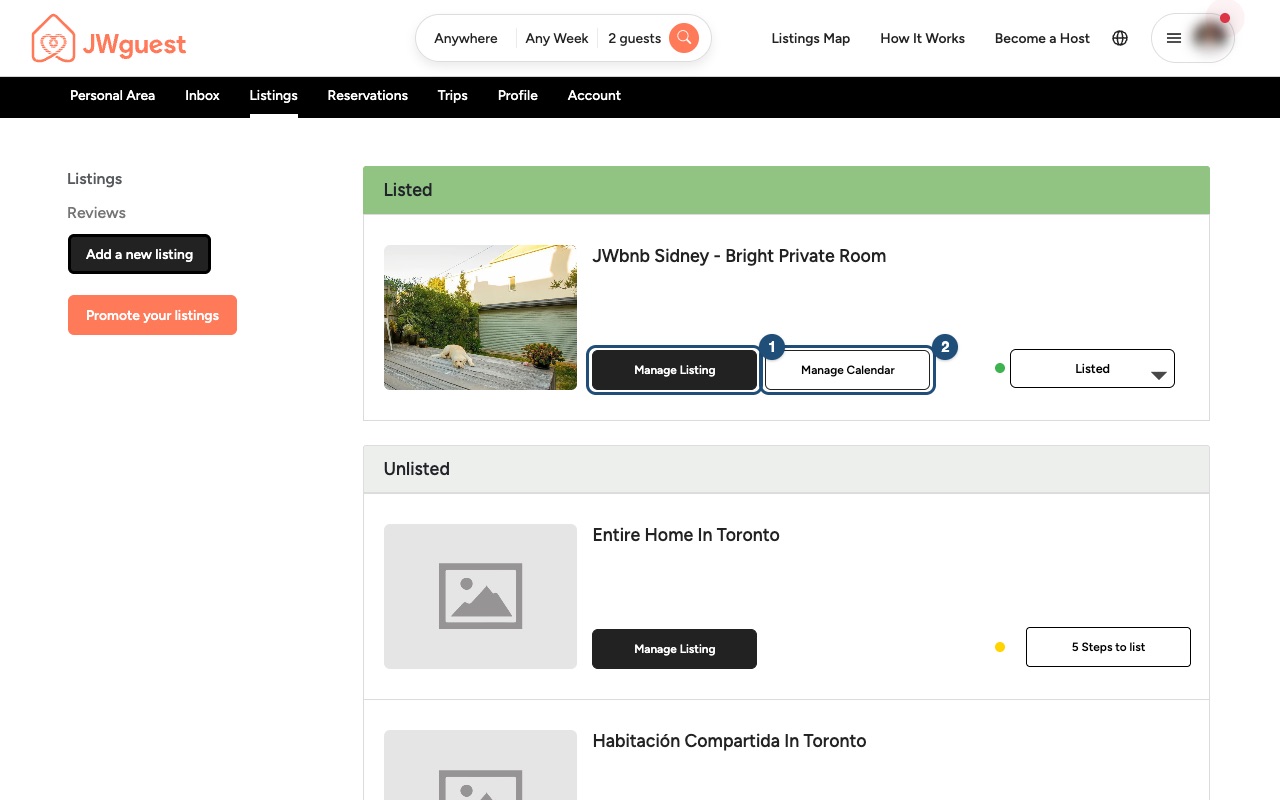
Ogni giorno mostra il suo prezzo per notte. I giorni bloccati sono in grigio, e le notti già prenotate sono segnate come prenotazioni.
Blocca o apri le date
- Alcuni giorni: clicca sul primo giorno e trascina fino all'ultimo. Nella finestra che si apre, scegli Bloccato o A disposizione e clicca su Salva i cambiamenti.
- Tutto il calendario: Bloccare tutte le date (1) chiude tutte le date, per esempio mentre sei via per un lungo periodo. Lo stesso pulsante, che ora si chiama Sbloccare tutte le date, le riapre.
- Un mese intero: Blocca Mese (2) chiude il mese che vedi sullo schermo; Sblocca Mese lo riapre.
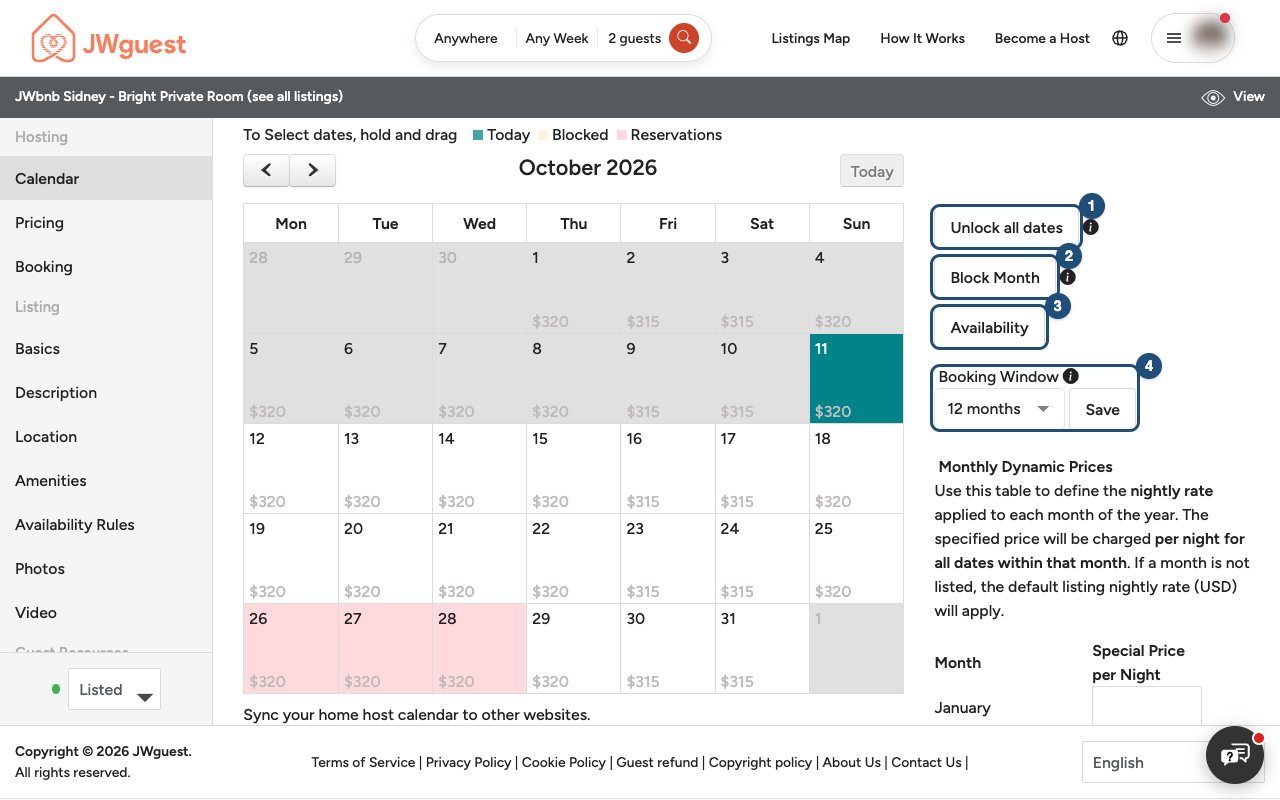
Le date bloccate non compaiono nelle ricerche degli ospiti. Le notti già prenotate non si possono bloccare né riaprire da qui.
Scegli con quanto anticipo gli ospiti possono prenotare
Finestra di Prenotazione (4) stabilisce con quanti mesi di anticipo si può prenotare il tuo annuncio (1, 3, 6, 12 o 24 mesi). Scegli un valore e clicca su Salva. Le date oltre la finestra restano chiuse e si aprono giorno dopo giorno.
Soggiorno minimo e massimo
Il pulsante Disponibilità (3) apre le impostazioni di prenotazione: il numero minimo e massimo di notti, e regole diverse per stagioni o fine settimana. Vedi Imposta un soggiorno minimo e massimo.
Cambio di ospiti nello stesso giorno
Una prenotazione occupa solo le sue notti. Il giorno di partenza resta libero, così un ospite può partire la mattina e il successivo arrivare il pomeriggio dello stesso giorno. Se ti serve un giorno per preparare la casa tra un ospite e l'altro, bloccalo.
La tua casa è anche su altri siti?
Collega gli altri calendari con Importa Calendario ed Esporta Calendario sotto il calendario. Vedi Sincronizza il tuo calendario con altri siti.
Articoli correlati: Aggiorna i tuoi prezzi · Imposta un prezzo speciale per alcune date · Imposta un soggiorno minimo e massimo
Browser del telefono
Il tuo calendario dice agli ospiti quali notti possono prenotare. Tenerlo aggiornato evita richieste per date che non puoi offrire, e i rifiuti e le cancellazioni che ne seguono. Puoi gestirlo dal browser del telefono. Per i prezzi vedi Aggiorna i tuoi prezzi.
Apri il tuo calendario
- Accedi: tocca l'icona del menu (tre linee) in alto a destra. Vedi Accedi al tuo account.
- Vai ad Annunci: tocca Annunci nella barra nera dell'Area Personale.
- Tocca Gestisci calendario accanto al tuo annuncio (scorri verso il basso se serve). Gestisci annuncio apre l'editor completo dell'annuncio.
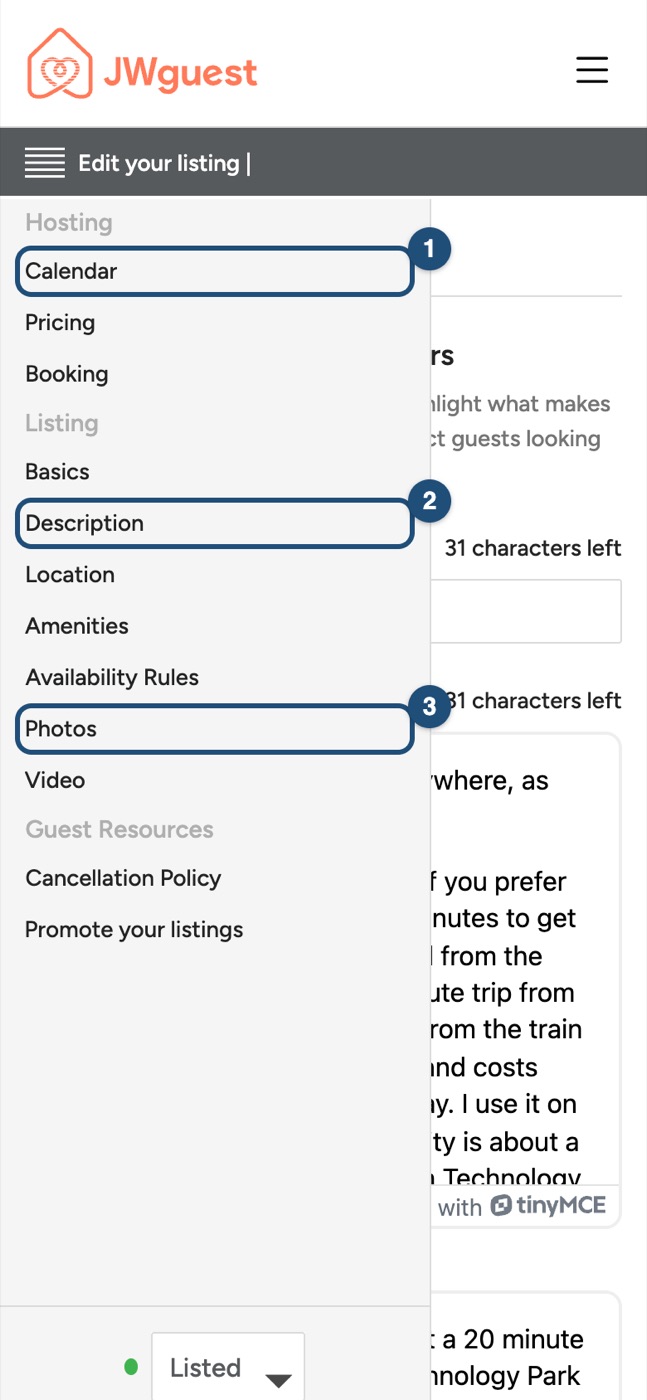
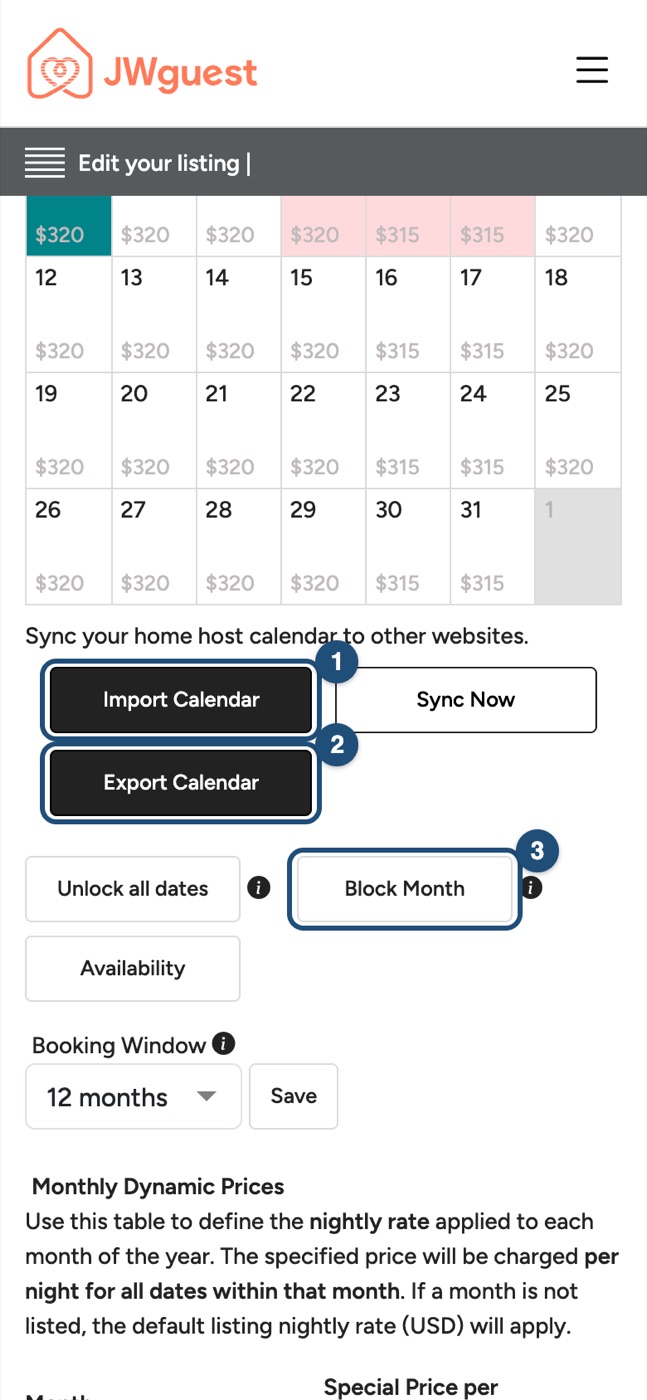
Sei già nell'editor dell'annuncio? Tocca Modifica il tuo annuncio (l'icona con le linee in alto) e poi Calendario (1).
Blocca o apri le date
- Alcuni giorni: tieni il dito sul primo giorno e trascina fino all'ultimo. Scegli Bloccato o A disposizione e tocca Salva i cambiamenti.
- Un mese intero: scorri sotto il calendario e tocca Blocca Mese (3).
- Tutto il calendario: Bloccare tutte le date chiude tutte le date; toccalo di nuovo per riaprirle.
Le date bloccate non compaiono nelle ricerche degli ospiti.
Scegli con quanto anticipo gli ospiti possono prenotare
Sotto il calendario, scegli una Finestra di Prenotazione (da 1 a 24 mesi) e tocca Salva.
Soggiorno minimo e massimo
Tocca Disponibilità sotto il calendario per impostare il numero minimo e massimo di notti. Vedi Imposta un soggiorno minimo e massimo.
Cambio di ospiti nello stesso giorno
Una prenotazione occupa solo le sue notti: il giorno di partenza resta libero per l'ospite successivo. Bloccalo se ti serve un giorno per preparare la casa.
La tua casa è anche su altri siti?
Usa Importa Calendario ed Esporta Calendario sotto il calendario. Vedi Sincronizza il tuo calendario con altri siti.
Articoli correlati: Aggiorna i tuoi prezzi · Imposta un prezzo speciale per alcune date · Imposta un soggiorno minimo e massimo
App iOS
Il tuo calendario dice agli ospiti quali notti possono prenotare. Tenerlo aggiornato evita richieste per date che non puoi offrire, e i rifiuti e le cancellazioni che ne seguono. Per i prezzi vedi Aggiorna i tuoi prezzi.
Apri il tuo calendario
Passa alla modalità host (Profilo > Passa a host) e tocca Calendario nella barra in basso. Se hai più di un annuncio, cambia annuncio dal nome in alto (1). Mese e Anno (2) passano da una vista all'altra.
Ogni giorno mostra il suo prezzo; i giorni bloccati sono grigi e barrati, e le notti prenotate mostrano il nome dell'ospite.
Blocca o apri le date
Seleziona i giorni (3): tocca il primo e l'ultimo giorno. Nella vista Anno puoi selezionare mesi interi.
Bloccali o aprili (5): tocca Blocca per chiudere i giorni, oppure Rendi disponibili per riaprirli. Impostazioni personalizzate (6) raccoglie le altre opzioni per quei giorni.
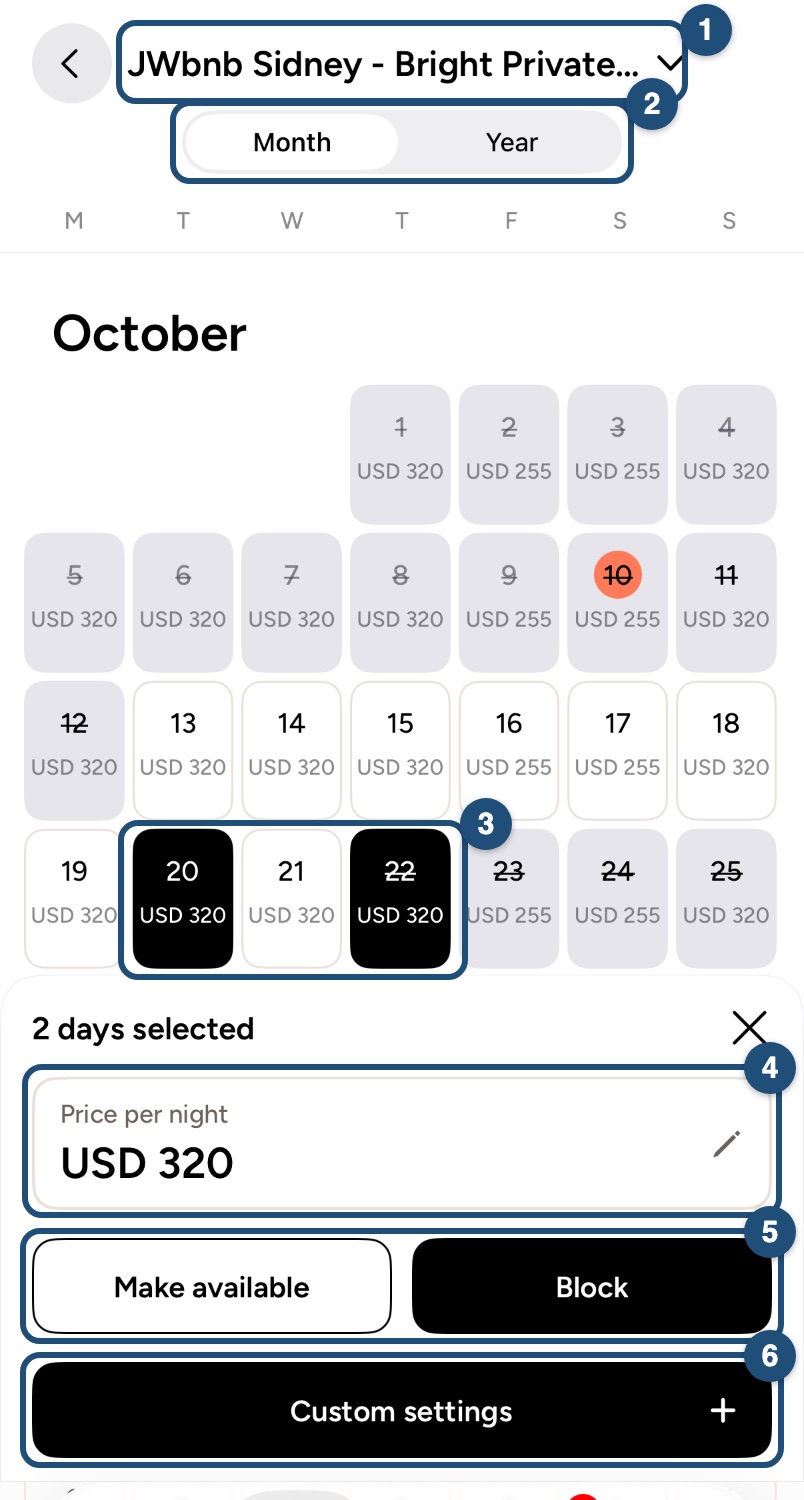
Le date bloccate non compaiono nelle ricerche degli ospiti. Il prezzo dei giorni selezionati (4) è spiegato in Imposta un prezzo speciale per alcune date.
Finestra di prenotazione, soggiorno minimo e massimo
Nell'editor dell'annuncio (Annuncio nella barra in basso, poi il tuo annuncio), tocca Disponibilità per impostare con quanto anticipo gli ospiti possono prenotare e il numero minimo e massimo di notti. Vedi Imposta un soggiorno minimo e massimo.
Cambio di ospiti nello stesso giorno
Una prenotazione occupa solo le sue notti: il giorno di partenza resta libero per l'ospite successivo. Bloccalo se ti serve un giorno per preparare la casa.
La tua casa è anche su altri siti?
Tocca Impostazioni personalizzate > Importa Calendari, oppure nell'editor dell'annuncio Disponibilità > Altri siti e sync calendari > Sync calendario ICS. Vedi Sincronizza il tuo calendario con altri siti.
Articoli correlati: Aggiorna i tuoi prezzi · Imposta un prezzo speciale per alcune date · Imposta un soggiorno minimo e massimo
App Android
Il tuo calendario dice agli ospiti quali notti possono prenotare. Tenerlo aggiornato evita richieste per date che non puoi offrire, e i rifiuti e le cancellazioni che ne seguono. Per i prezzi vedi Aggiorna i tuoi prezzi.
Apri il tuo calendario
Passa alla modalità host (Profilo > Passa a host) e tocca Calendario nella barra in basso. Se hai più di un annuncio, cambia annuncio dal nome in alto (1). Mese e Anno (2) passano da una vista all'altra.
Ogni giorno mostra il suo prezzo; i giorni bloccati sono grigi e barrati, e le notti prenotate mostrano il nome dell'ospite.
Blocca o apri le date
Seleziona i giorni (3): tocca il primo e l'ultimo giorno. Nella vista Anno puoi selezionare mesi interi.
Bloccali o aprili (5): tocca Blocca per chiudere i giorni, oppure Rendi disponibili per riaprirli. Impostazioni personalizzate (6) raccoglie le altre opzioni per quei giorni.
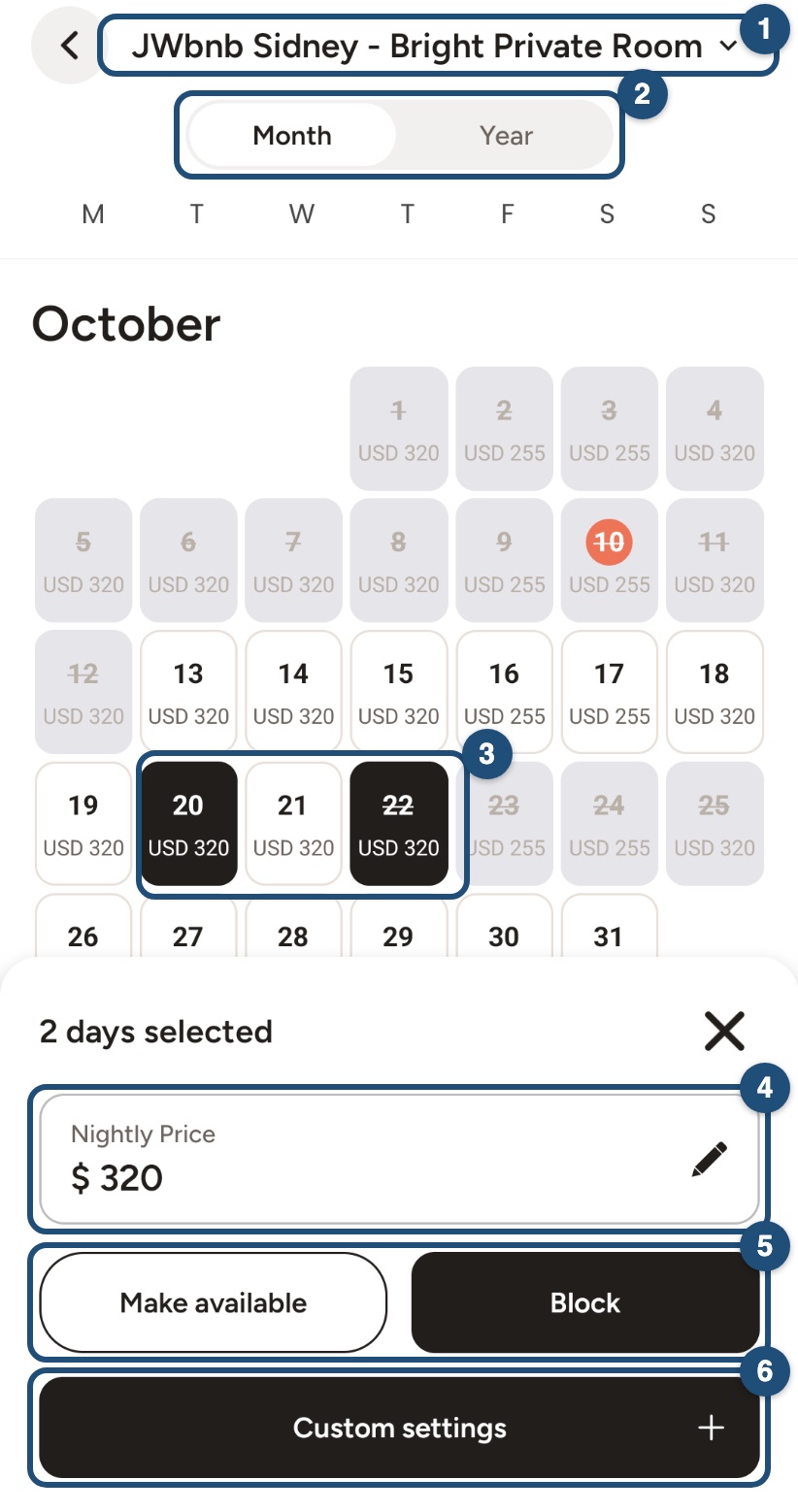
Le date bloccate non compaiono nelle ricerche degli ospiti. Il prezzo dei giorni selezionati (4) è spiegato in Imposta un prezzo speciale per alcune date.
Finestra di prenotazione, soggiorno minimo e massimo
Nell'editor dell'annuncio (Annunci nella barra in basso, poi il tuo annuncio), tocca Disponibilità per impostare con quanto anticipo gli ospiti possono prenotare e il numero minimo e massimo di notti. Vedi Imposta un soggiorno minimo e massimo.
Cambio di ospiti nello stesso giorno
Una prenotazione occupa solo le sue notti: il giorno di partenza resta libero per l'ospite successivo. Bloccalo se ti serve un giorno per preparare la casa.
La tua casa è anche su altri siti?
Tocca Impostazioni personalizzate > Importa Calendari, oppure nell'editor dell'annuncio Disponibilità > Altri siti e sync calendari > Sync calendario ICS. Vedi Sincronizza il tuo calendario con altri siti.
Articoli correlati: Aggiorna i tuoi prezzi · Imposta un prezzo speciale per alcune date · Imposta un soggiorno minimo e massimo