
Sito web
I tuoi prezzi si impostano nell'editor dell'annuncio, alla voce Tariffe. Lì scegli il prezzo per notte, i costi extra che una prenotazione può avere e gli sconti che offri. Per cambiare il prezzo solo di alcune date, vedi Imposta un prezzo speciale per alcune date.
Apri i tuoi prezzi
- Vai ad Annunci: nella barra dell'Area Personale, clicca su Annunci, poi su Gestisci annuncio accanto all'annuncio.
- Seleziona Tariffe nel menu a sinistra.
Imposta il prezzo per notte
- Prezzo per notte (1): il prezzo base di una notte.
- Valuta (2): la valuta di tutti i tuoi prezzi. Gli ospiti vedono i prezzi convertiti nella loro valuta e pagano nella valuta del tuo annuncio.
- Tariffa weekend (3): spuntala e inserisci un prezzo per notte che sostituisce il prezzo base ogni venerdì e sabato notte.
- Spese di pulizia e Ospiti extra (4): le spese di pulizia si aggiungono una volta a ogni prenotazione; il supplemento per ospiti aggiuntivi si paga a notte per ogni ospite oltre il numero che scegli tu.
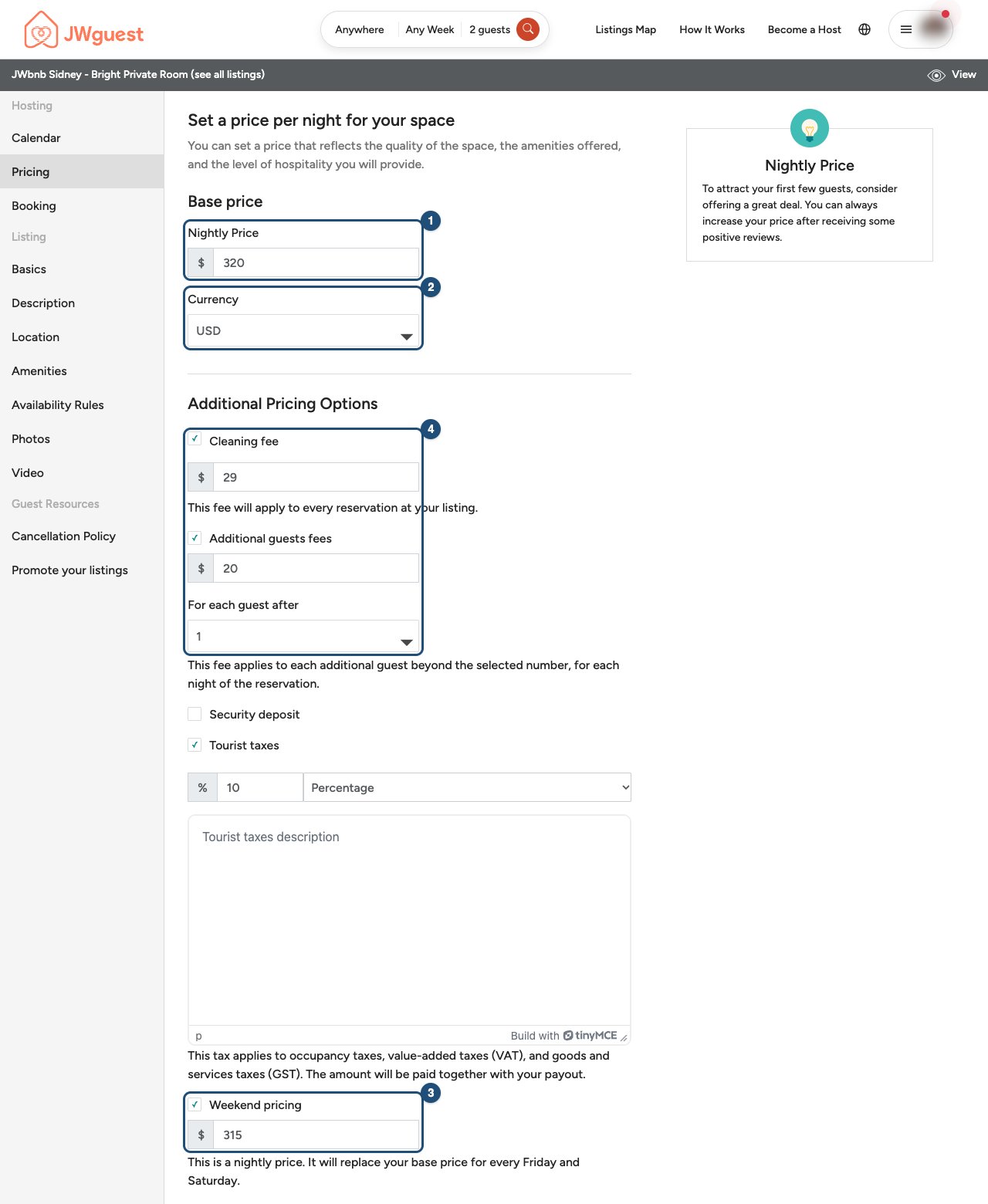
Nella stessa pagina trovi la Cauzione e le tue Tasse di soggiorno. Le modifiche valgono per le nuove richieste: le prenotazioni già confermate mantengono il prezzo con cui sono state prenotate.
Offri degli sconti
Più in basso nella pagina puoi premiare le prenotazioni più lunghe o fatte in anticipo. Ogni sconto è una percentuale (da 1 a 99).
- Sconto per soggiorni lunghi (1): per soggiorni a partire da un numero di notti che scegli tu (per esempio da 7 notti, una settimana, o da 28 notti, un mese).
- Sconto Prenotazione Anticipata (2): per gli ospiti che prenotano almeno un certo numero di giorni prima del check-in.
- Sconti dell'ultimo minuto (3): per le prenotazioni fatte pochi giorni prima del check-in.
- Sconto per fratelli nel servizio a tempo pieno (4): lo sconto che offri ai servitori a tempo pieno. Gli ospiti lo chiedono con la loro richiesta; vedi Sconto per i servitori a tempo pieno.
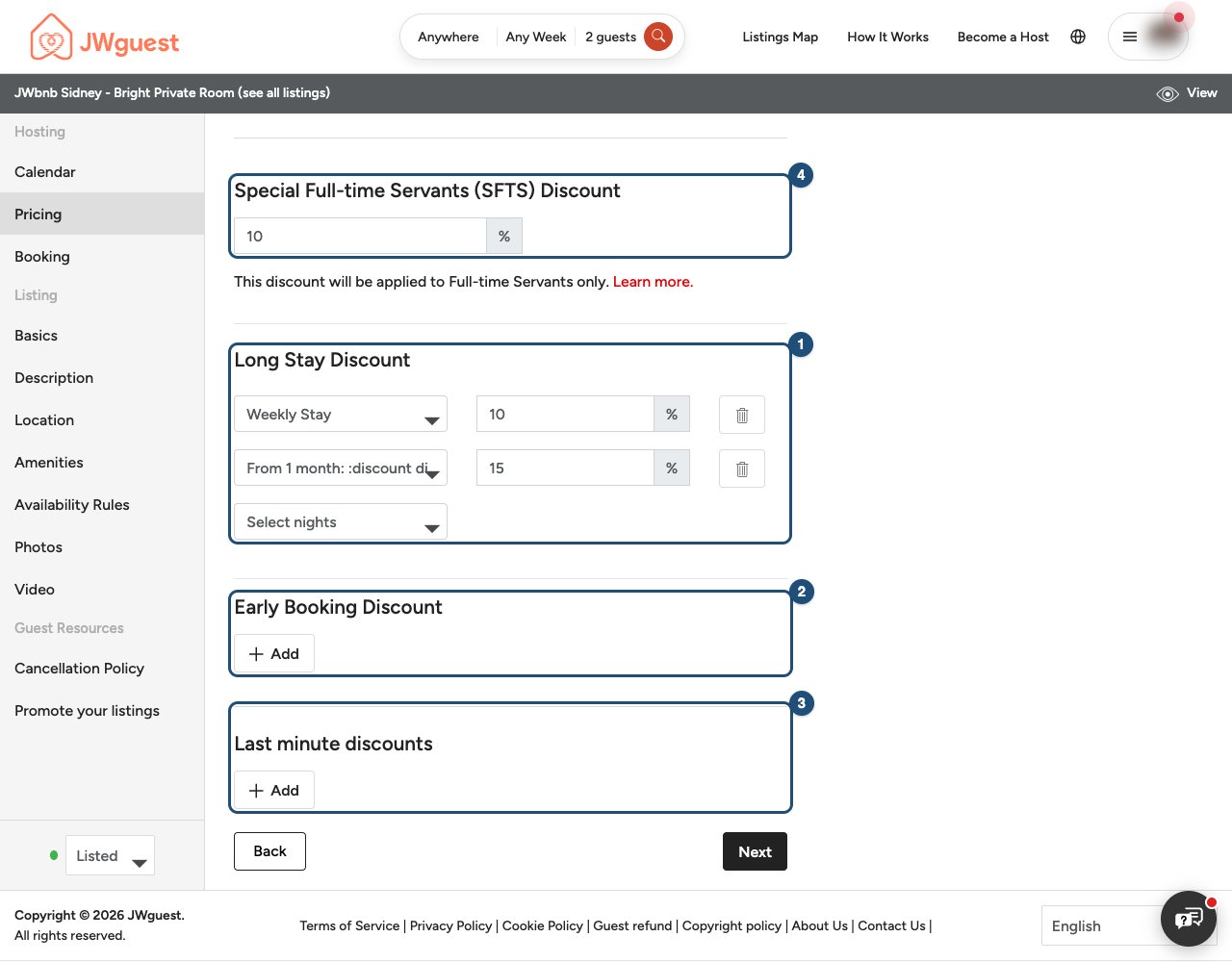
Gli sconti si applicano alle notti e al supplemento per ospiti aggiuntivi, mai alle spese di pulizia, alle tasse o alla commissione di servizio. Si possono sommare: uno sconto per prenotazione anticipata o dell'ultimo minuto può valere insieme a uno sconto per soggiorni lunghi, e lo sconto SFTS si applica per ultimo.
Articoli correlati: Imposta un prezzo speciale per alcune date · Invia un'offerta speciale a un ospite · Aggiorna il tuo calendario
Browser del telefono
I tuoi prezzi si impostano nell'editor dell'annuncio, alla voce Tariffe: il prezzo per notte, i costi extra che una prenotazione può avere e gli sconti che offri. Per cambiare il prezzo solo di alcune date, vedi Imposta un prezzo speciale per alcune date.
Apri i tuoi prezzi
- Vai ad Annunci: tocca Annunci nella barra nera dell'Area Personale, poi Gestisci annuncio.
- Apri Tariffe: tocca Modifica il tuo annuncio (l'icona con le linee in alto), poi Tariffe.
Imposta il prezzo per notte
- Prezzo per notte (1): il prezzo base di una notte, nella Valuta del tuo annuncio.
- Tariffa weekend (2): un prezzo per notte che sostituisce il prezzo base il venerdì e il sabato notte.
- Spese di pulizia e Ospiti extra, più in basso: si aggiungono una volta per prenotazione, e a notte per ogni ospite oltre il numero che scegli tu.
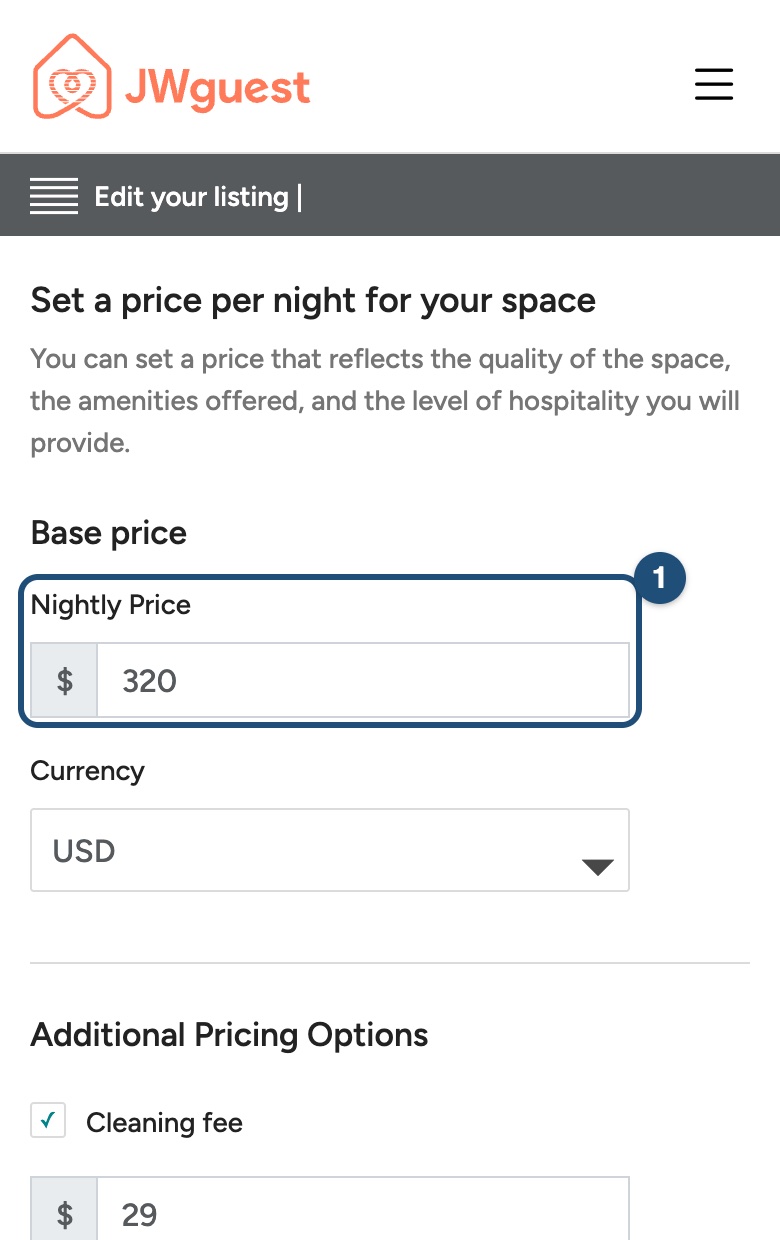
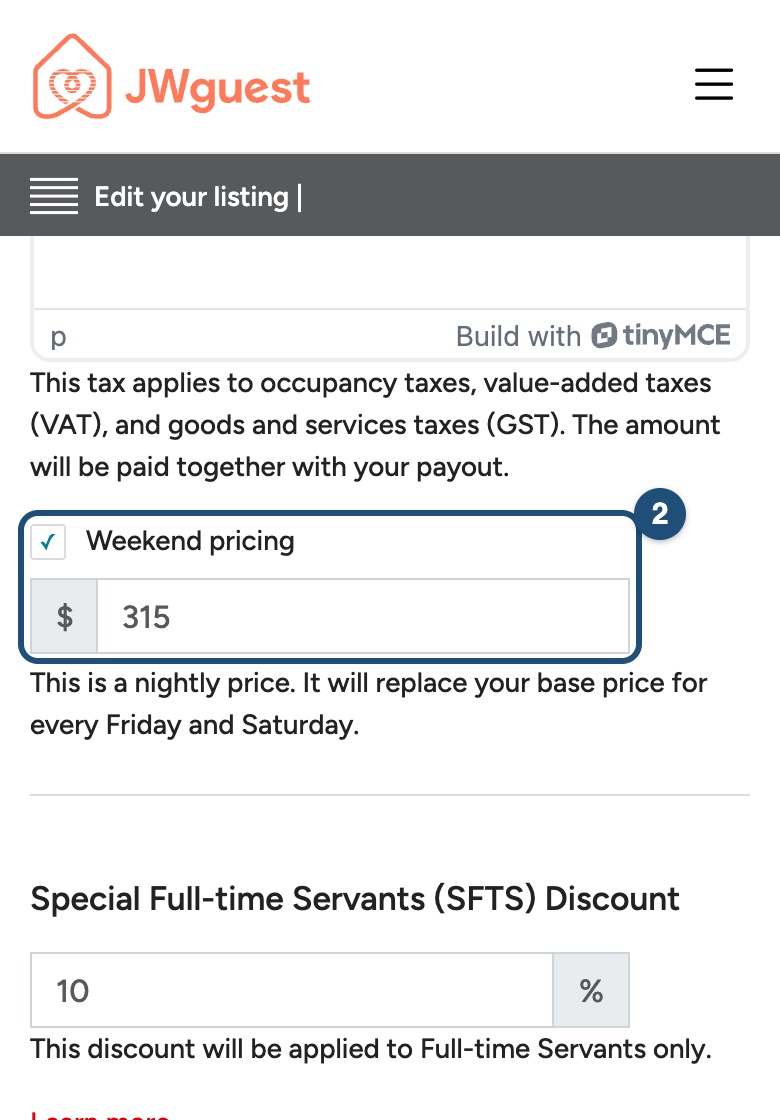
Le modifiche valgono per le nuove richieste: le prenotazioni già confermate mantengono il prezzo con cui sono state prenotate.
Offri degli sconti
Scorri verso il basso per gli sconti, ognuno una percentuale da 1 a 99: Sconto per soggiorni lunghi, Sconto Prenotazione Anticipata, Sconti dell'ultimo minuto e lo Sconto per fratelli nel servizio a tempo pieno (vedi Sconto per i servitori a tempo pieno).
Gli sconti si applicano alle notti e al supplemento per ospiti aggiuntivi, mai alle spese di pulizia, alle tasse o alla commissione di servizio. Uno sconto per prenotazione anticipata o dell'ultimo minuto può valere insieme a uno sconto per soggiorni lunghi, e lo sconto SFTS si applica per ultimo.
Articoli correlati: Imposta un prezzo speciale per alcune date · Invia un'offerta speciale a un ospite · Aggiorna il tuo calendario
App iOS
I tuoi prezzi si impostano nell'editor dell'annuncio: il prezzo per notte, i costi extra che una prenotazione può avere e gli sconti che offri. Per cambiare il prezzo solo di alcune date, vedi Imposta un prezzo speciale per alcune date.
Imposta il prezzo per notte
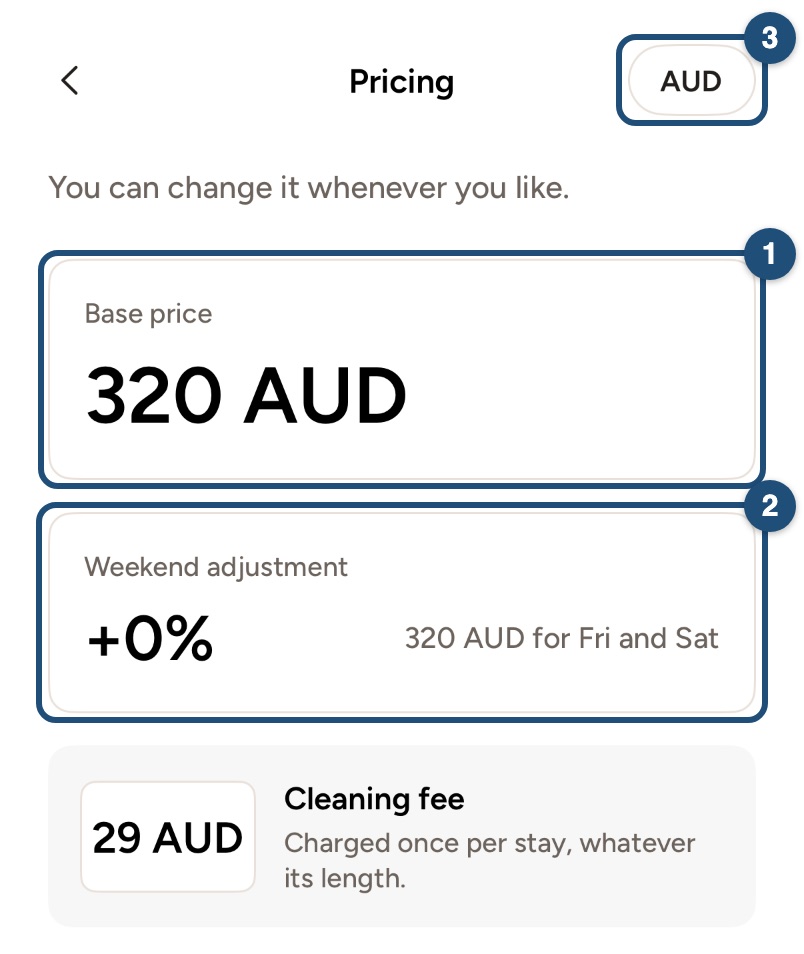
Apri il tuo annuncio: passa alla modalità host (Profilo > Passa a host), tocca Annuncio nella barra in basso, tocca il tuo annuncio e poi Prezzi > Prezzo.
- Prezzo base (1): il prezzo di una notte.
- Supplemento weekend (2): una percentuale aggiunta al (o tolta dal) tuo prezzo base il venerdì e il sabato notte.
- Valuta (3): la valuta di tutti i tuoi prezzi. Gli ospiti li vedono convertiti e pagano nella valuta del tuo annuncio.
Le modifiche valgono per le nuove richieste: le prenotazioni già confermate mantengono il prezzo con cui sono state prenotate.
Offri degli sconti
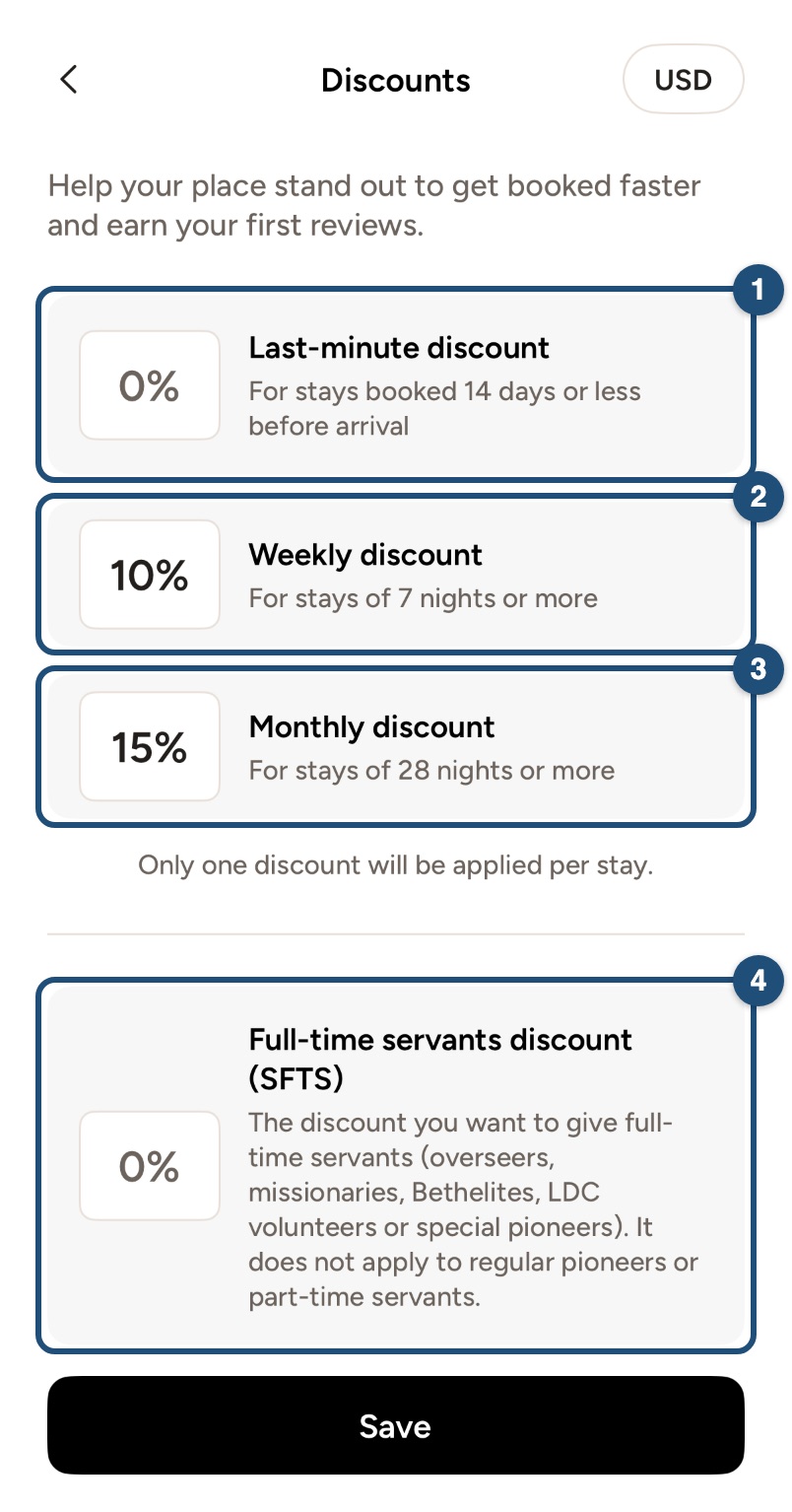
Nell'editor dell'annuncio, tocca Sconti:
- Sconto last-minute (1): per le prenotazioni fatte negli ultimi 14 giorni prima del check-in.
- Sconto settimanale (2): per soggiorni di 7 notti o più.
- Sconto mensile (3): per soggiorni di 28 notti o più.
- Sconto servitori a tempo pieno (SFTS) (4): lo sconto che offri ai servitori a tempo pieno, che lo chiedono con la loro richiesta. Vedi Sconto per i servitori a tempo pieno.
Gli sconti si applicano alle notti e al supplemento per ospiti aggiuntivi, mai alle spese di pulizia, alle tasse o alla commissione di servizio. Uno sconto per prenotazione anticipata e sconti per soggiorni lunghi di altre durate si possono impostare sul sito.
Articoli correlati: Imposta un prezzo speciale per alcune date · Invia un'offerta speciale a un ospite · Aggiorna il tuo calendario
App Android
I tuoi prezzi si impostano nell'editor dell'annuncio: il prezzo per notte, i costi extra che una prenotazione può avere e gli sconti che offri. Per cambiare il prezzo solo di alcune date, vedi Imposta un prezzo speciale per alcune date.
Imposta il prezzo per notte
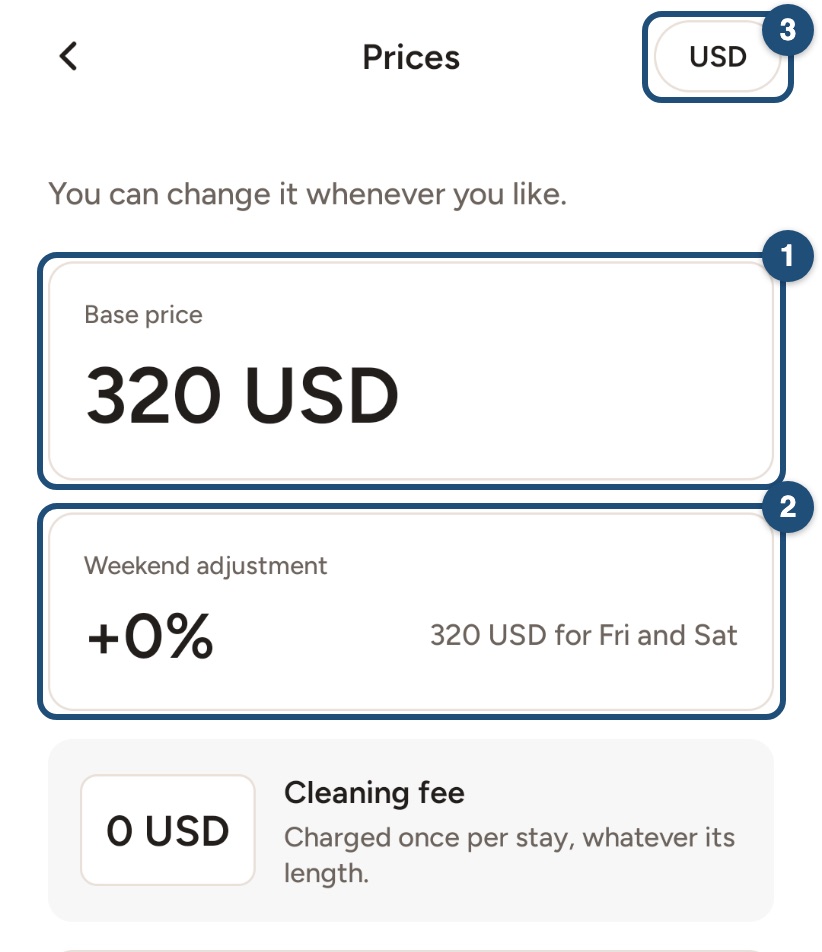
Apri il tuo annuncio: passa alla modalità host (Profilo > Passa a host), tocca Annunci nella barra in basso, tocca il tuo annuncio e poi Prezzi > Prezzo.
- Prezzo base (1): il prezzo di una notte.
- Supplemento weekend (2): una percentuale aggiunta al (o tolta dal) tuo prezzo base il venerdì e il sabato notte.
- Valuta (3): la valuta di tutti i tuoi prezzi. Gli ospiti li vedono convertiti e pagano nella valuta del tuo annuncio.
Le modifiche valgono per le nuove richieste: le prenotazioni già confermate mantengono il prezzo con cui sono state prenotate.
Offri degli sconti
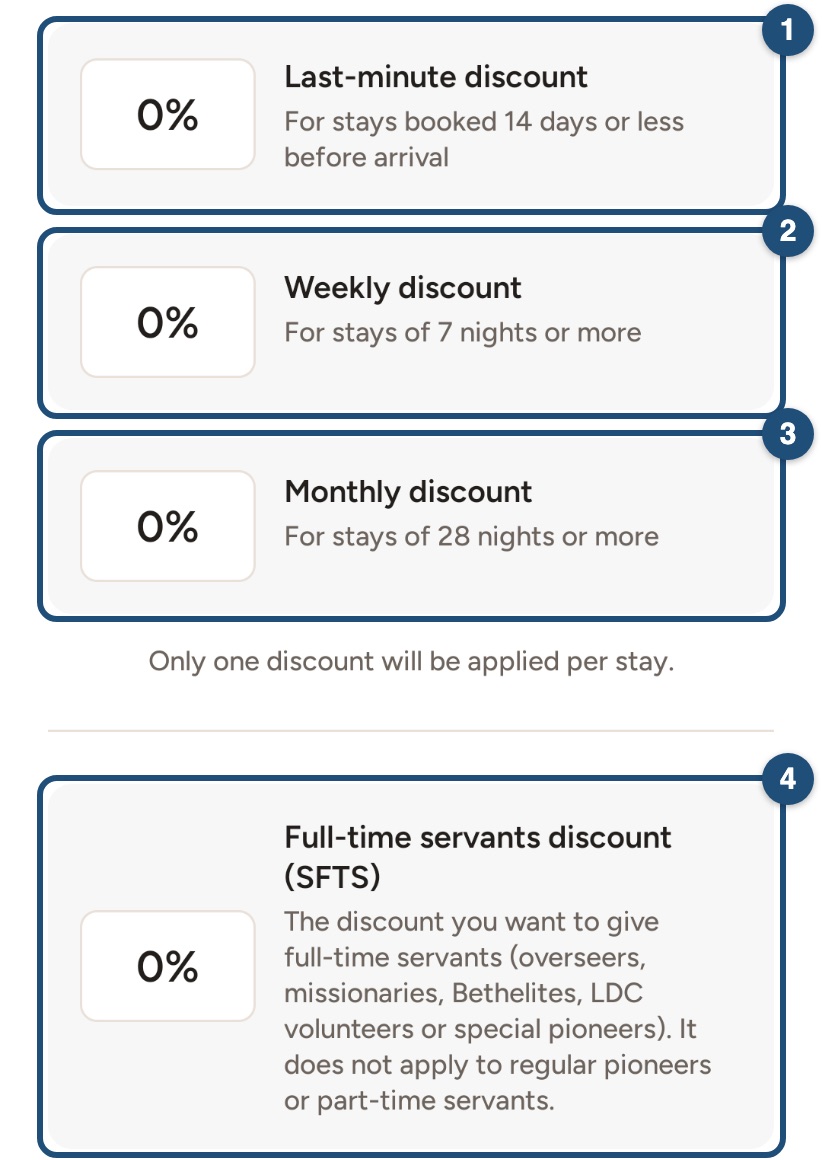
L'app ti chiede questi sconti quando pubblichi un nuovo annuncio. Per cambiarli in seguito, usa Tariffe sul sito:
- Sconto last-minute (1): per le prenotazioni fatte negli ultimi 14 giorni prima del check-in.
- Sconto settimanale (2): per soggiorni di 7 notti o più.
- Sconto mensile (3): per soggiorni di 28 notti o più.
- Sconto servitori a tempo pieno (SFTS) (4): lo sconto che offri ai servitori a tempo pieno, che lo chiedono con la loro richiesta. Vedi Sconto per i servitori a tempo pieno.
Gli sconti si applicano alle notti e al supplemento per ospiti aggiuntivi, mai alle spese di pulizia, alle tasse o alla commissione di servizio. Uno sconto per prenotazione anticipata e sconti per soggiorni lunghi di altre durate si possono impostare sul sito.
Articoli correlati: Imposta un prezzo speciale per alcune date · Invia un'offerta speciale a un ospite · Aggiorna il tuo calendario