
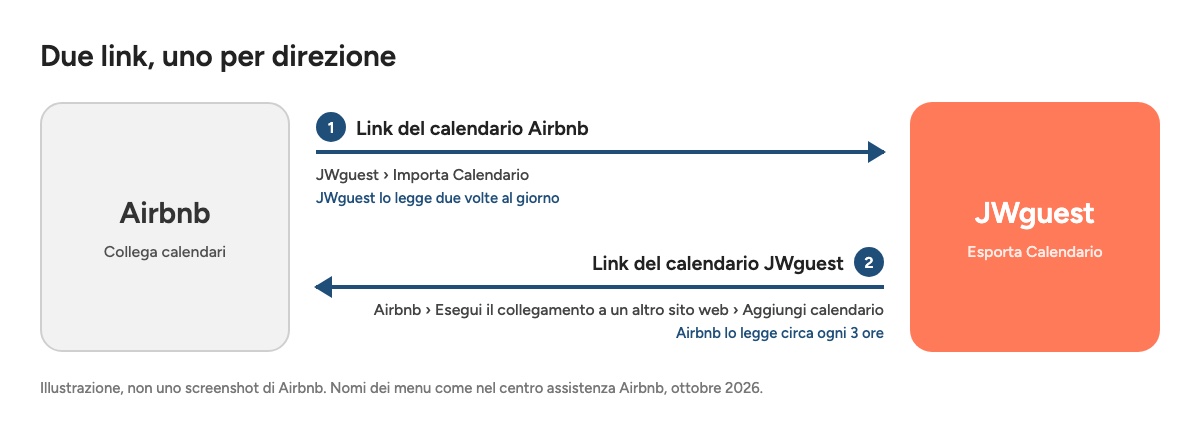
Se la tua casa è su Airbnb e su JWguest, collega i due calendari così le stesse notti non possono essere prenotate due volte. Servono due link, uno per direzione, e si impostano una volta sola per ogni annuncio:
- Airbnb → JWguest: il link del calendario Airbnb, incollato in JWguest, chiude su JWguest le notti prenotate su Airbnb.
- JWguest → Airbnb: il link del calendario JWguest, incollato in Airbnb, chiude su Airbnb le notti prenotate su JWguest.
1. Copia il link del calendario Airbnb
Sito web
- Su airbnb.it, in modalità host, clicca su Calendario e seleziona l'annuncio.
- Clicca su Disponibilità.
- Nella sezione Collega calendari, clicca su Esegui il collegamento a un altro sito web.
- Copia il link del calendario Airbnb che compare lì.
Browser del telefono
- Nel browser del telefono, su airbnb.it in modalità host, tocca Calendario e seleziona l'annuncio.
- Tocca Disponibilità.
- Nella sezione Collega calendari, tocca Esegui il collegamento a un altro sito web.
- Copia il link del calendario Airbnb che compare lì.
App iOS
- Nell'app Airbnb, in modalità host, tocca Calendario e seleziona l'annuncio.
- Tocca Impostazioni (l'ingranaggio), poi Disponibilità.
- Nella sezione Collega calendari, tocca Esegui il collegamento a un altro sito web.
- Copia il link del calendario Airbnb che compare lì.
App Android
- Nell'app Airbnb, in modalità host, tocca Calendario e seleziona l'annuncio.
- Tocca Impostazioni (l'ingranaggio), poi Disponibilità.
- Nella sezione Collega calendari, tocca Esegui il collegamento a un altro sito web.
- Copia il link del calendario Airbnb che compare lì.
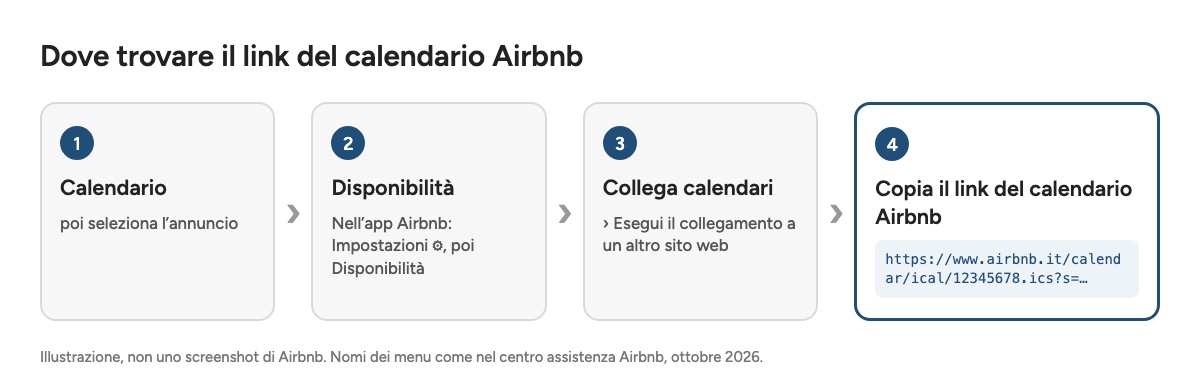
Il link giusto contiene /calendar/ical/ e .ics, per esempio https://www.airbnb.it/calendar/ical/12345678.ics?s=…. Copialo tutto, compresa la parte dopo il punto di domanda. L'indirizzo della pagina dell'annuncio (airbnb.it/rooms/…) non funziona.
Ogni annuncio Airbnb ha il suo link: se hai più annunci, ripeti questi passaggi per ognuno. Airbnb cambia i suoi menu di tanto in tanto; se non trovi queste voci, l'articolo di Airbnb Sincronizza il tuo calendario di host di alloggi con quelli di altri siti web riporta i passaggi aggiornati.
2. Incollalo in JWguest
Sito web
- Apri il tuo calendario: nella barra dell'Area Personale, clicca su Annunci, poi su Gestisci calendario accanto all'annuncio.
- Clicca su Importa Calendario (1) sotto il calendario.
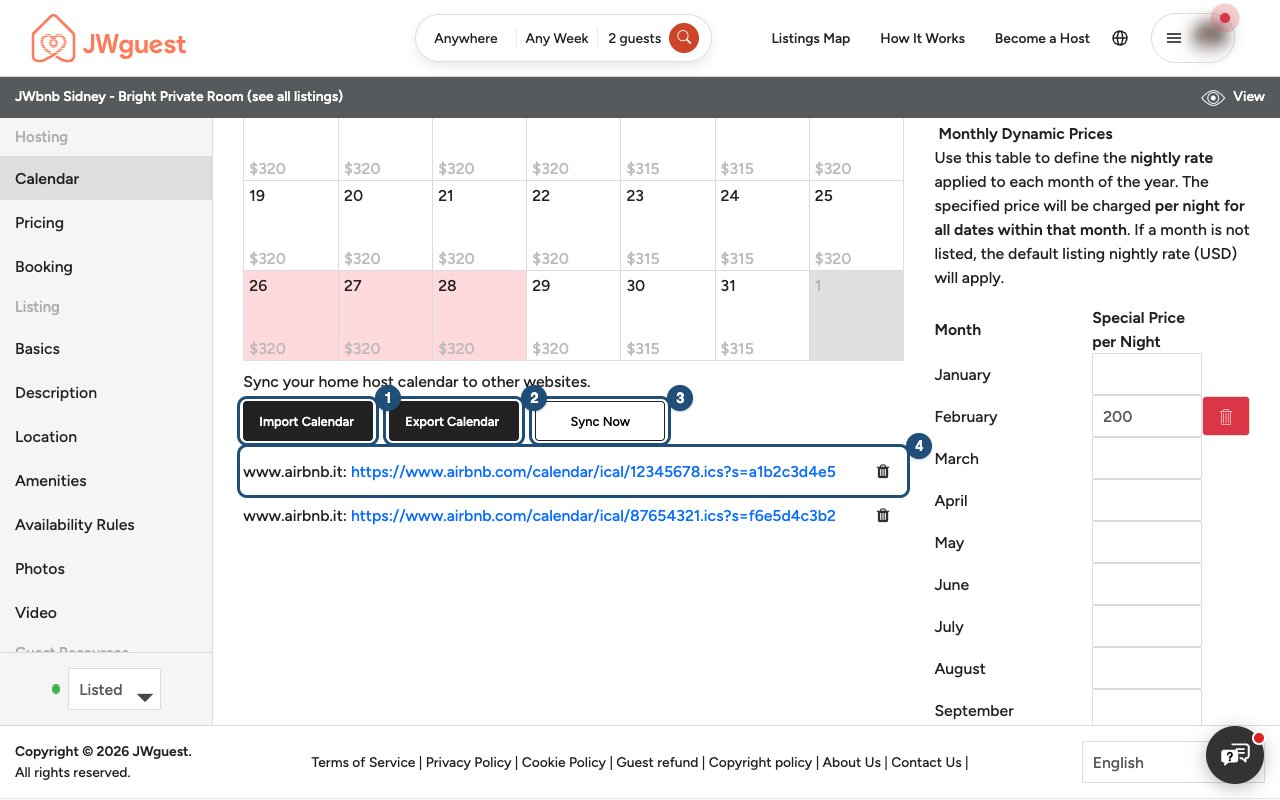
- Incolla il link Airbnb in Indirizzo calendario (URL) (1) e scrivi un nome in Nome del calendario (2), per esempio "Airbnb".
- Clicca su Importa calendario (3).
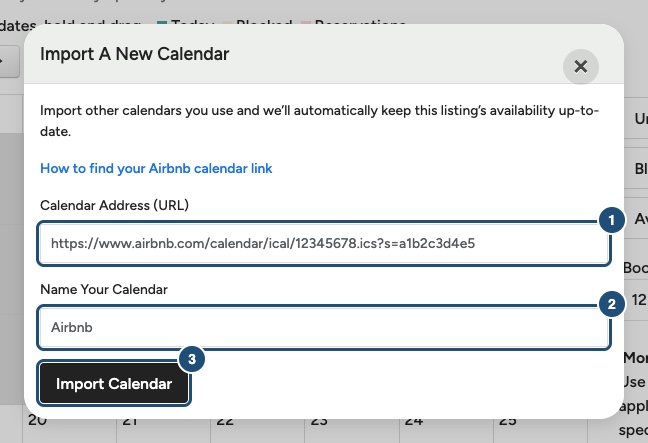
JWguest legge subito il calendario: le notti prenotate o bloccate su Airbnb diventano date bloccate sul tuo annuncio, e il calendario compare nell'elenco sotto i pulsanti (4). Il link "Come trovare il link del calendario Airbnb" in quella finestra apre questo articolo.
Browser del telefono
- Apri il tuo calendario: tocca Annunci nella barra nera dell'Area Personale, poi Gestisci calendario.
- Scorri sotto il calendario e tocca Importa Calendario (1).
- Incolla il link Airbnb in Indirizzo calendario (URL), chiama il calendario "Airbnb" e tocca Importa calendario.
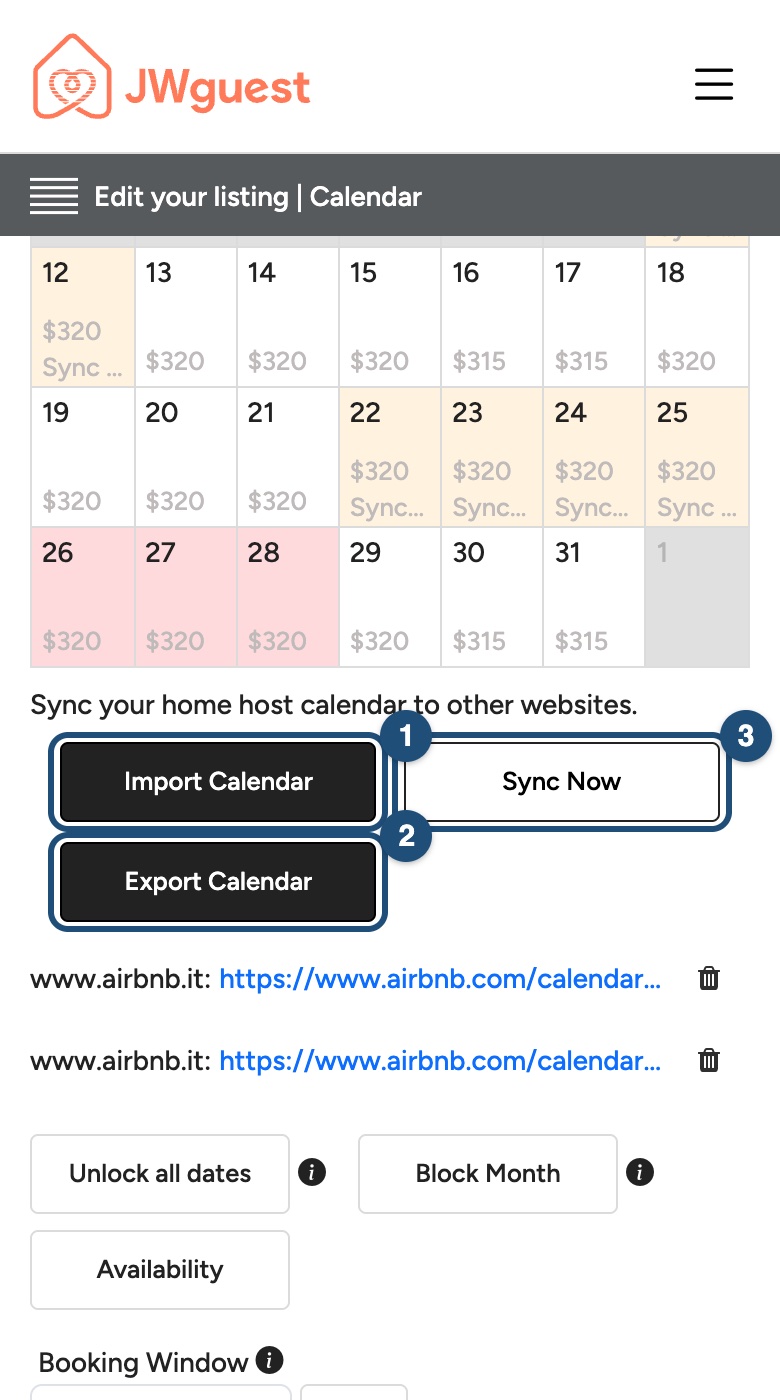
JWguest legge subito il calendario e blocca le notti prenotate o bloccate su Airbnb.
App iOS
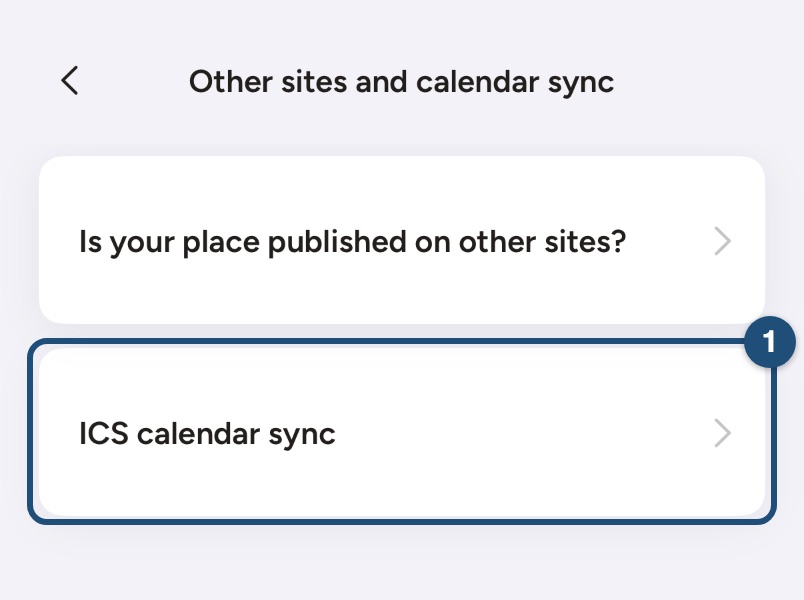
- Apri la schermata di importazione: in Calendario, seleziona un giorno qualsiasi e tocca Impostazioni personalizzate > Importa Calendari. Oppure, nell'editor dell'annuncio, tocca Disponibilità > Altri siti e sync calendari > Sync calendario ICS (1).
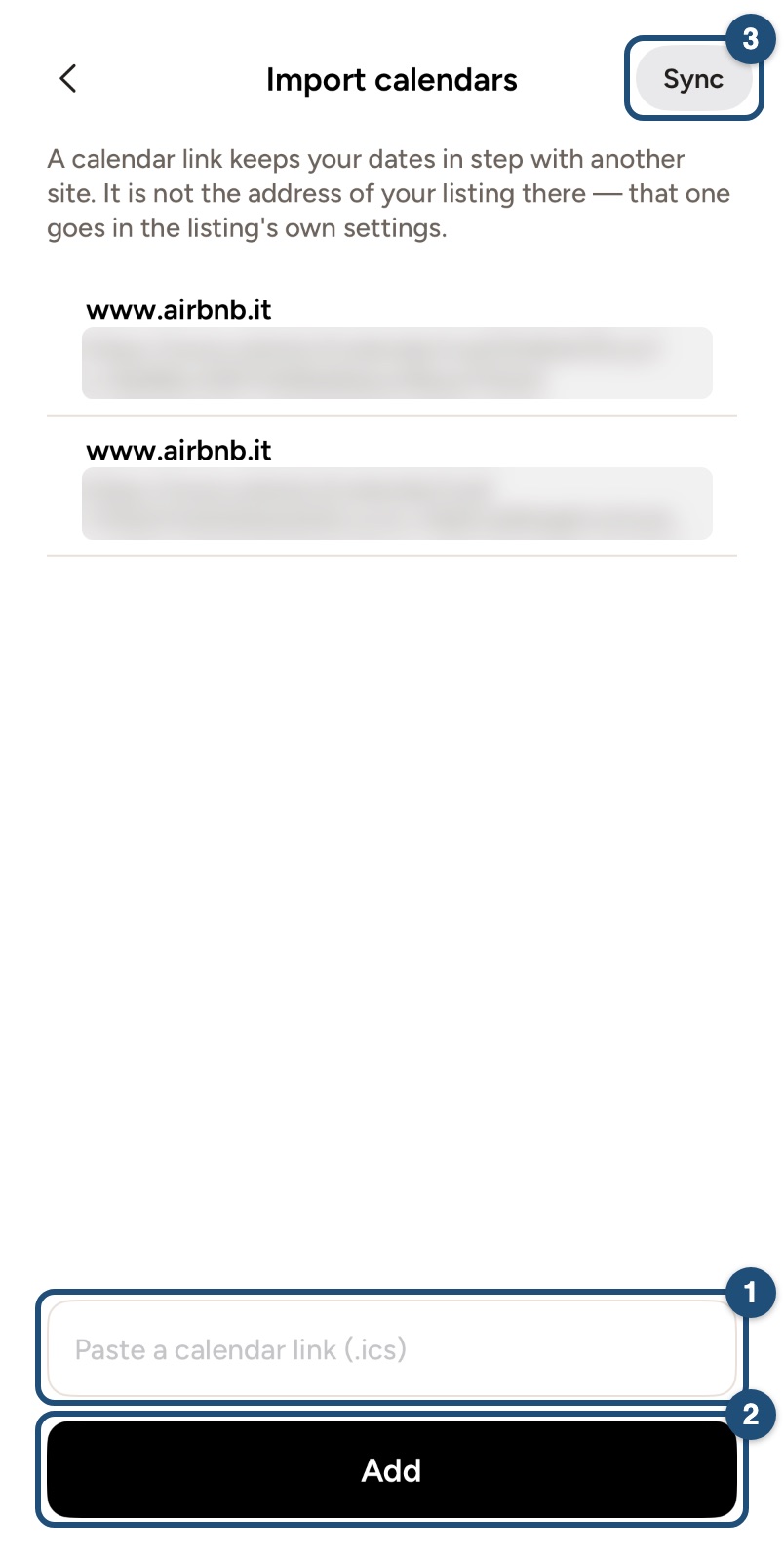
- Incolla il link Airbnb nel campo (1) e tocca Aggiungi (2). L'app dà al calendario il nome del sito, per esempio www.airbnb.com.
- Tocca Sincronizza (3) per leggerlo subito. Altrimenti le sue notti arrivano con la prossima sincronizzazione automatica.
App Android
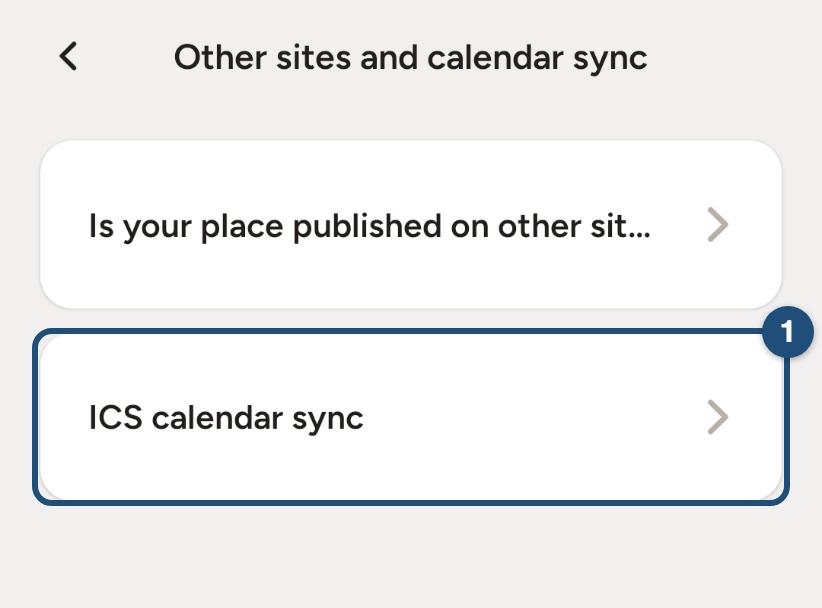
- Apri la schermata di importazione: in Calendario, seleziona un giorno qualsiasi e tocca Impostazioni personalizzate > Importa Calendari. Oppure, nell'editor dell'annuncio, tocca Disponibilità > Altri siti e sync calendari > Sync calendario ICS (1).
- Incolla il link Airbnb nel campo (1) e tocca Aggiungi (2). L'app dà al calendario il nome del sito, per esempio www.airbnb.com.
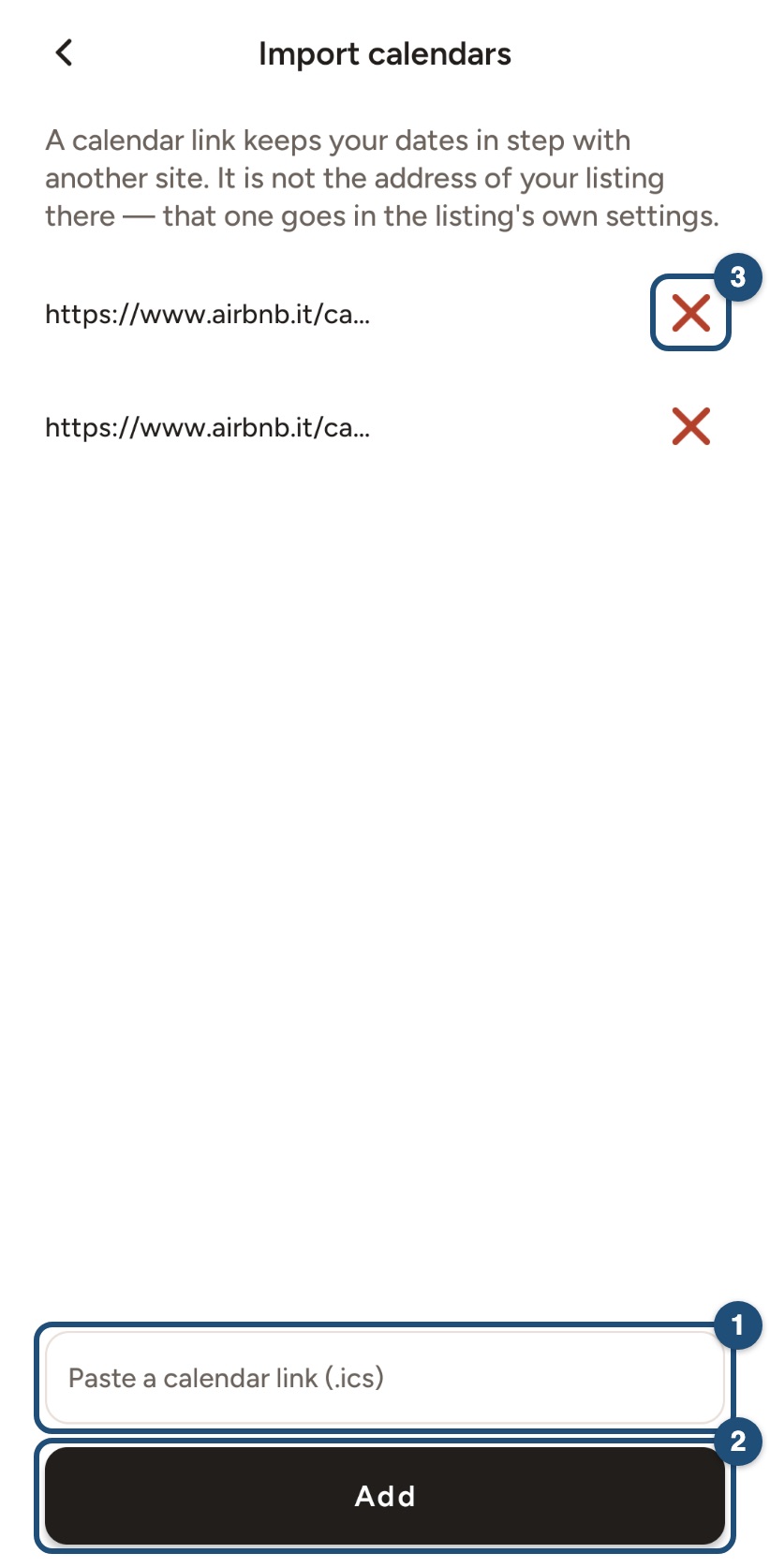
Le sue notti arrivano con la prossima sincronizzazione automatica. Per leggerlo subito, apri il tuo calendario sul sito e clicca su Sincronizza Ora.
3. Aggiungi il calendario JWguest ad Airbnb
Sito web
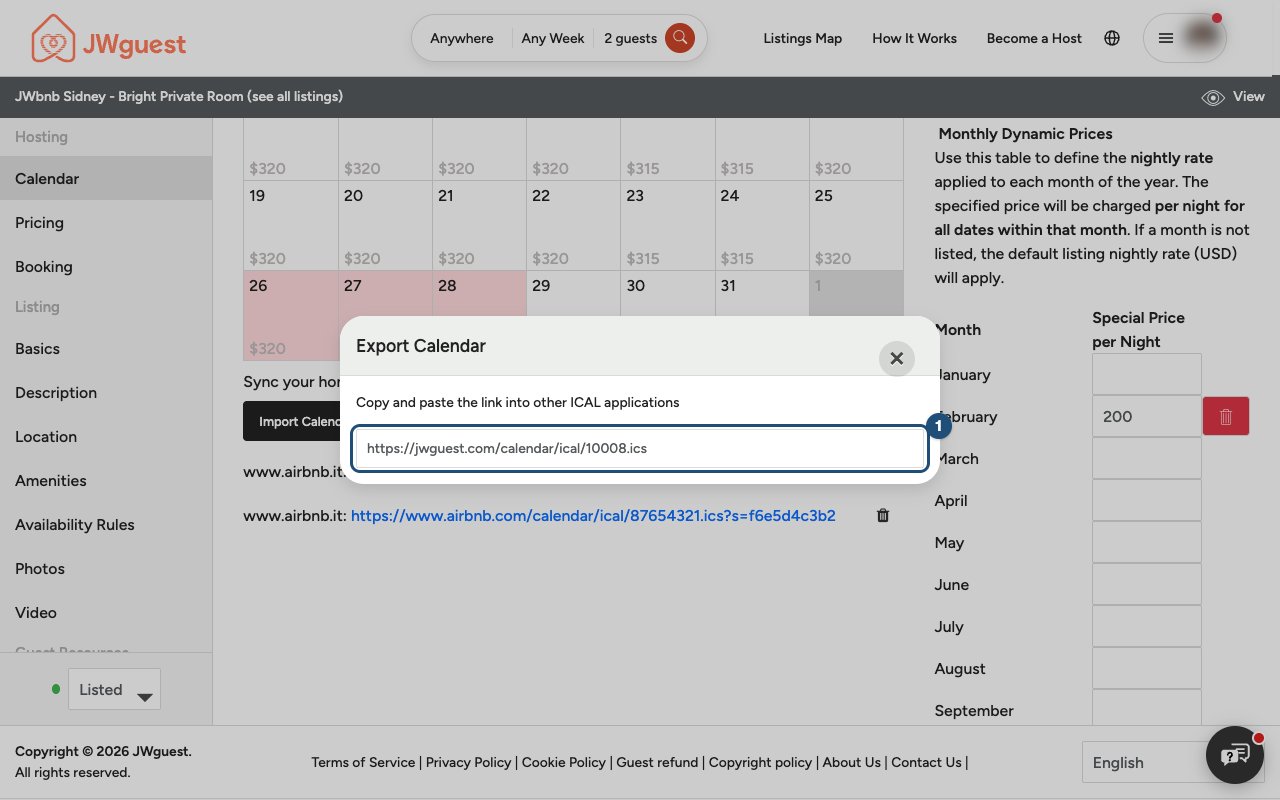
- Nella stessa pagina di JWguest, clicca su Esporta Calendario (2).
- Copia il link nella finestra (1). Ha questa forma: https://jwguest.com/calendar/ical/10008.ics.
- Su Airbnb, torna in Calendario > l'annuncio > Disponibilità > Esegui il collegamento a un altro sito web, lo stesso punto del passaggio 1.
- Incolla il link JWguest nel campo dell'indirizzo del calendario, chiamalo "JWguest" e clicca su Aggiungi calendario.
Browser del telefono
- Nella stessa pagina di JWguest, tocca Esporta Calendario (2) e copia il link.
- Su Airbnb, torna in Calendario > l'annuncio > Disponibilità > Esegui il collegamento a un altro sito web.
- Incolla il link JWguest nel campo dell'indirizzo del calendario, chiamalo "JWguest" e tocca Aggiungi calendario.
App iOS
- Il link del calendario JWguest si trova sul sito: in un browser, apri Annunci > Gestisci calendario > Esporta Calendario e copia il link.
- Nell'app Airbnb, torna in Calendario > l'annuncio > Impostazioni > Disponibilità > Esegui il collegamento a un altro sito web.
- Incolla il link JWguest nel campo dell'indirizzo del calendario, chiamalo "JWguest" e tocca Aggiungi calendario.
App Android
- Il link del calendario JWguest si trova sul sito: in un browser, apri Annunci > Gestisci calendario > Esporta Calendario e copia il link.
- Nell'app Airbnb, torna in Calendario > l'annuncio > Impostazioni > Disponibilità > Esegui il collegamento a un altro sito web.
- Incolla il link JWguest nel campo dell'indirizzo del calendario, chiamalo "JWguest" e tocca Aggiungi calendario.
Ogni quanto si aggiornano i calendari
- JWguest legge Airbnb due volte al giorno, alle 04:00 e alle 16:00 UTC. Per leggerlo subito, per esempio appena arriva una prenotazione su Airbnb, clicca su Sincronizza Ora sotto il tuo calendario JWguest.
- Airbnb legge JWguest circa ogni 3 ore, secondo Airbnb. Per leggerlo subito, in Esegui il collegamento a un altro sito web su Airbnb scegli il calendario JWguest e clicca su Aggiorna calendario.
Cosa contiene ciascun link
- Il link Airbnb chiude su JWguest ogni notte prenotata o bloccata su Airbnb.
- Il link JWguest contiene le tue prenotazioni JWguest. Le notti che chiudi a mano su JWguest, e quelle importate da Airbnb, non ci sono, così niente gira in tondo. Se chiudi delle notti su JWguest per un altro motivo, chiudile anche su Airbnb.
Se qualcosa non funziona
- Questo link apre una pagina web, non un calendario: hai incollato l'indirizzo della pagina dell'annuncio. Copia il link da Esegui il collegamento a un altro sito web (passaggio 1).
- Le notti di Airbnb non compaiono: clicca su Sincronizza Ora e controlla che il link venga dall'annuncio giusto.
- Per smettere di sincronizzare: su JWguest, clicca sul cestino accanto al calendario Airbnb e conferma con Cancella; su Airbnb, togli il calendario JWguest in Esegui il collegamento a un altro sito web.
Articoli correlati: Aggiorna il tuo calendario