
Sito web
Il tuo prezzo per notte vale tutto l'anno. Per il fine settimana di un'assemblea o di un congresso, per le feste o per la bassa stagione puoi dare ad alcune date un prezzo diverso, per tutti quelli che le prenotano. Ci sono due modi: un prezzo per i giorni che selezioni, oppure un prezzo per mesi interi.
Vuoi un prezzo diverso solo per un ospite? Invia invece un'offerta speciale: vedi Invia un'offerta speciale a un ospite.
Dai un prezzo speciale ad alcuni giorni
- Apri il tuo calendario: nella barra dell'Area Personale, clicca su Annunci, poi su Gestisci calendario accanto all'annuncio.
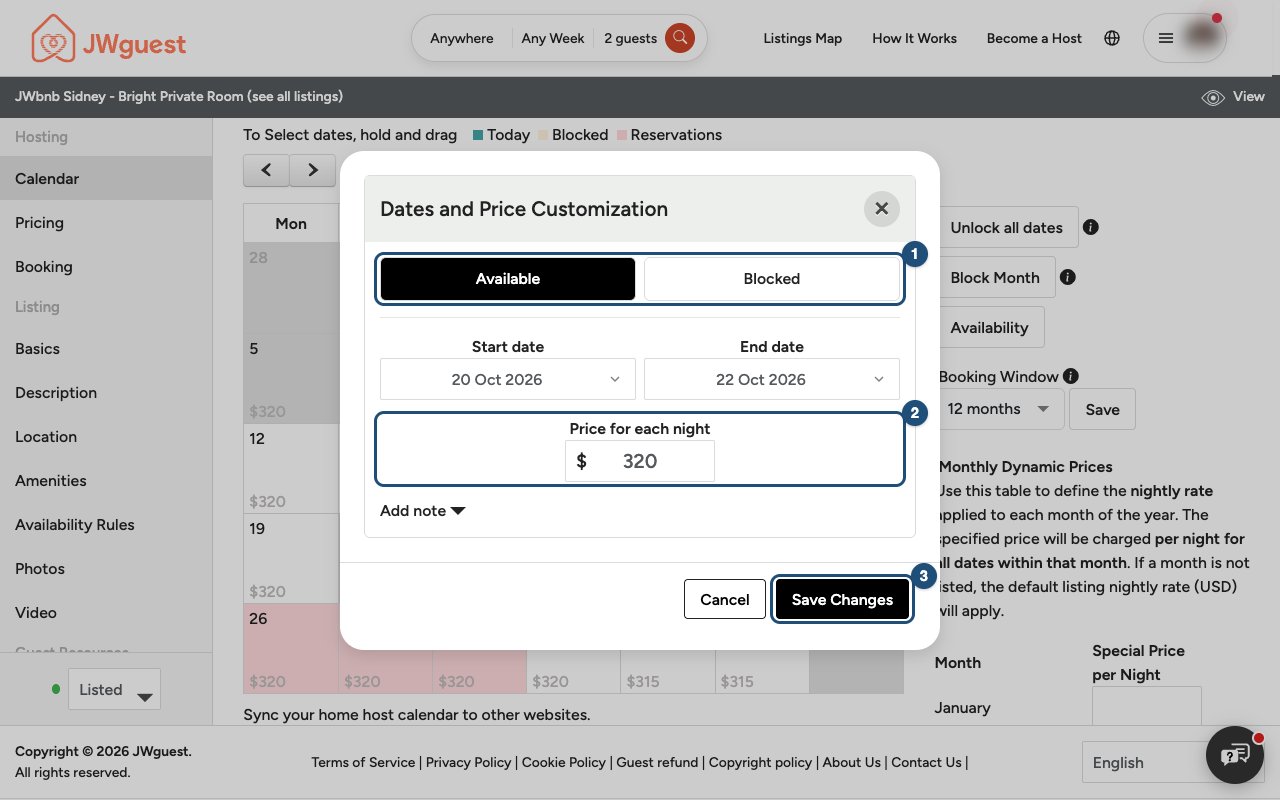
- Seleziona i giorni: clicca sul primo giorno e trascina fino all'ultimo. Si apre la finestra Dates and Price Customization.
- Lasciali disponibili (1) e scrivi il nuovo prezzo in Prezzo per ogni notte (2). Puoi anche aggiungere una nota per te.
- Clicca su Salva i cambiamenti (3). Il nuovo prezzo compare su ogni giorno del calendario.
Per tornare al tuo prezzo normale, seleziona di nuovo i giorni e inserisci il tuo prezzo per notte standard.
Imposta un prezzo per mesi interi
Accanto al calendario, Prezzi Dinamici Mensili ti permette di impostare un unico prezzo per notte per tutte le notti di un mese, per esempio un prezzo più alto in estate.
- Scrivi il prezzo nel campo Prezzo Speciale per Notte del mese (1).
- Clicca su Apply (2) e conferma.
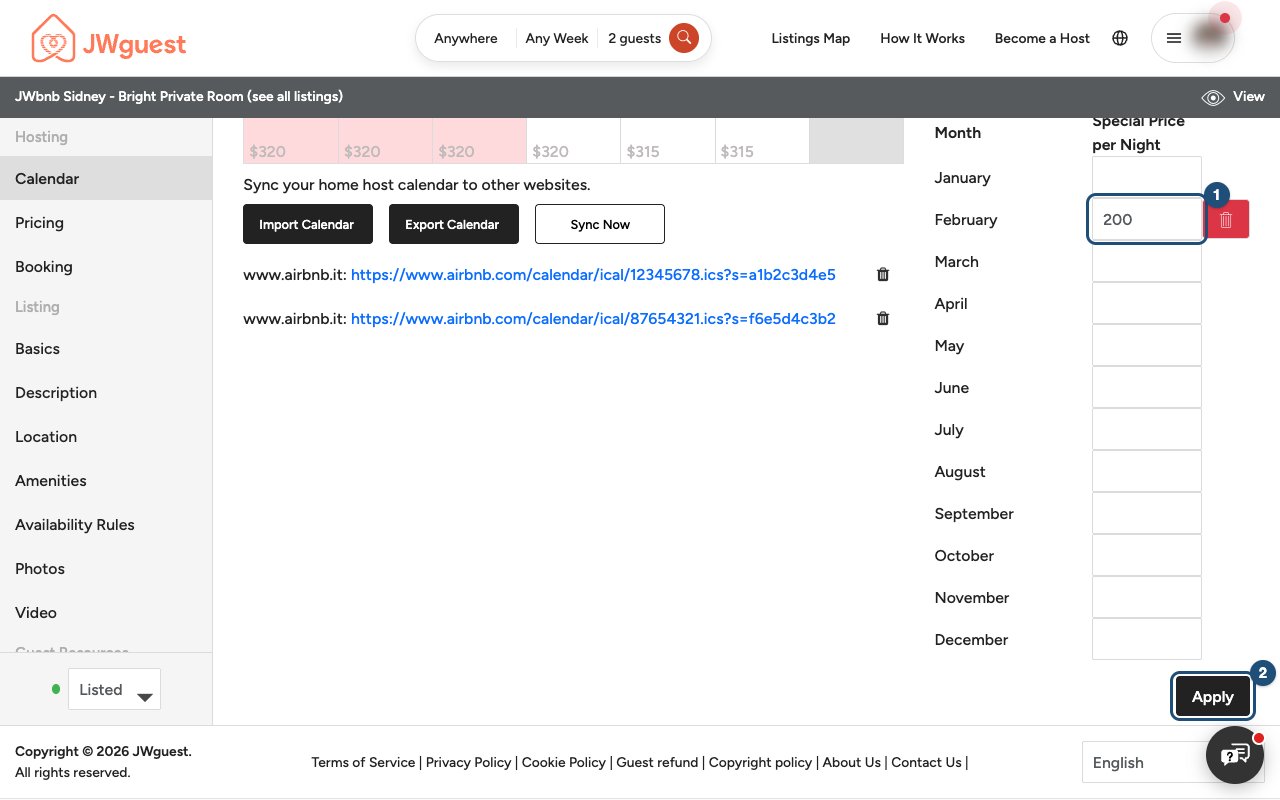
I mesi che lasci vuoti usano il tuo prezzo per notte standard. Per togliere un prezzo mensile, clicca sul cestino rosso accanto.
Quale prezzo si applica
- Il tuo prezzo per notte vale per ogni notte, e la tua tariffa weekend, se l'hai impostata, per le notti di venerdì e sabato.
- Un prezzo speciale sul calendario (per alcuni giorni o per un mese) sostituisce entrambi. Se un giorno ha un prezzo mensile e anche un prezzo suo, vale quello che hai salvato per ultimo.
- Gli sconti (soggiorno lungo, prenotazione anticipata, ultimo minuto, SFTS) si calcolano poi su quel prezzo.
- Un'offerta speciale inviata a un ospite sostituisce tutto questo per quella prenotazione.
Il prezzo non può essere più basso del minimo del sito, che la finestra ti mostra. I prezzi sono nella valuta del tuo annuncio. I nuovi prezzi valgono per le nuove richieste: le prenotazioni già confermate mantengono il loro prezzo.
Articoli correlati: Aggiorna i tuoi prezzi · Invia un'offerta speciale a un ospite · Aggiorna il tuo calendario
Browser del telefono
Il tuo prezzo per notte vale tutto l'anno. Per il fine settimana di un'assemblea o di un congresso, per le feste o per la bassa stagione puoi dare ad alcune date un prezzo diverso, per tutti quelli che le prenotano: un prezzo per i giorni che selezioni, oppure un prezzo per mesi interi.
Vuoi un prezzo diverso solo per un ospite? Invia invece un'offerta speciale: vedi Invia un'offerta speciale a un ospite.
Dai un prezzo speciale ad alcuni giorni
- Apri il tuo calendario: tocca Annunci nella barra nera dell'Area Personale, poi Gestisci calendario.
- Seleziona i giorni: tieni il dito sul primo giorno e trascina fino all'ultimo.
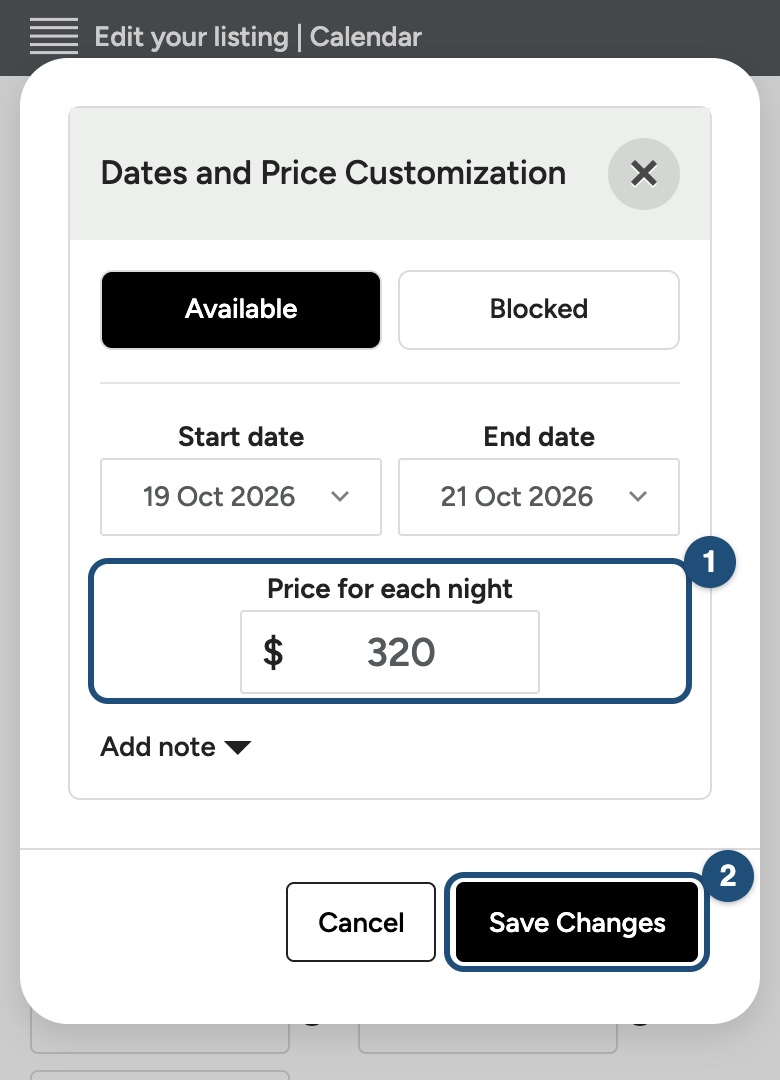
- Scrivi il nuovo prezzo in Prezzo per ogni notte (1), lascia i giorni disponibili e tocca Salva i cambiamenti (2).
Imposta un prezzo per mesi interi
Scorri sotto il calendario fino a Prezzi Dinamici Mensili, scrivi un prezzo accanto al mese in Prezzo Speciale per Notte e tocca Apply. I mesi che lasci vuoti usano il tuo prezzo per notte standard.
Quale prezzo si applica
- Il tuo prezzo per notte vale per ogni notte, e la tua tariffa weekend per le notti di venerdì e sabato.
- Un prezzo speciale sul calendario sostituisce entrambi. Se un giorno ha un prezzo mensile e anche un prezzo suo, vale quello che hai salvato per ultimo.
- Gli sconti si calcolano su quel prezzo, e un'offerta speciale sostituisce tutto questo per una prenotazione.
Il prezzo non può essere più basso del minimo del sito. I nuovi prezzi valgono per le nuove richieste: le prenotazioni già confermate mantengono il loro prezzo.
Articoli correlati: Aggiorna i tuoi prezzi · Invia un'offerta speciale a un ospite · Aggiorna il tuo calendario
App iOS
Il tuo prezzo per notte vale tutto l'anno. Per il fine settimana di un'assemblea o di un congresso, per le feste o per la bassa stagione puoi dare ad alcuni giorni un prezzo diverso, per tutti quelli che li prenotano.
Vuoi un prezzo diverso solo per un ospite? Invia invece un'offerta speciale: vedi Invia un'offerta speciale a un ospite.
Dai un prezzo speciale ad alcuni giorni
- Apri il tuo calendario: passa alla modalità host (Profilo > Passa a host) e tocca Calendario nella barra in basso.
- Seleziona i giorni (3): tocca il primo e l'ultimo giorno. Nella vista Anno (2) puoi selezionare mesi interi.
- Cambia il prezzo (4): tocca Prezzo a notte, scrivi il nuovo prezzo e conferma.
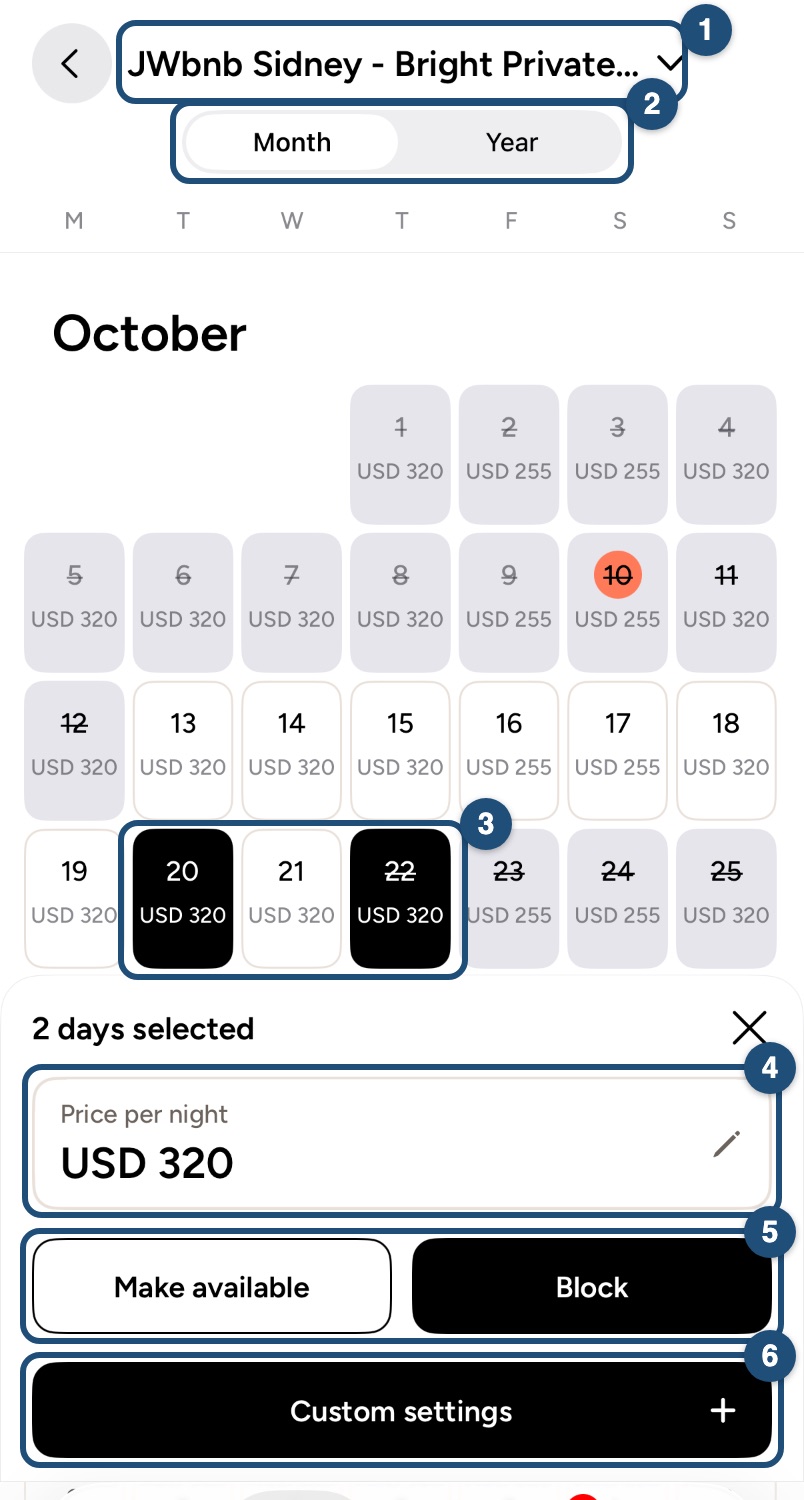
Il calendario mostra il nuovo prezzo su ogni giorno. Per tornare al tuo prezzo normale, seleziona i giorni e inserisci il tuo prezzo per notte standard: il venerdì e il sabato torna così a valere il tuo prezzo del fine settimana.
I giorni con una prenotazione o una richiesta in attesa mantengono il loro prezzo: la modifica li salta.
Quale prezzo si applica
- Il tuo prezzo base vale per ogni notte, modificato il venerdì e il sabato notte se hai impostato un supplemento weekend.
- Un prezzo speciale sul calendario sostituisce entrambi per quei giorni.
- Gli sconti si calcolano su quel prezzo, e un'offerta speciale sostituisce tutto questo per una prenotazione.
Il prezzo non può essere più basso del minimo del sito. I prezzi per mesi interi (Prezzi Dinamici Mensili) si possono impostare sul sito.
Articoli correlati: Aggiorna i tuoi prezzi · Invia un'offerta speciale a un ospite · Aggiorna il tuo calendario
App Android
Il tuo prezzo per notte vale tutto l'anno. Per il fine settimana di un'assemblea o di un congresso, per le feste o per la bassa stagione puoi dare ad alcuni giorni un prezzo diverso, per tutti quelli che li prenotano.
Vuoi un prezzo diverso solo per un ospite? Invia invece un'offerta speciale: vedi Invia un'offerta speciale a un ospite.
Dai un prezzo speciale ad alcuni giorni
- Apri il tuo calendario: passa alla modalità host (Profilo > Passa a host) e tocca Calendario nella barra in basso.
- Seleziona i giorni (3): tocca il primo e l'ultimo giorno. Nella vista Anno (2) puoi selezionare mesi interi.
- Cambia il prezzo (4): tocca Prezzo per notte, scrivi il nuovo prezzo e conferma.
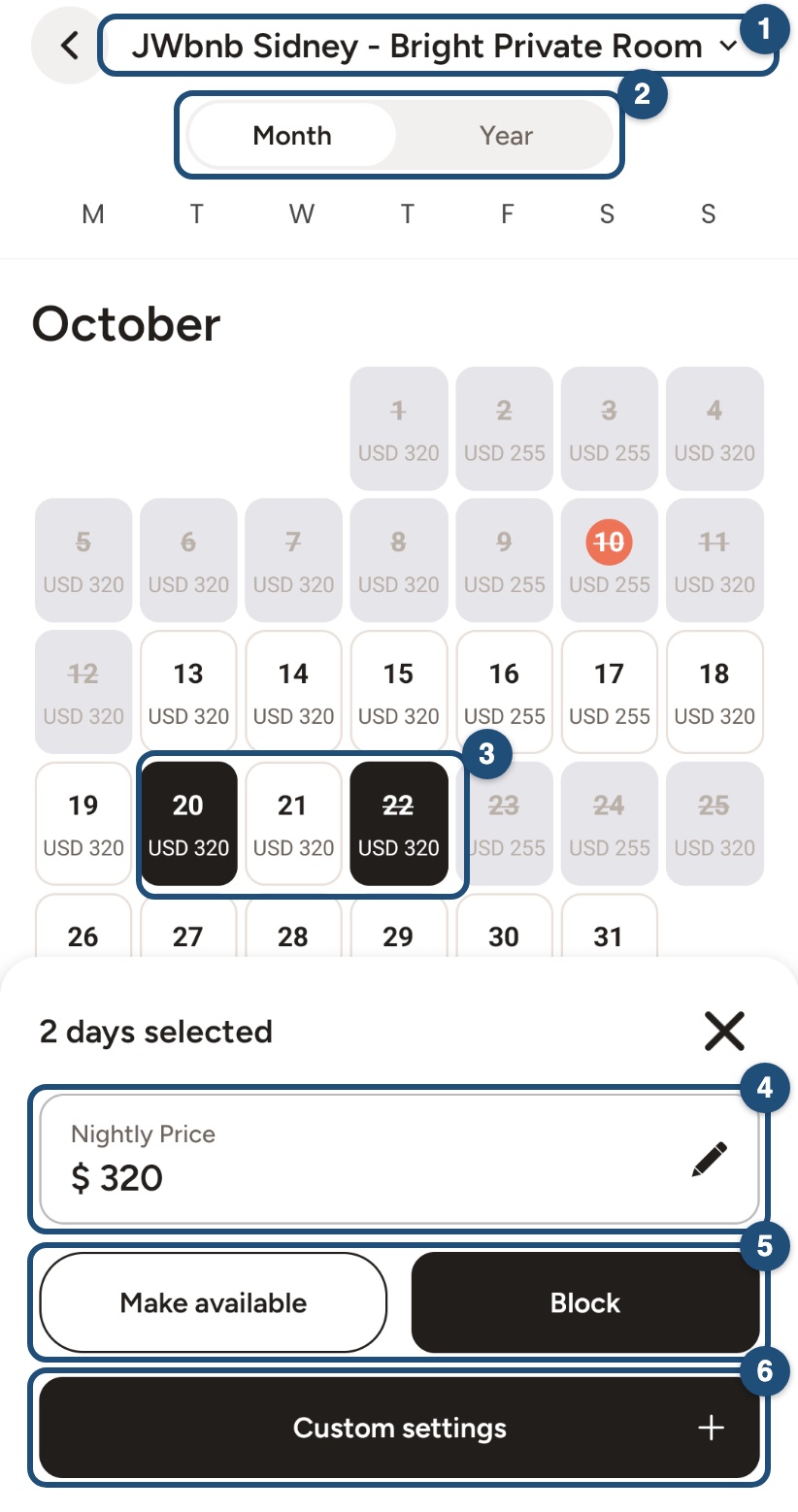
Il calendario mostra il nuovo prezzo su ogni giorno. Per tornare al tuo prezzo normale, seleziona i giorni e inserisci il tuo prezzo per notte standard: il venerdì e il sabato torna così a valere il tuo prezzo del fine settimana.
I giorni con una prenotazione o una richiesta in attesa mantengono il loro prezzo: la modifica li salta.
Quale prezzo si applica
- Il tuo prezzo base vale per ogni notte, modificato il venerdì e il sabato notte se hai impostato un supplemento weekend.
- Un prezzo speciale sul calendario sostituisce entrambi per quei giorni.
- Gli sconti si calcolano su quel prezzo, e un'offerta speciale sostituisce tutto questo per una prenotazione.
Il prezzo non può essere più basso del minimo del sito. I prezzi per mesi interi (Prezzi Dinamici Mensili) si possono impostare sul sito.
Articoli correlati: Aggiorna i tuoi prezzi · Invia un'offerta speciale a un ospite · Aggiorna il tuo calendario