
Sitio web
Si tu casa también está publicada en Airbnb, Vrbo u otro sitio, o si llevas las fechas de tu alquiler en Google Calendar, conecta los calendarios. Así, las fechas reservadas en otro sitio se cierran solas en JWguest, y tus reservas de JWguest pueden cerrar las mismas fechas en los demás sitios. Esto funciona con enlaces iCal: direcciones web, que normalmente terminan en .ics, que un calendario publica y otro lee.
Importa un calendario en JWguest
- Copia el enlace iCal del otro calendario (consulta "Dónde encontrar el enlace" más abajo).
- Abre tu calendario: en la barra del Área personal, haz clic en Anuncios y luego en Administrar calendario junto al anuncio.
- Haz clic en Importar calendario (1) debajo del calendario.
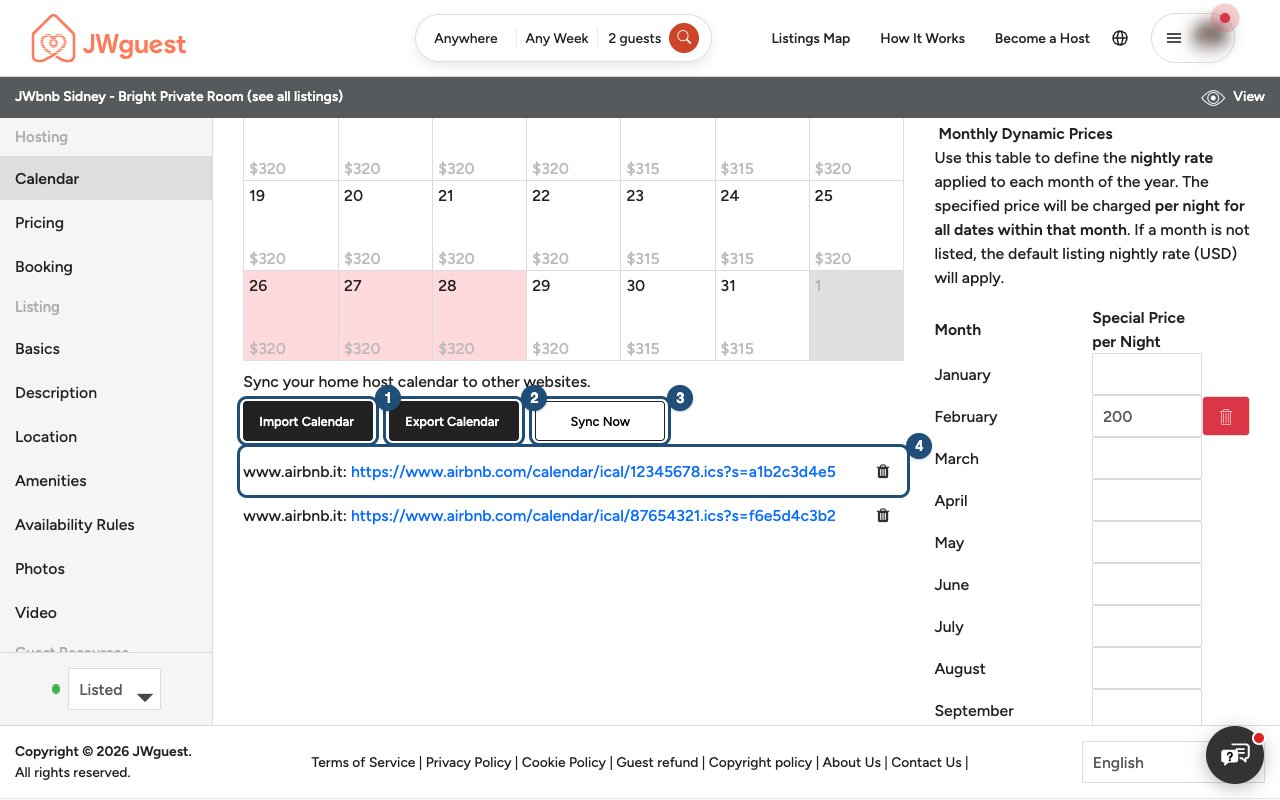
- Pega el enlace en Calendario de direcciones (URL) (1) y ponle un nombre al calendario en Nombre su Calendario (2), por ejemplo "Airbnb".
- Haz clic en Importa tu calendario (3).
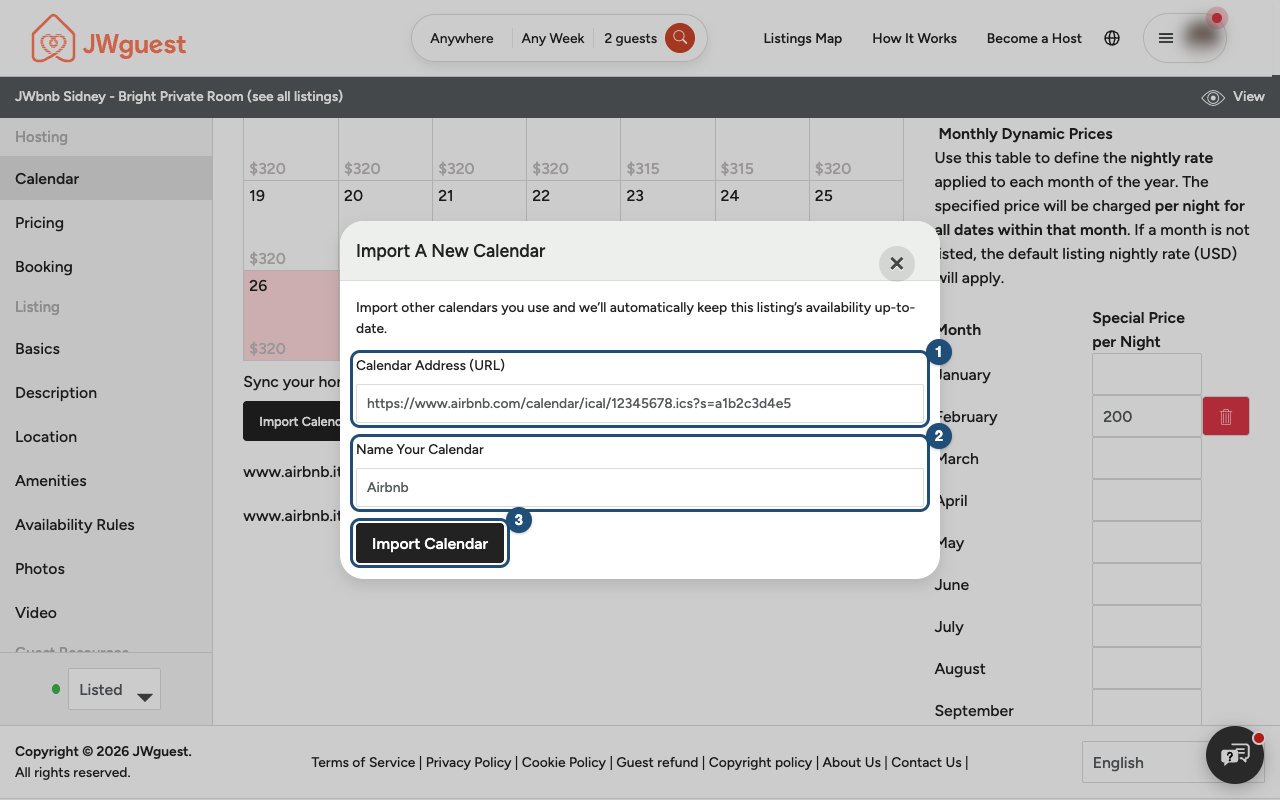
JWguest lee el calendario enseguida: cada fecha reservada o bloqueada en él se convierte en una fecha bloqueada en tu anuncio. Si el enlace abre una página web en lugar de un calendario, o no se puede leer, verás un mensaje debajo de la dirección y no se guardará nada.
Muestra tus reservas de JWguest en otro sitio
- En la misma página, haz clic en Exportar calendario (2).
- Selecciona el enlace en la ventana (1) y cópialo.
- Pégalo en la importación de calendarios del otro sitio, o en Google Calendar (Otros calendarios > + > Desde URL).
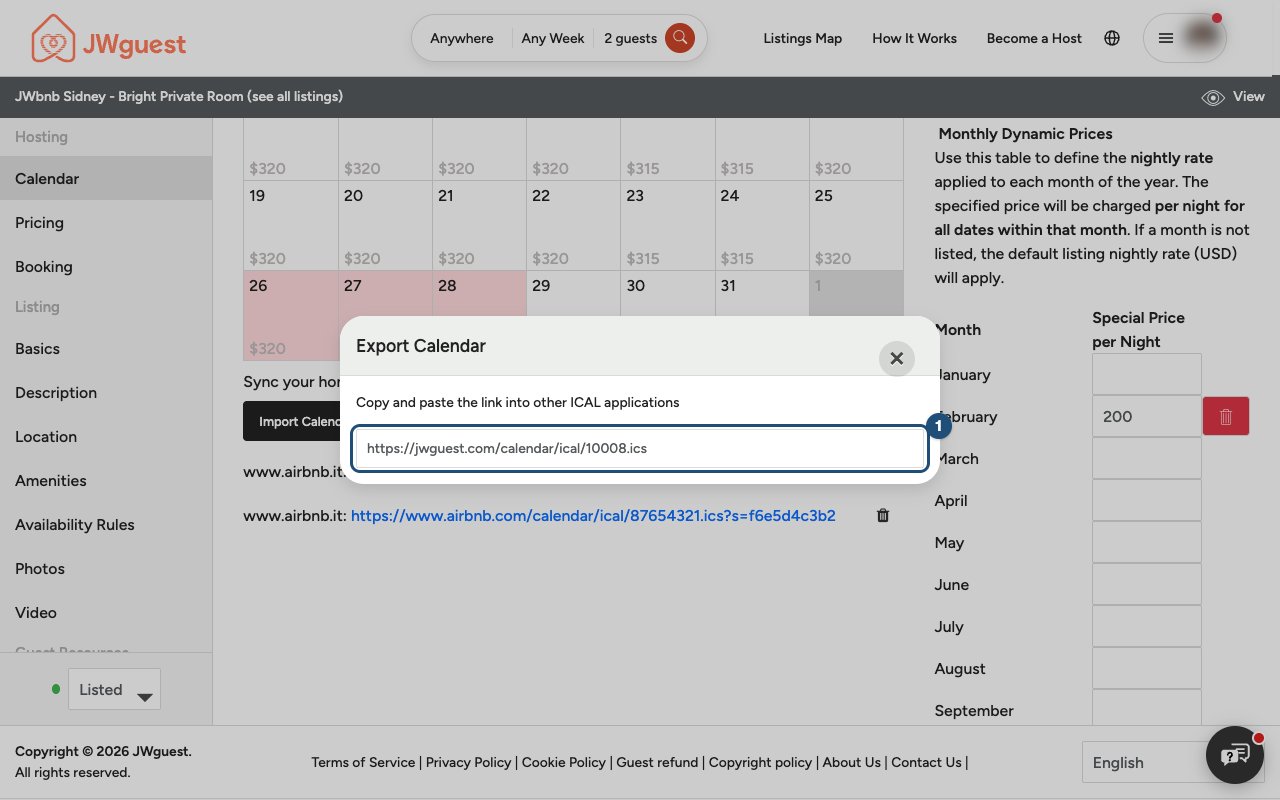
El enlace de JWguest contiene tus reservas de JWguest. Las fechas que bloqueaste a mano y las fechas importadas de otros sitios no están en él: si bloqueas fechas en JWguest por otro motivo, bloquéalas también en el otro sitio.
Con qué frecuencia se sincronizan los calendarios
- JWguest lee tus calendarios importados automáticamente dos veces al día.
- Sincronizar Ahora (3) los vuelve a leer al momento, por ejemplo justo después de aceptar una reserva en otro sitio.
- El otro sitio lee tu enlace de JWguest según su propio horario, que puede ser de unas horas.
Quita un calendario importado
Tus calendarios importados aparecen debajo de los botones (4). Haz clic en la papelera que hay junto a uno y confirma con Borrar. Las fechas que había bloqueado se vuelven a abrir.
Dónde encontrar el enlace
- Airbnb: abre el calendario del anuncio, busca la configuración de disponibilidad y la opción para conectar o sincronizar calendarios, y elige exportar. Copia el enlace que muestra Airbnb. Para importar JWguest en Airbnb, elige conectar otro calendario en ese mismo lugar.
- Vrbo: en tu cuenta de propietario, abre el calendario de la propiedad y busca la opción de importar/exportar. Exporta para obtener el enlace de Vrbo; importa para añadir el enlace de JWguest.
- Google Calendar (en una computadora): Configuración, elige el calendario en "Configuración de mis calendarios" y copia la Dirección secreta en formato iCal en "Integrar el calendario". Usa un calendario que contenga solo las fechas de tu alquiler.
- Otros sitios: busca "iCal", "ICS" o "exportar calendario". Si no lo encuentras, pregunta al soporte de ese sitio.
Los menús de los otros sitios cambian de vez en cuando; sus propias páginas de ayuda describen los pasos actuales.
Artículos relacionados: Actualiza tu calendario · Fija una estancia mínima y máxima · Pasos para que los anfitriones cancelen una reserva
Navegador del móvil
Si tu casa también está publicada en Airbnb, Vrbo u otro sitio, o si llevas las fechas de tu alquiler en Google Calendar, conecta los calendarios con enlaces iCal (direcciones web que normalmente terminan en .ics). Así, las fechas reservadas en otro sitio se cierran solas en JWguest, y tus reservas de JWguest pueden cerrar las mismas fechas en los demás sitios.
Importa un calendario en JWguest
- Copia el enlace iCal del otro calendario (consulta "Dónde encontrar el enlace" más abajo).
- Abre tu calendario: toca Anuncios en la barra negra del Área personal y luego Administrar calendario.
- Desplázate por debajo del calendario y toca Importar calendario (1).
- Pega el enlace en Calendario de direcciones (URL), ponle un nombre al calendario (por ejemplo "Airbnb") y toca Importa tu calendario.
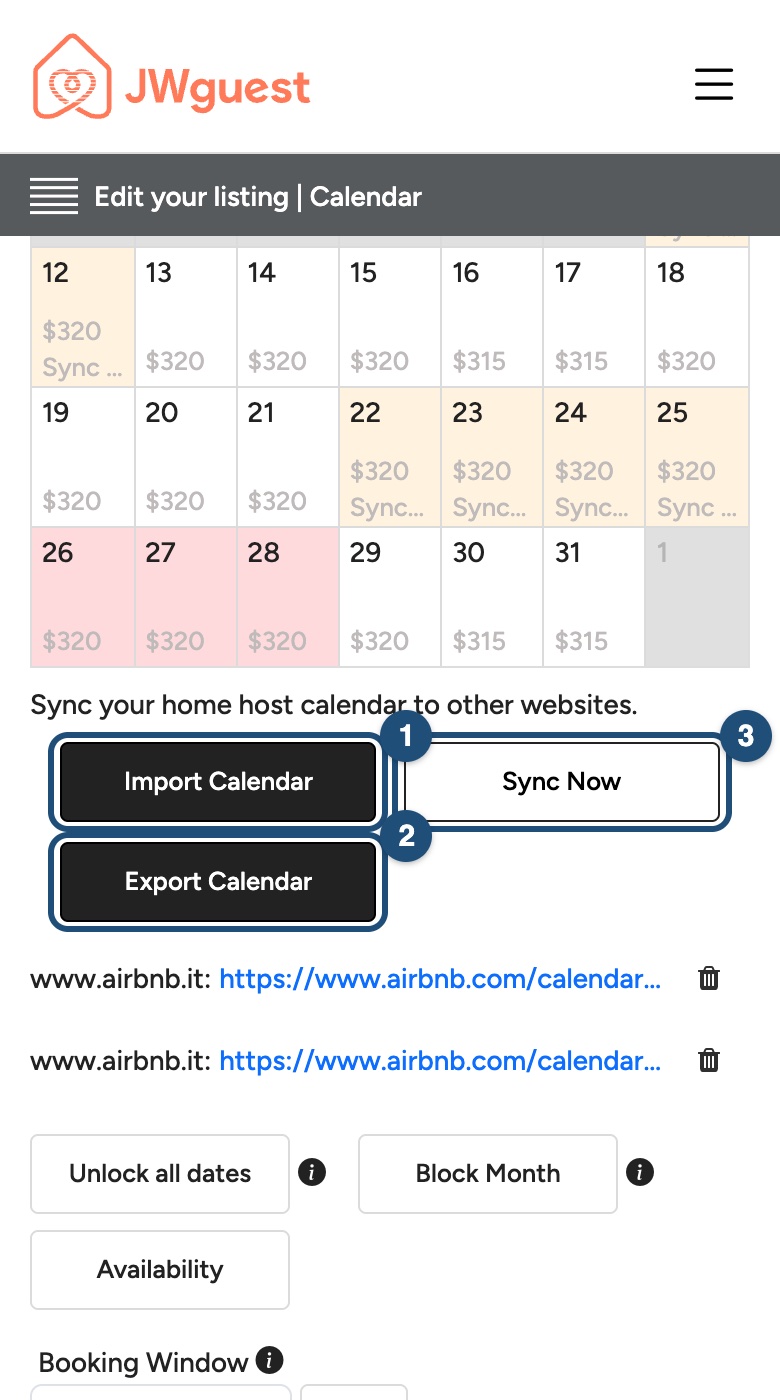
JWguest lee el calendario enseguida y bloquea las fechas reservadas o bloqueadas en él.
Muestra tus reservas de JWguest en otro sitio
Toca Exportar calendario (2), copia el enlace y pégalo en la importación de calendarios del otro sitio. El enlace contiene tus reservas de JWguest; las fechas que bloqueaste a mano no están en él, así que bloquéalas también en el otro sitio.
Con qué frecuencia se sincronizan los calendarios
Los calendarios importados se leen dos veces al día; Sincronizar Ahora (3) los lee al momento. Los otros sitios leen tu enlace de JWguest según su propio horario.
Quita un calendario importado
Toca la papelera que hay junto a él en la lista debajo de los botones y confirma con Borrar. Las fechas que había bloqueado se vuelven a abrir.
Dónde encontrar el enlace
- Airbnb: en el calendario del anuncio, la configuración de disponibilidad tiene una opción para conectar o sincronizar calendarios: exporta para copiar el enlace de Airbnb, conecta otro calendario para añadir el de JWguest.
- Vrbo: en el calendario de la propiedad, usa la opción de importar/exportar.
- Google Calendar: el enlace solo está en la configuración de la versión para computadora (abre calendar.google.com en tu navegador en vista de escritorio): copia la Dirección secreta en formato iCal de un calendario que contenga solo las fechas de tu alquiler.
Artículos relacionados: Actualiza tu calendario · Fija una estancia mínima y máxima
App iOS
Si tu casa también está publicada en Airbnb, Vrbo u otro sitio, o si llevas las fechas de tu alquiler en Google Calendar, importa ese calendario: así, las fechas reservadas en otro sitio se cierran solas en JWguest. Funciona con enlaces iCal, direcciones web que normalmente terminan en .ics.
Importa un calendario
- Copia el enlace iCal del otro calendario (consulta "Dónde encontrar el enlace" más abajo).
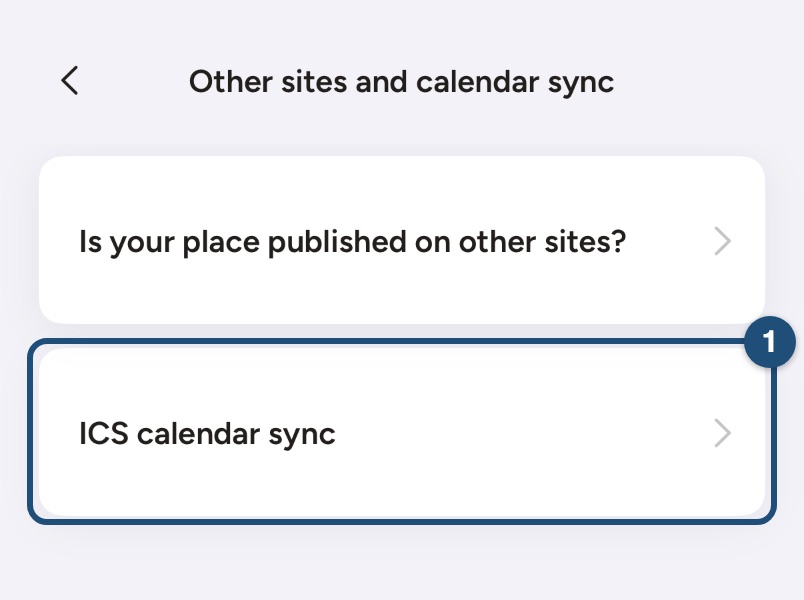
- Abre la pantalla de importación: en Calendario, selecciona cualquier día y toca Ajustes personalizados > Importar calendarios. O bien, en el editor del anuncio, toca Disponibilidad > Otros sitios y sincronización de calendarios > Sincronización de calendario ICS (1).
- Pega el enlace en el campo (1) y toca Añadir (2). La app le pone al calendario el nombre del sitio, por ejemplo www.airbnb.com.
- Toca Sincronizar (3) para leerlo enseguida. Si no, sus fechas llegan con la siguiente sincronización automática.
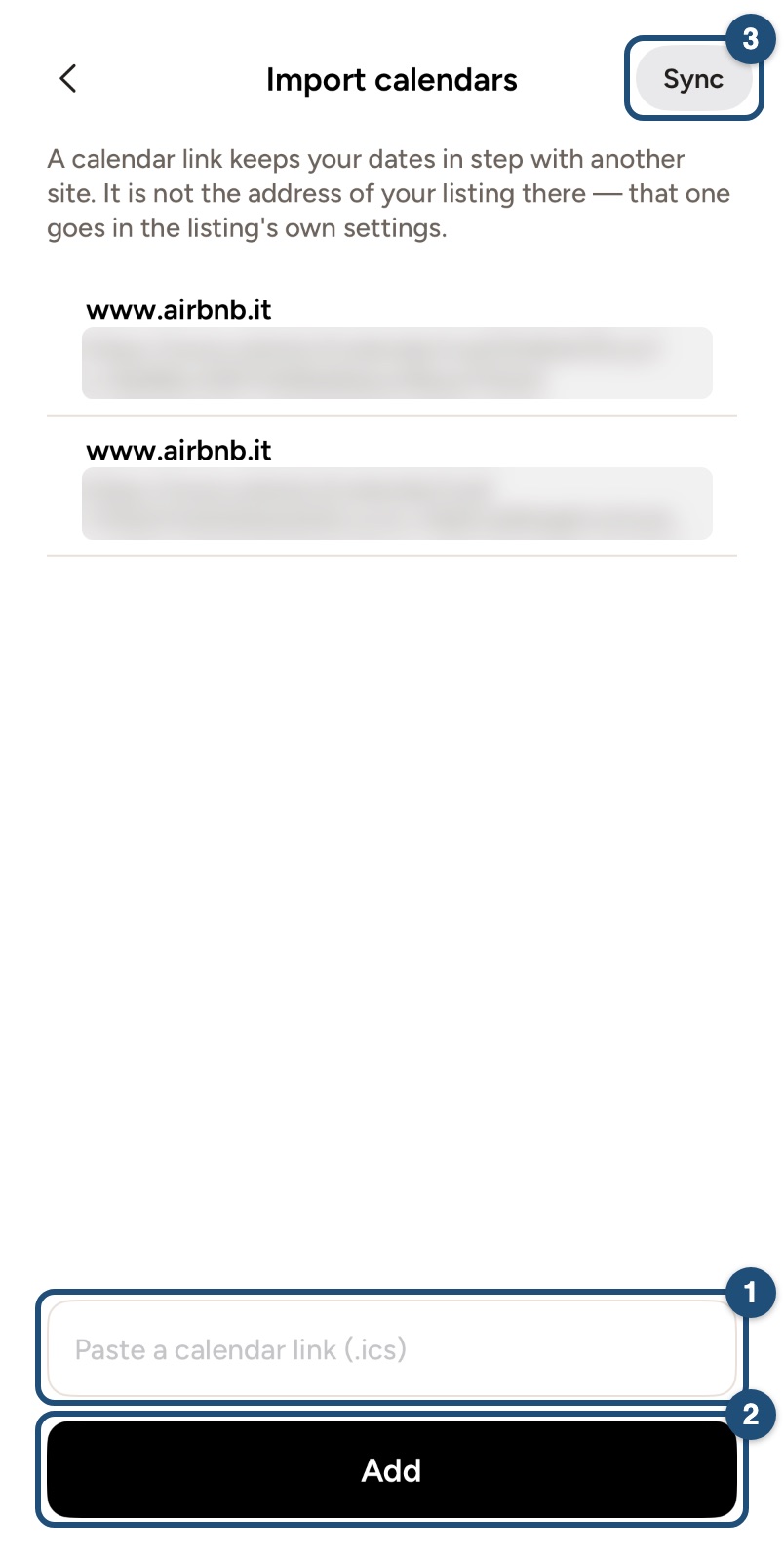
Cada fecha reservada o bloqueada en el otro calendario se convierte en una fecha bloqueada en tu anuncio.
Con qué frecuencia se sincronizan los calendarios
JWguest lee tus calendarios importados automáticamente dos veces al día. Sincronizar los lee al momento y te dice si se ha podido leer cada calendario.
Quita un calendario importado
Desliza el dedo hacia la izquierda sobre él y toca Eliminar. Las fechas que había bloqueado se vuelven a abrir.
Muestra tus reservas de JWguest en otro sitio
El enlace del calendario de JWguest está en el sitio web: abre Anuncios > Administrar calendario > Exportar calendario en un navegador, copia el enlace y pégalo en el otro sitio. Contiene tus reservas de JWguest; las fechas que bloqueaste a mano no están en él.
Dónde encontrar el enlace
- Airbnb: en el calendario del anuncio, la configuración de disponibilidad tiene una opción para conectar o sincronizar calendarios: exporta para copiar el enlace de Airbnb.
- Vrbo: en el calendario de la propiedad, usa la opción de importar/exportar.
- Google Calendar: en una computadora, en la configuración del calendario, copia la Dirección secreta en formato iCal de un calendario que contenga solo las fechas de tu alquiler.
Artículos relacionados: Actualiza tu calendario · Fija una estancia mínima y máxima
App Android
Si tu casa también está publicada en Airbnb, Vrbo u otro sitio, o si llevas las fechas de tu alquiler en Google Calendar, importa ese calendario: así, las fechas reservadas en otro sitio se cierran solas en JWguest. Funciona con enlaces iCal, direcciones web que normalmente terminan en .ics.
Importa un calendario
- Copia el enlace iCal del otro calendario (consulta "Dónde encontrar el enlace" más abajo). Debe empezar por https://.
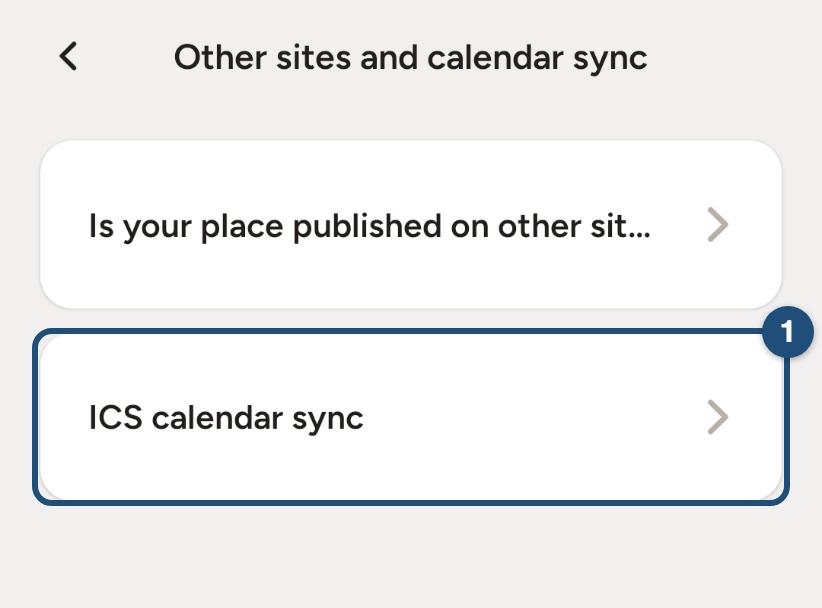
- Abre la pantalla de importación: en Calendario, selecciona cualquier día y toca Ajustes personalizados > Importar calendarios. O bien, en el editor del anuncio, toca Disponibilidad > Otros sitios y sincronización de calendarios > Sincronización de calendario ICS (1).
- Pega el enlace en el campo (1) y toca Añadir (2). La app le pone al calendario el nombre del sitio, por ejemplo www.airbnb.com.
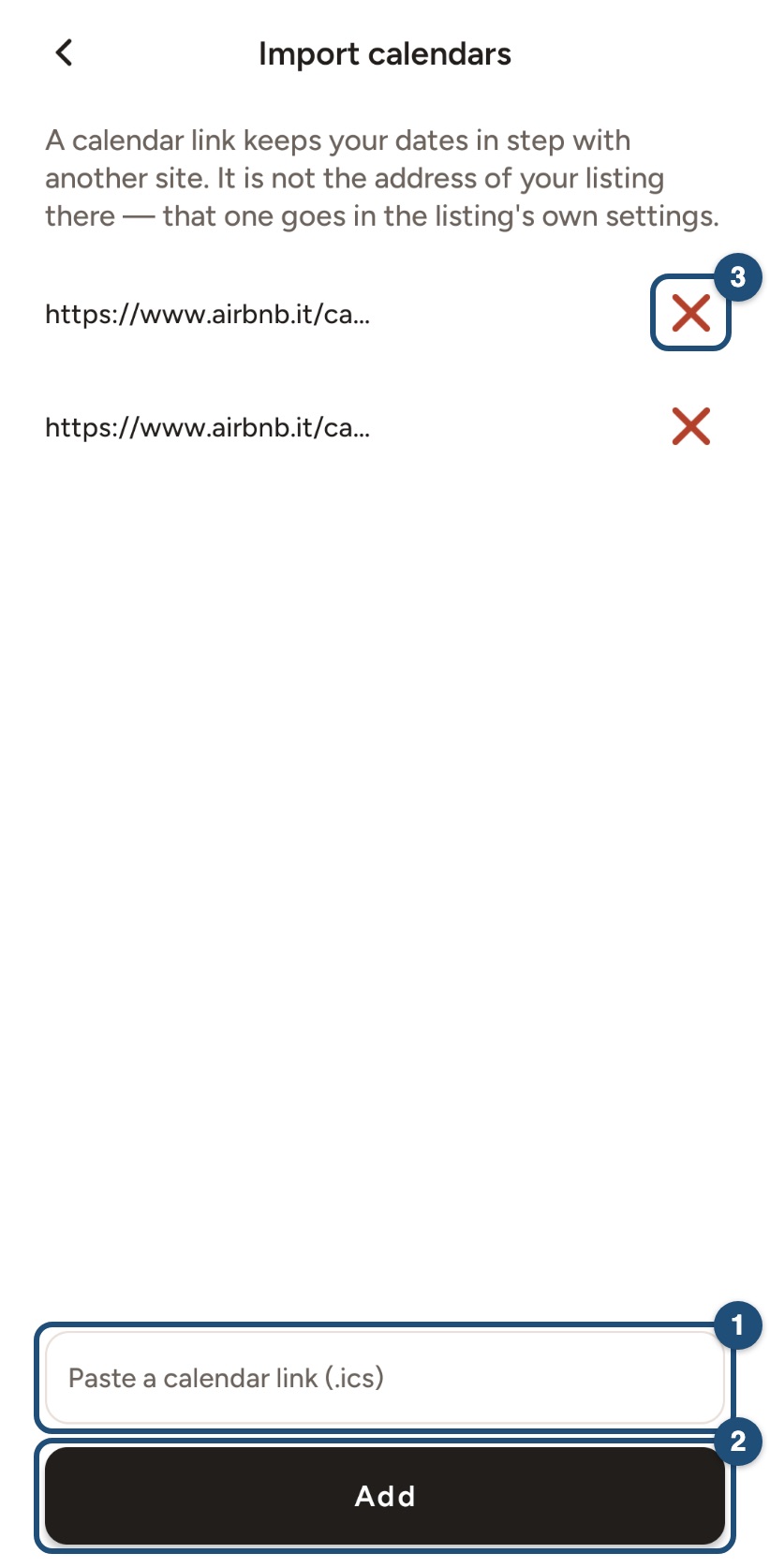
Sus fechas llegan con la siguiente sincronización automática, que se hace dos veces al día. Para leerlo al momento, abre tu calendario en el sitio web y haz clic en Sincronizar Ahora. Cada fecha reservada o bloqueada en el otro calendario se convierte en una fecha bloqueada en tu anuncio.
Quita un calendario importado
Toca la X (3) que hay junto a él y confirma con Borrar. Las fechas que había bloqueado se vuelven a abrir.
Muestra tus reservas de JWguest en otro sitio
El enlace del calendario de JWguest está en el sitio web: abre Anuncios > Administrar calendario > Exportar calendario en un navegador, copia el enlace y pégalo en el otro sitio. Contiene tus reservas de JWguest; las fechas que bloqueaste a mano no están en él.
Dónde encontrar el enlace
- Airbnb: en el calendario del anuncio, la configuración de disponibilidad tiene una opción para conectar o sincronizar calendarios: exporta para copiar el enlace de Airbnb.
- Vrbo: en el calendario de la propiedad, usa la opción de importar/exportar.
- Google Calendar: en una computadora, en la configuración del calendario, copia la Dirección secreta en formato iCal de un calendario que contenga solo las fechas de tu alquiler.
Artículos relacionados: Actualiza tu calendario · Fija una estancia mínima y máxima