

Site web
Vous pouvez vous connecter à JWguest de trois façons : avec votre compte Google, avec votre identifiant Apple, ou avec votre adresse e-mail et un mot de passe. Quelle que soit la méthode choisie, il s'agit du même compte sur le site et dans les applications.
Connectez-vous
Rendez-vous sur la page de connexion, ou cliquez sur le bouton du menu en haut à droite de n'importe quelle page et choisissez de vous connecter. Ensuite :
- Connectez-vous avec Google ou Connectez-vous avec Apple : confirmez avec Google ou Apple, et vous êtes connecté.
- E-mail et mot de passe : saisissez l'adresse e-mail avec laquelle vous vous êtes inscrit et votre mot de passe, puis cliquez sur Connectez-vous avec Email.
Cochez Souviens-toi de moi pour rester connecté sur cet ordinateur. Sinon, vous êtes déconnecté après un certain temps d'inactivité.
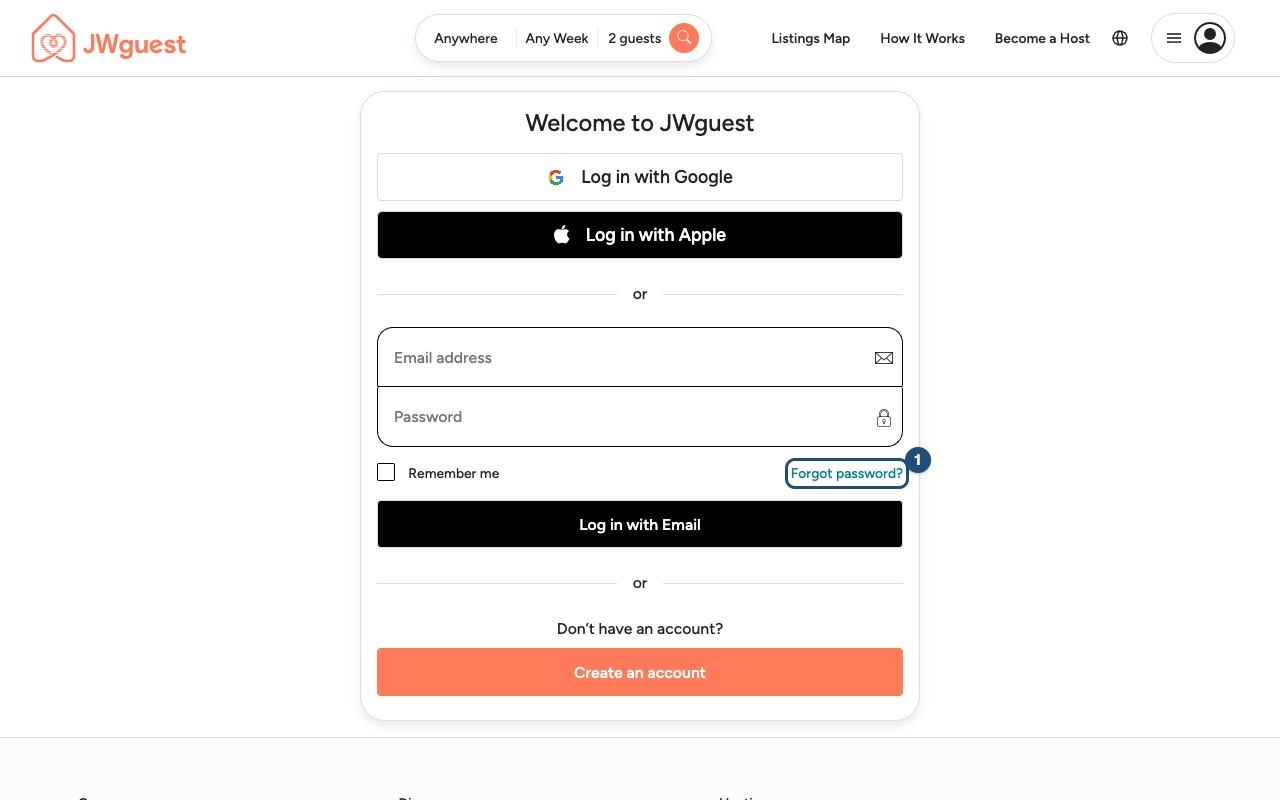
Google, Apple et l'e-mail mènent au même compte lorsqu'ils utilisent la même adresse e-mail : si vous vous êtes inscrit avec votre e-mail et que vous cliquez plus tard sur Connectez-vous avec Google avec cette même adresse, vous arrivez dans votre compte existant.
Créez un compte
Cliquez sur Créer un compte sur la page de connexion. Avec votre e-mail, vous indiquez votre prénom et votre nom, votre e-mail, un mot de passe d'au moins 8 caractères, votre date de naissance (vous devez avoir 18 ans ou plus), si vous êtes un frère ou une sœur, votre date de baptême et votre assemblée. Avec Google ou Apple, votre compte est créé à partir de vos informations Google ou Apple. Chaque personne ne peut avoir qu'un seul compte JWguest.
Confirmez votre adresse e-mail
Après votre inscription avec votre e-mail, nous vous envoyons un lien pour confirmer votre adresse. Vous pouvez parcourir le site sans l'avoir fait, mais vous avez besoin d'un e-mail confirmé pour contacter un hôte ou réserver. Le lien est valable une heure : s'il a expiré, demandez-en un nouveau dans Profil > Vérification. Les comptes créés avec Google ou Apple sont déjà confirmés.
Mot de passe oublié ?
- Cliquez sur mot de passe oublié? (1) sur la page de connexion.
- Saisissez l'adresse e-mail de votre compte (1) et cliquez sur Continuer (2).
- Ouvrez l'e-mail que nous vous envoyons et choisissez un nouveau mot de passe (de 8 à 30 caractères). Le lien est valable une heure ; s'il n'arrive pas dans les minutes qui suivent, vérifiez votre dossier de courrier indésirable.
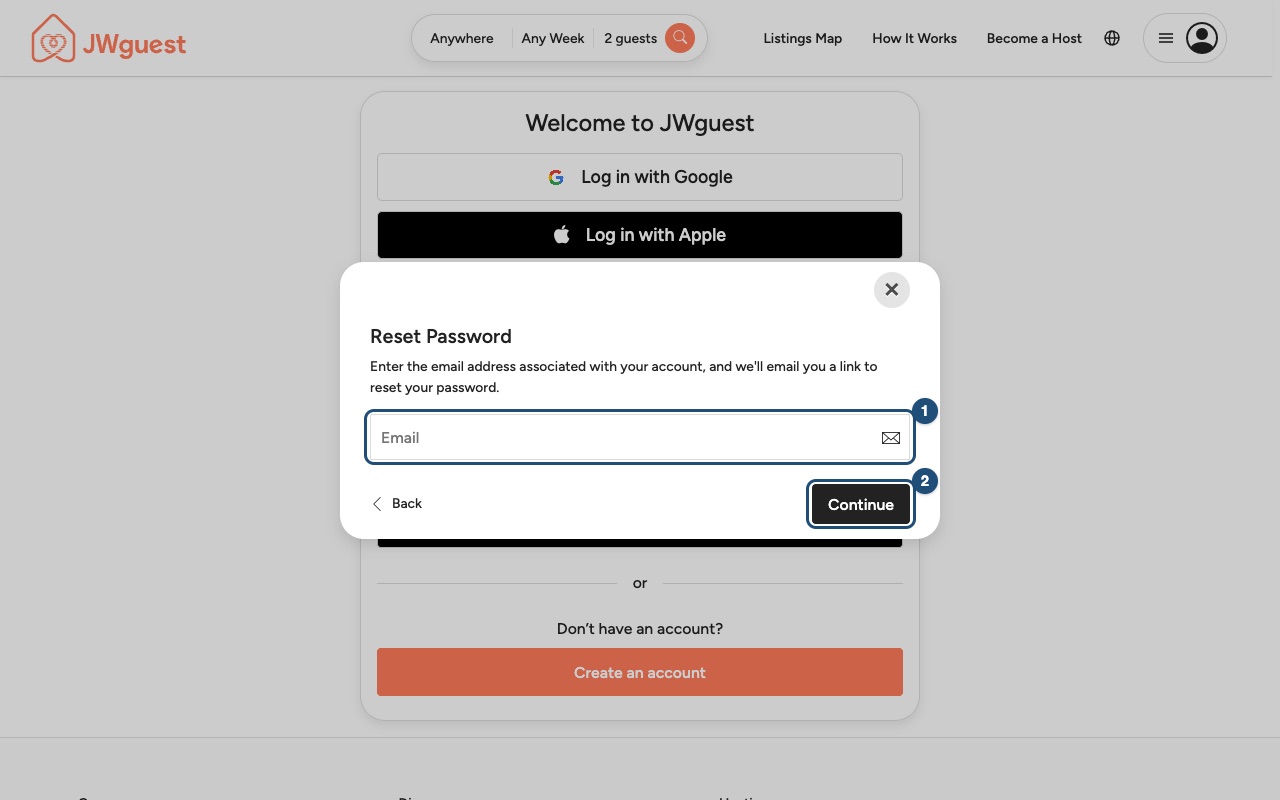
Vous vous êtes inscrit avec Google ou Apple ? Vous n'avez pas besoin de mot de passe : utilisez de nouveau le même bouton. Si vous souhaitez aussi un mot de passe, les mêmes étapes vous permettent d'en créer un. Voir aussi Modifier ou réinitialiser votre mot de passe.
Votre numéro de téléphone
Les hôtes et les voyageurs peuvent avoir besoin de s'appeler : ajoutez donc votre numéro de téléphone dans Profil > Modifier le profil. Dans les applications, le numéro est confirmé avec un code envoyé par SMS avant votre première réservation.
Vous n'arrivez pas à vous connecter ?
- « Échec de la connexion. S'il vous plaît vérifier votre e-mail / Mot de passe. » : vérifiez que vous utilisez l'e-mail avec lequel vous vous êtes inscrit, ou essayez le bouton Google ou Apple si vous vous êtes inscrit de cette façon. Réinitialisez ensuite votre mot de passe.
- Trop de tentatives : attendez une minute et réessayez.
- Vous ne voyez pas vos réservations : vous vous êtes peut-être connecté avec une autre adresse e-mail, et donc avec un autre compte. Déconnectez-vous et connectez-vous avec l'adresse utilisée pour réserver.
- Toujours bloqué ? Écrivez à [email protected] depuis l'adresse de votre compte.
Déconnectez-vous
Ouvrez le menu en haut à droite et cliquez sur Se déconnecter. Déconnectez-vous toujours sur un ordinateur partagé.
Articles connexes : Modifier votre profil · Supprimer votre compte · Vérification des hôtes et des voyageurs
Navigateur mobile
Vous pouvez vous connecter à JWguest de trois façons : avec votre compte Google, avec votre identifiant Apple, ou avec votre adresse e-mail et un mot de passe. Il s'agit du même compte sur le site et dans les applications.
Connectez-vous
- Ouvrez le menu : touchez l'icône du menu (trois lignes) en haut à droite et choisissez de vous connecter, ou rendez-vous directement sur la page de connexion.
- Choisissez une méthode : Connectez-vous avec Google, Connectez-vous avec Apple, ou saisissez votre adresse e-mail et votre mot de passe et touchez Connectez-vous avec Email.
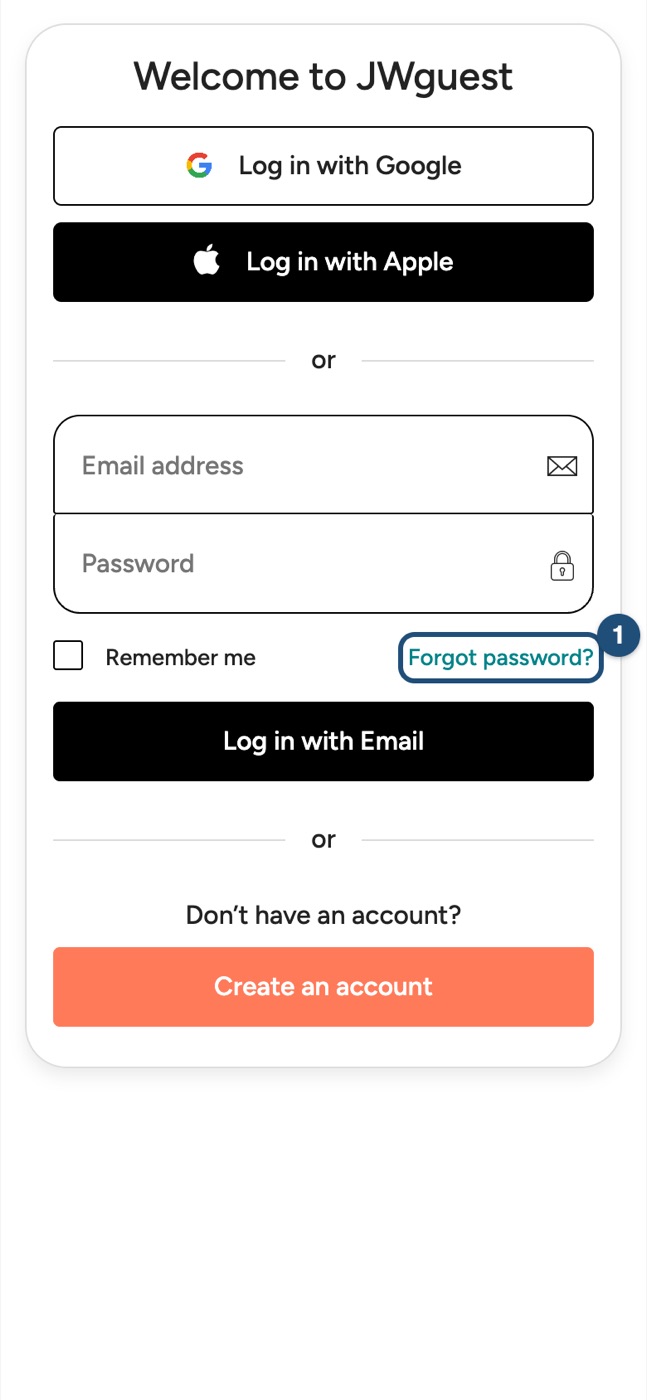
Google, Apple et l'e-mail mènent au même compte lorsqu'ils utilisent la même adresse e-mail. Cochez Souviens-toi de moi pour rester connecté sur votre téléphone.
Créez un compte
Touchez Créer un compte. Avec votre e-mail, vous indiquez votre nom, votre e-mail, un mot de passe d'au moins 8 caractères, votre date de naissance (18 ans ou plus), si vous êtes un frère ou une sœur, votre date de baptême et votre assemblée. Avec Google ou Apple, votre compte est créé à partir de vos informations Google ou Apple. Chaque personne ne peut avoir qu'un seul compte JWguest.
Confirmez votre adresse e-mail
Après votre inscription avec votre e-mail, ouvrez le lien que nous vous envoyons. Vous avez besoin d'un e-mail confirmé pour contacter un hôte ou réserver. Le lien est valable une heure ; vous pouvez en demander un nouveau dans Profil > Vérification. Les comptes Google et Apple sont déjà confirmés.
Mot de passe oublié ?
- Touchez mot de passe oublié? (1) sur la page de connexion.
- Saisissez l'adresse e-mail de votre compte (1) et touchez Continuer (2).
- Ouvrez l'e-mail et choisissez un nouveau mot de passe. Le lien est valable une heure ; vérifiez votre dossier de courrier indésirable s'il n'arrive pas.
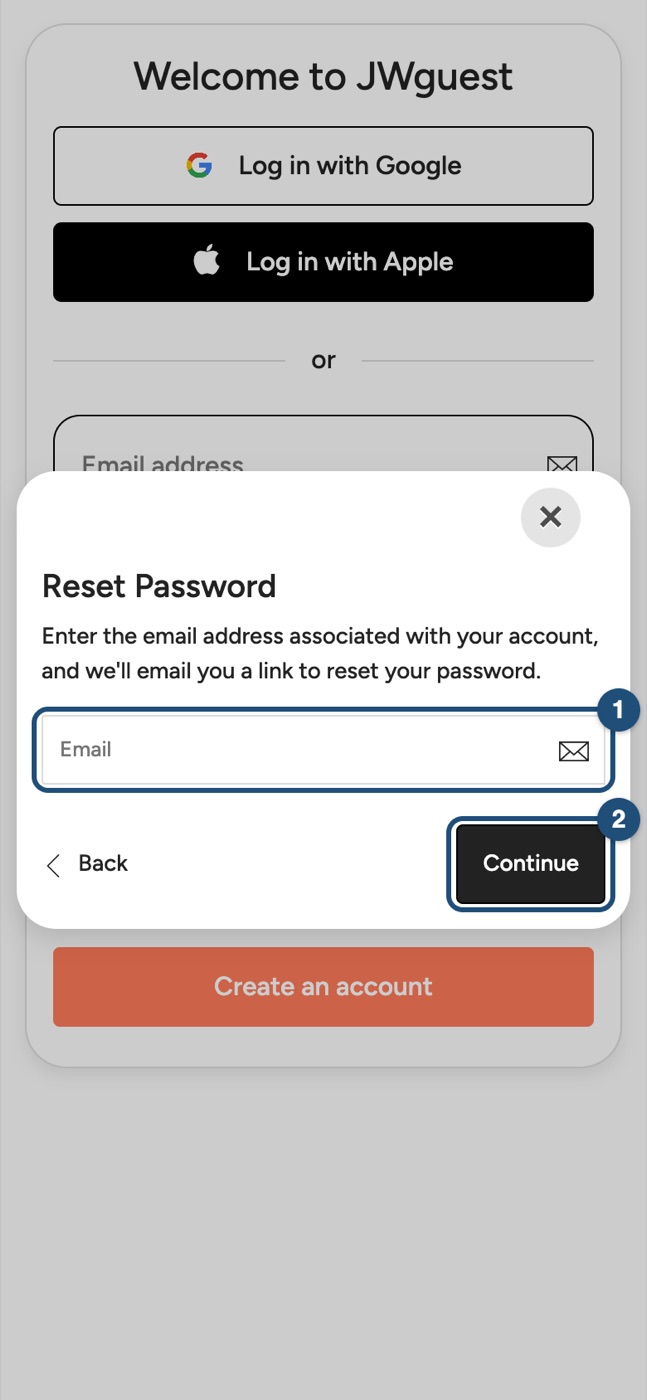
Vous vous êtes inscrit avec Google ou Apple ? Utilisez de nouveau le même bouton ; les mêmes étapes vous permettent de créer un mot de passe si vous en voulez un.
Vous n'arrivez pas à vous connecter ?
- Vérifiez que vous utilisez l'e-mail avec lequel vous vous êtes inscrit, ou essayez le bouton Google ou Apple.
- Après trop de tentatives, attendez une minute.
- Vous ne voyez pas vos réservations ? Vous êtes peut-être dans un autre compte : connectez-vous avec l'adresse utilisée pour réserver.
- Toujours bloqué ? Écrivez à [email protected] depuis l'adresse de votre compte.
Déconnectez-vous
Ouvrez le menu en haut à droite et touchez Se déconnecter.
Articles connexes : Modifier votre profil · Supprimer votre compte · Vérification des hôtes et des voyageurs
App iOS
Vous pouvez vous connecter à l'application de trois façons : avec votre identifiant Apple, avec votre compte Google, ou avec votre adresse e-mail et un mot de passe. Il s'agit du même compte que sur le site : si vous utilisez déjà jwguest.com, connectez-vous avec les mêmes informations.
Le premier écran
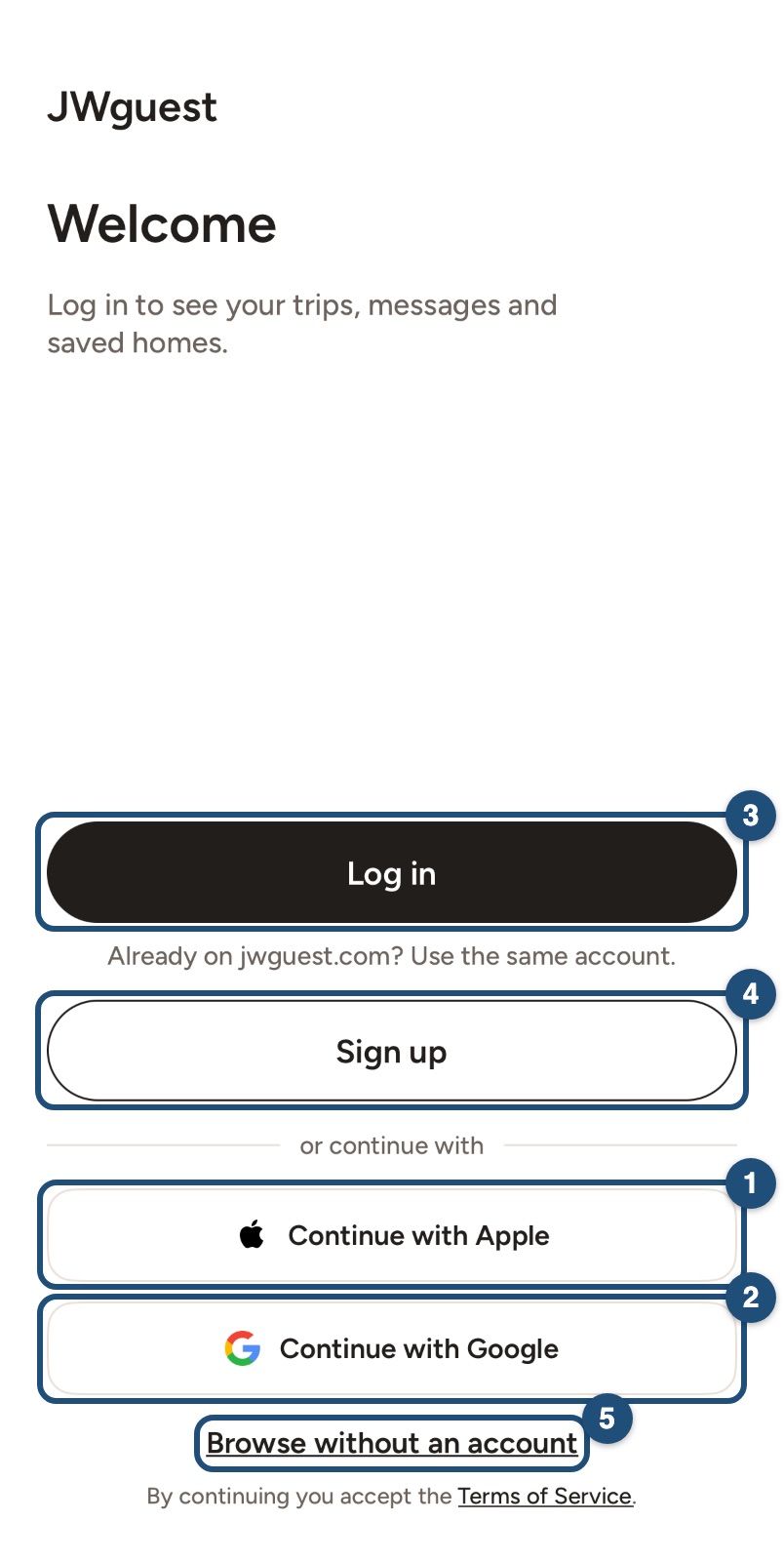
Lorsque vous ouvrez l'application pour la première fois, vous pouvez choisir Continuer avec Apple (1) ou Continuer avec Google (2), Se connecter (3) avec votre e-mail, ou S'inscrire (4). Explorer sans compte (5) vous permet de découvrir d'abord les logements ; l'application vous demande de vous connecter lorsque vous enregistrez un logement, écrivez à un hôte ou réservez.
Connectez-vous
Sur l'écran de connexion, touchez Se connecter avec Google (1) ou Se connecter avec Apple (2), ou saisissez votre adresse e-mail et votre mot de passe (3) et touchez Se connecter avec l’e-mail (4).
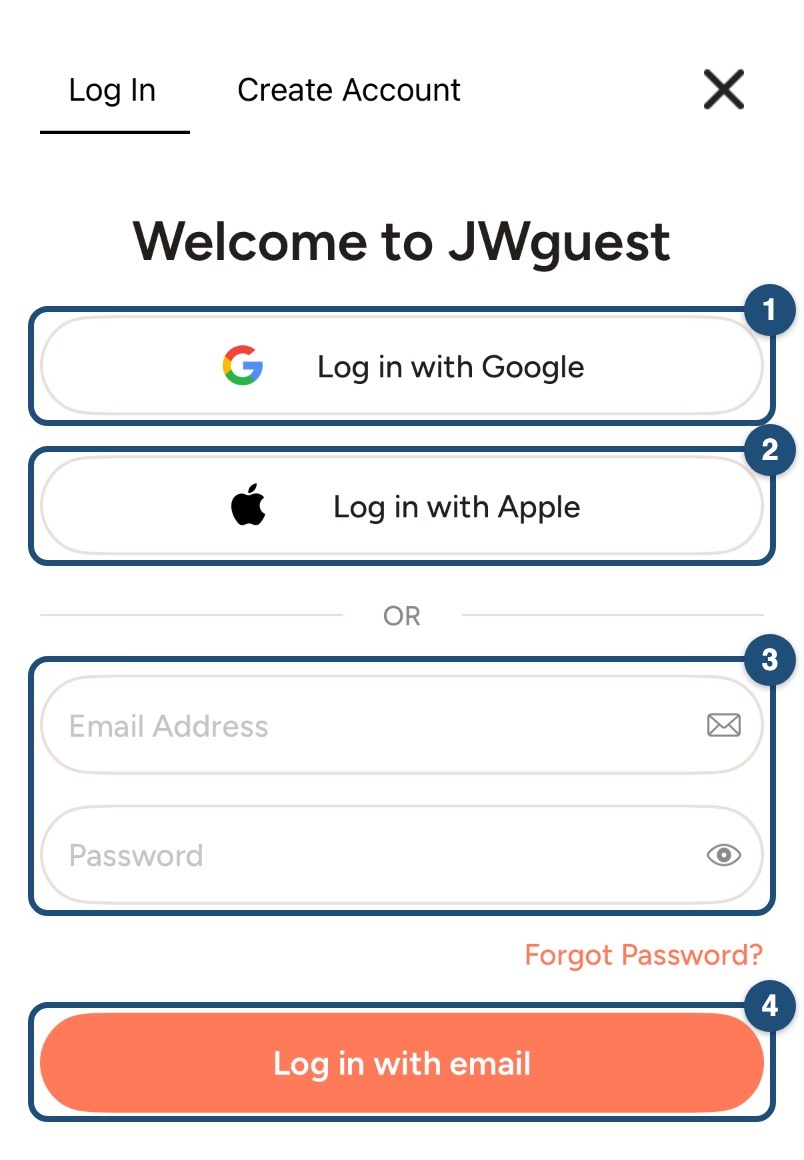
Apple, Google et l'e-mail mènent au même compte lorsqu'ils utilisent la même adresse e-mail. L'application vous garde connecté jusqu'à ce que vous vous déconnectiez.
Créez un compte
Touchez S'inscrire, ou Créer un compte en haut de l'écran de connexion. Avec votre e-mail, vous indiquez votre nom, votre e-mail, un mot de passe d'au moins 8 caractères, votre date de naissance (18 ans ou plus), si vous êtes un frère ou une sœur, votre date de baptême et votre assemblée, et vous acceptez les conditions. Avec Apple ou Google, votre compte est créé à partir de vos informations Apple ou Google. Chaque personne ne peut avoir qu'un seul compte JWguest.
Confirmez votre e-mail et votre téléphone
- E-mail : après votre inscription avec votre e-mail, ouvrez le lien que nous vous envoyons. Vous avez besoin d'un e-mail confirmé pour contacter un hôte ou réserver. Les comptes Apple et Google sont déjà confirmés.
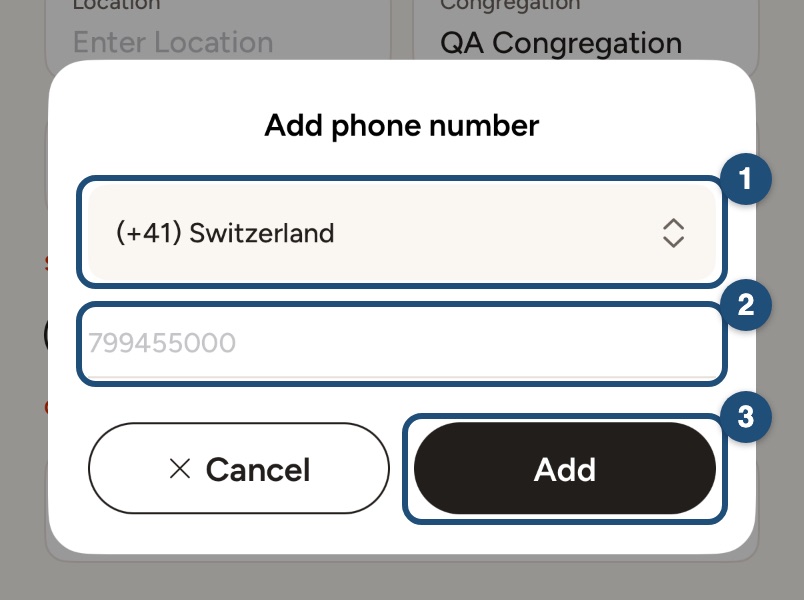
- Téléphone : avant votre première réservation, l'application vous demande votre numéro de téléphone. Choisissez votre pays (1), saisissez le numéro (2) et touchez le bouton pour recevoir un code à 6 chiffres par SMS (3). Saisissez le code pour confirmer. S'il n'arrive pas, vous pouvez le redemander au bout de 15 secondes.
Mot de passe oublié ?
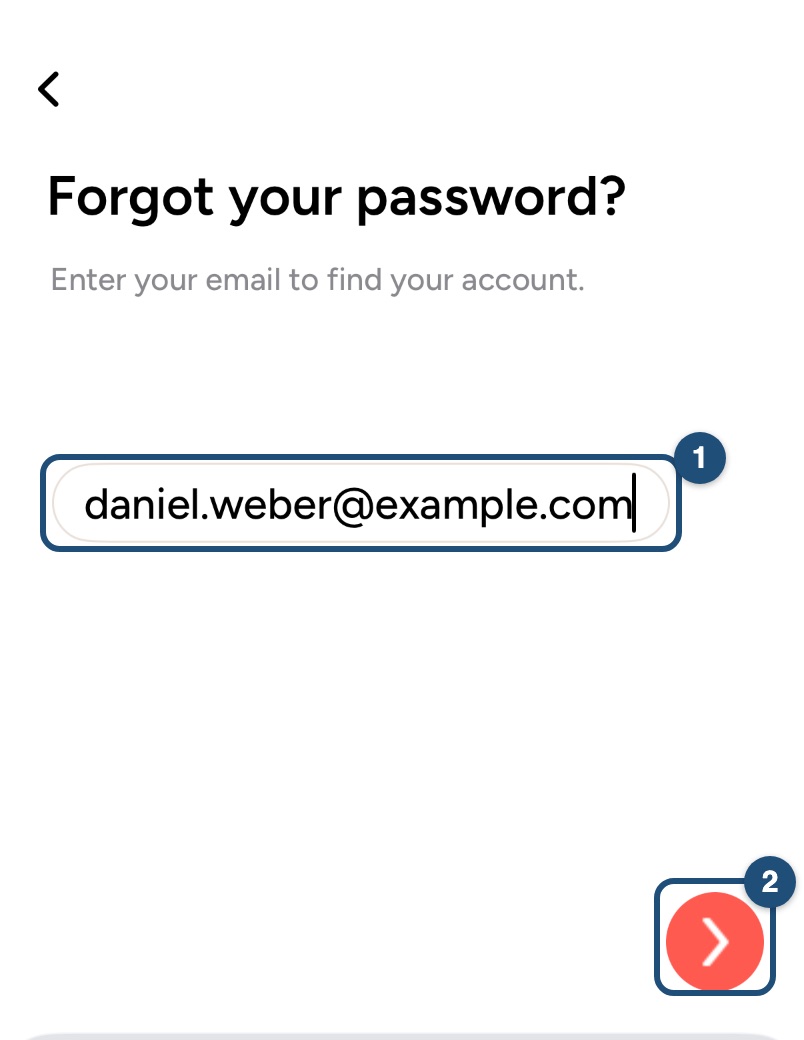
- Touchez Mot de passe oublié ? (1) sur l'écran de connexion.
- Saisissez votre adresse e-mail (1) et touchez la flèche (2). Nous vous envoyons par e-mail un lien pour choisir un nouveau mot de passe ; il est valable une heure.
Vous vous êtes inscrit avec Apple ou Google ? Utilisez de nouveau le même bouton ; les mêmes étapes vous permettent de créer un mot de passe si vous en voulez un.
Vous n'arrivez pas à vous connecter ?
- Vérifiez que vous utilisez l'e-mail avec lequel vous vous êtes inscrit, ou essayez le bouton Apple ou Google.
- « Nous n'avons pas pu confirmer cette connexion » : réessayez, ou connectez-vous avec votre e-mail et votre mot de passe.
- Vous ne voyez pas vos réservations ? Vous êtes peut-être dans un autre compte : connectez-vous avec l'adresse utilisée pour réserver.
- Toujours bloqué ? Écrivez à [email protected] depuis l'adresse de votre compte.
Déconnectez-vous
Touchez Profil dans la barre en bas, puis Paramètres et Déconnexion.
Articles connexes : Modifier votre profil · Supprimer votre compte
App Android
Vous pouvez vous connecter à l'application de trois façons : avec votre compte Google, avec votre identifiant Apple, ou avec votre adresse e-mail et un mot de passe. Il s'agit du même compte que sur le site : si vous utilisez déjà jwguest.com, connectez-vous avec les mêmes informations.
Le premier écran
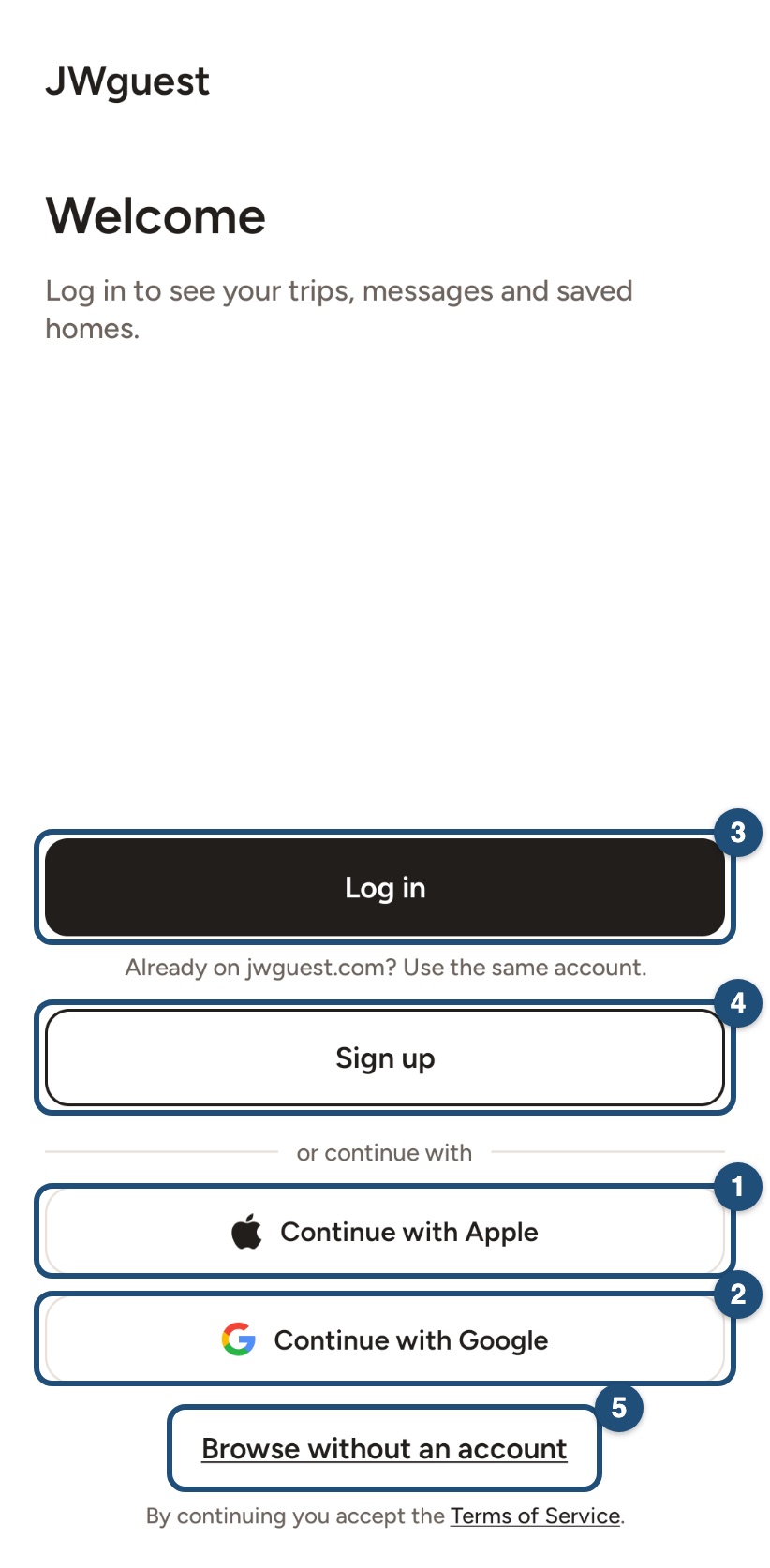
Lorsque vous ouvrez l'application pour la première fois, vous pouvez choisir Continuer avec Apple (1) ou Continuer avec Google (2), Se connecter (3) avec votre e-mail, ou S'inscrire (4). Explorer sans compte (5) vous permet de découvrir d'abord les logements ; l'application vous demande de vous connecter lorsque vous enregistrez un logement, écrivez à un hôte ou réservez.
Connectez-vous
Sur l'écran de connexion, touchez Se connecter avec Google (1) ou Se connecter avec Apple (2), ou saisissez votre adresse e-mail et votre mot de passe (3) et touchez Se connecter avec l’e-mail (4).
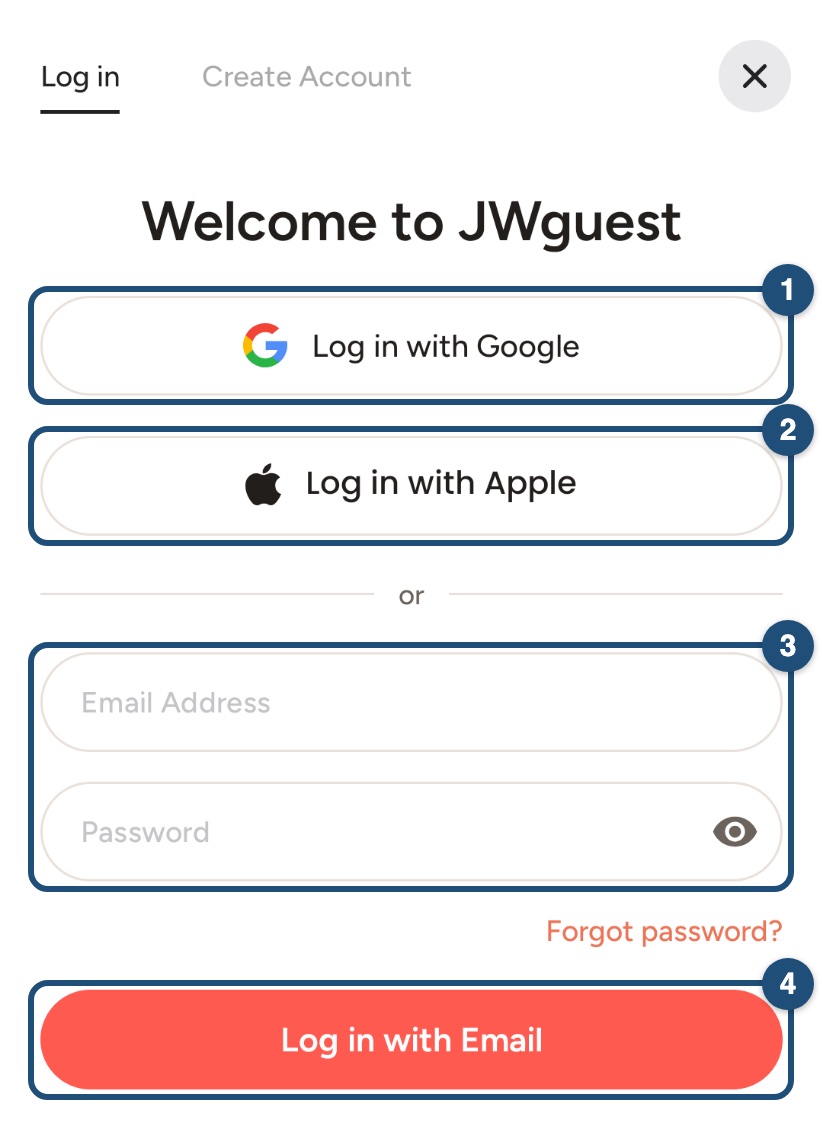
Google et l'e-mail mènent au même compte lorsqu'ils utilisent la même adresse e-mail. L'application vous garde connecté jusqu'à ce que vous vous déconnectiez.
Créez un compte
Touchez S'inscrire, ou Créer un compte en haut de l'écran de connexion. Avec votre e-mail, vous indiquez votre nom, votre e-mail, un mot de passe d'au moins 8 caractères, votre date de naissance (18 ans ou plus), si vous êtes un frère ou une sœur, votre date de baptême et votre assemblée, et vous acceptez les conditions. Avec Google ou Apple, l'application peut vous demander de compléter votre nom, votre e-mail et votre date de naissance. Chaque personne ne peut avoir qu'un seul compte JWguest.
Confirmez votre e-mail et votre téléphone
- E-mail : après votre inscription avec votre e-mail, ouvrez le lien que nous vous envoyons. Vous avez besoin d'un e-mail confirmé pour contacter un hôte ou réserver.
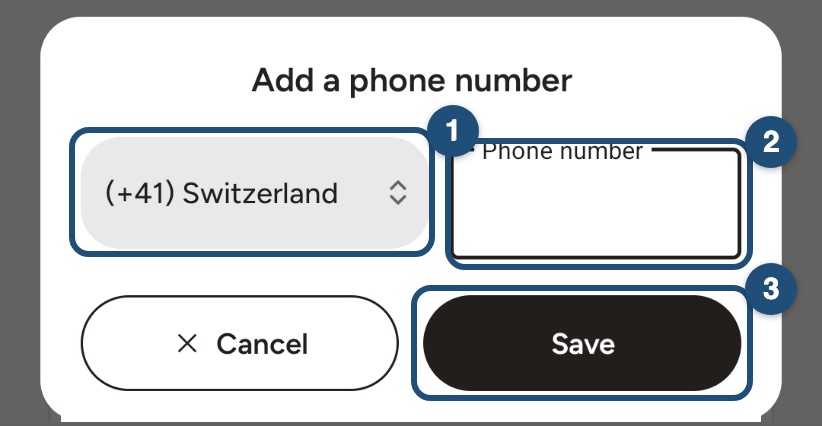
- Téléphone : avant votre première réservation, l'application vous demande votre numéro de téléphone. Choisissez votre pays (1), saisissez le numéro (2) et touchez le bouton pour recevoir un code par SMS (3). Saisissez le code pour confirmer. S'il n'arrive pas, vous pouvez le redemander au bout de 15 secondes.
Mot de passe oublié ?
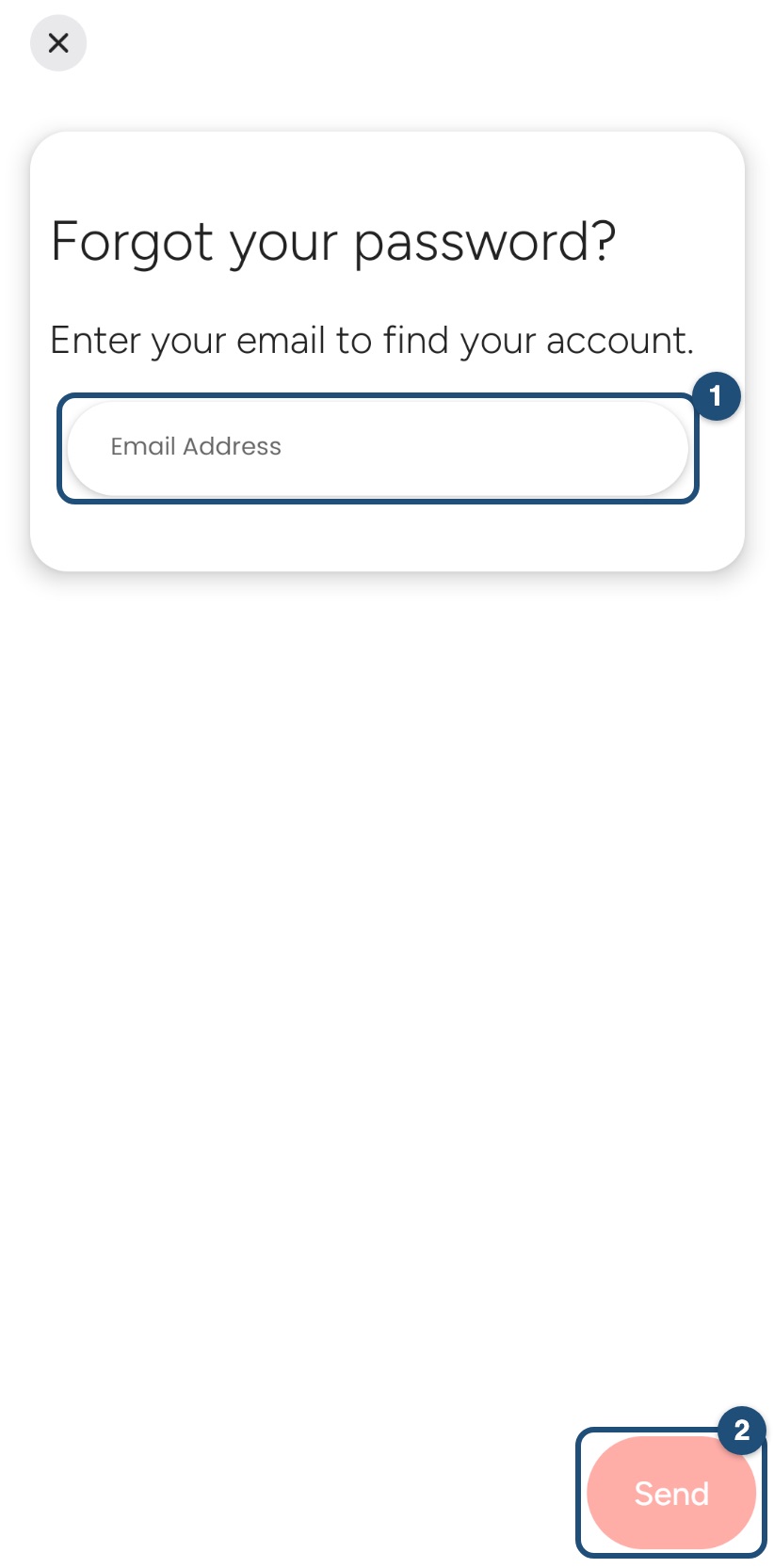
- Touchez Mot de passe oublié ? (1) sur l'écran de connexion.
- Saisissez votre adresse e-mail (1) et touchez Envoyer (2). Nous vous envoyons par e-mail un lien pour choisir un nouveau mot de passe ; il est valable une heure.
Vous vous êtes inscrit avec Google ou Apple ? Utilisez de nouveau le même bouton ; les mêmes étapes vous permettent de créer un mot de passe si vous en voulez un.
Vous n'arrivez pas à vous connecter ?
- Vérifiez que vous utilisez l'e-mail avec lequel vous vous êtes inscrit, ou essayez le bouton Google ou Apple.
- Vous ne voyez pas vos réservations ? Vous êtes peut-être dans un autre compte : connectez-vous avec l'adresse utilisée pour réserver.
- Toujours bloqué ? Écrivez à [email protected] depuis l'adresse de votre compte.
Déconnectez-vous
Touchez Profil dans la barre en bas, puis Paramètres et Se déconnecter.
Articles connexes : Modifier votre profil · Supprimer votre compte