

Sitio web
Puedes iniciar sesión en JWguest de tres maneras: con tu cuenta de Google, con tu ID de Apple, o con tu dirección de correo electrónico y una contraseña. Elijas la que elijas, es la misma cuenta en el sitio web y en las apps.
Inicia sesión
Ve a la página de inicio de sesión, o haz clic en el botón de menú en la parte superior derecha de cualquier página y elige iniciar sesión. Luego:
- Inicia con Google o Inicia con Apple: confirma con Google o Apple y ya estás dentro.
- Correo electrónico y contraseña: introduce la dirección de correo electrónico con la que te registraste y tu contraseña, y luego haz clic en Inicia con Email.
Marca Recuérdame para mantener la sesión iniciada en esa computadora. Sin esta opción, la sesión se cierra después de un rato sin actividad.
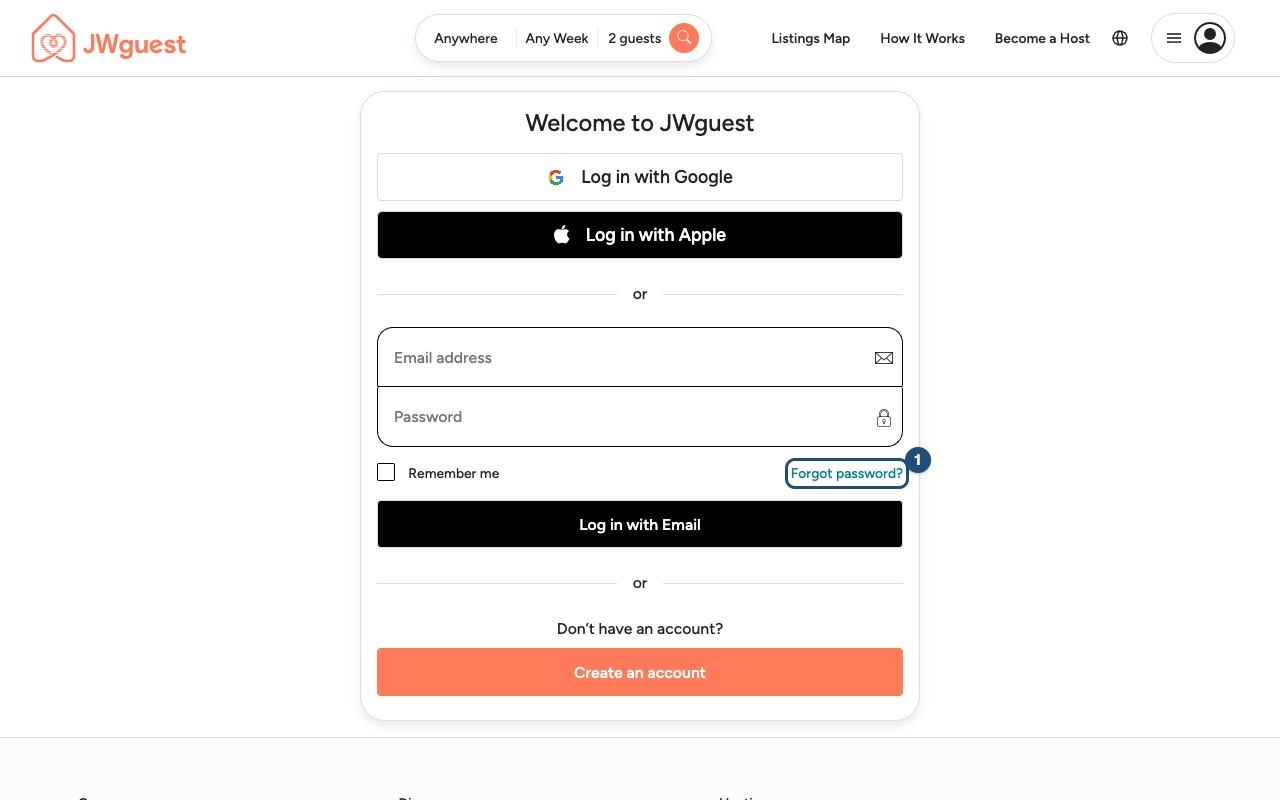
Google, Apple y el correo electrónico llevan a la misma cuenta cuando usan la misma dirección de correo electrónico: si te registraste con tu correo electrónico y más tarde haces clic en Inicia con Google con esa misma dirección, entras en tu cuenta existente.
Crea una cuenta
Haz clic en Crea una cuenta en la página de inicio de sesión. Con tu correo electrónico, rellenas tu nombre y apellido, tu correo electrónico, una contraseña de al menos 8 caracteres, tu fecha de nacimiento (debes tener 18 años o más), si eres hermano o hermana, tu fecha de bautismo y tu congregación. Con Google o Apple, tu cuenta se crea a partir de tus datos de Google o Apple. Cada persona solo puede tener una cuenta de JWguest.
Confirma tu dirección de correo electrónico
Después de registrarte con tu correo electrónico, te enviamos un enlace para confirmar tu dirección. Puedes echar un vistazo sin confirmarla, pero necesitas un correo electrónico confirmado para contactar con un anfitrión o para reservar. El enlace es válido durante una hora: si ha caducado, pide uno nuevo en Perfil > Verificación. Las cuentas creadas con Google o Apple ya están confirmadas.
¿Olvidaste tu contraseña?
- Haz clic en Se te olvidó tu contraseña? (1) en la página de inicio de sesión.
- Introduce la dirección de correo electrónico de tu cuenta (1) y haz clic en Continuar (2).
- Abre el correo electrónico que te enviamos y elige una nueva contraseña (de 8 a 30 caracteres). El enlace es válido durante una hora; si no te llega en unos minutos, revisa tu carpeta de spam.
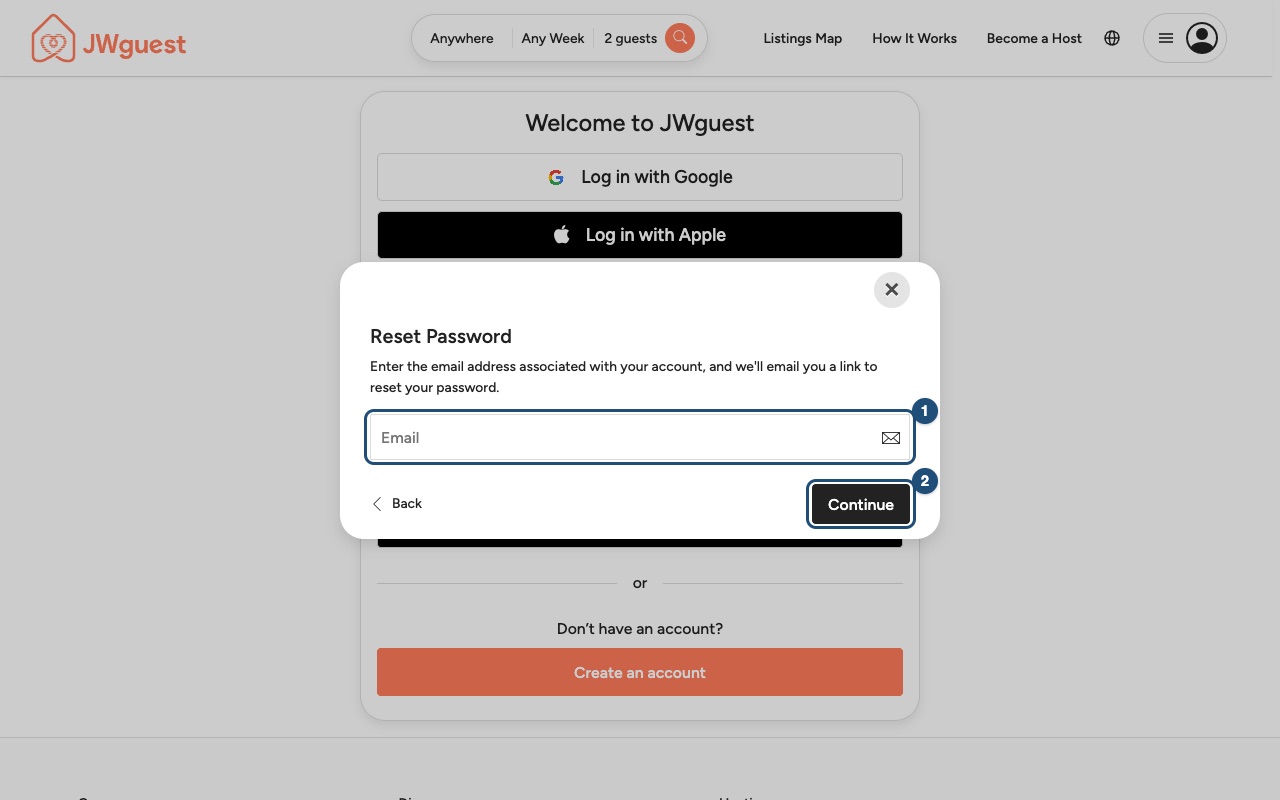
¿Te registraste con Google o Apple? No necesitas contraseña: vuelve a usar el mismo botón. Si además quieres una contraseña, los mismos pasos te permiten crearla. Consulta también Cambia o restablece tu contraseña.
Tu número de teléfono
Los anfitriones y los huéspedes pueden necesitar llamarse, así que añade tu número de teléfono en Perfil > Editar perfil. En las apps, el número se confirma con un código enviado por SMS antes de tu primera reserva.
¿No puedes iniciar sesión?
- "Error de inicio de sesion. Consulta tu correo electrónico / contraseña.": comprueba que usas el correo electrónico con el que te registraste, o prueba el botón de Google o de Apple si te registraste de esa manera. Luego restablece tu contraseña.
- Demasiados intentos: espera un minuto y vuelve a intentarlo.
- No ves tus reservas: es posible que hayas iniciado sesión con otra dirección de correo electrónico y, por tanto, con otra cuenta. Cierra sesión e inicia sesión con la dirección que usaste para reservar.
- ¿Sigues sin poder entrar? Escribe a [email protected] desde la dirección de tu cuenta.
Cierra sesión
Abre el menú en la parte superior derecha y haz clic en Cerrar sesión. Cierra siempre la sesión en una computadora compartida.
Artículos relacionados: Edita tu perfil · Elimina tu cuenta · Verificación de anfitriones y huéspedes
Navegador del móvil
Puedes iniciar sesión en JWguest de tres maneras: con tu cuenta de Google, con tu ID de Apple, o con tu dirección de correo electrónico y una contraseña. Es la misma cuenta en el sitio web y en las apps.
Inicia sesión
- Abre el menú: toca el icono de menú (tres líneas) en la parte superior derecha y elige iniciar sesión, o ve directamente a la página de inicio de sesión.
- Elige una manera: Inicia con Google, Inicia con Apple, o introduce tu dirección de correo electrónico y tu contraseña y toca Inicia con Email.
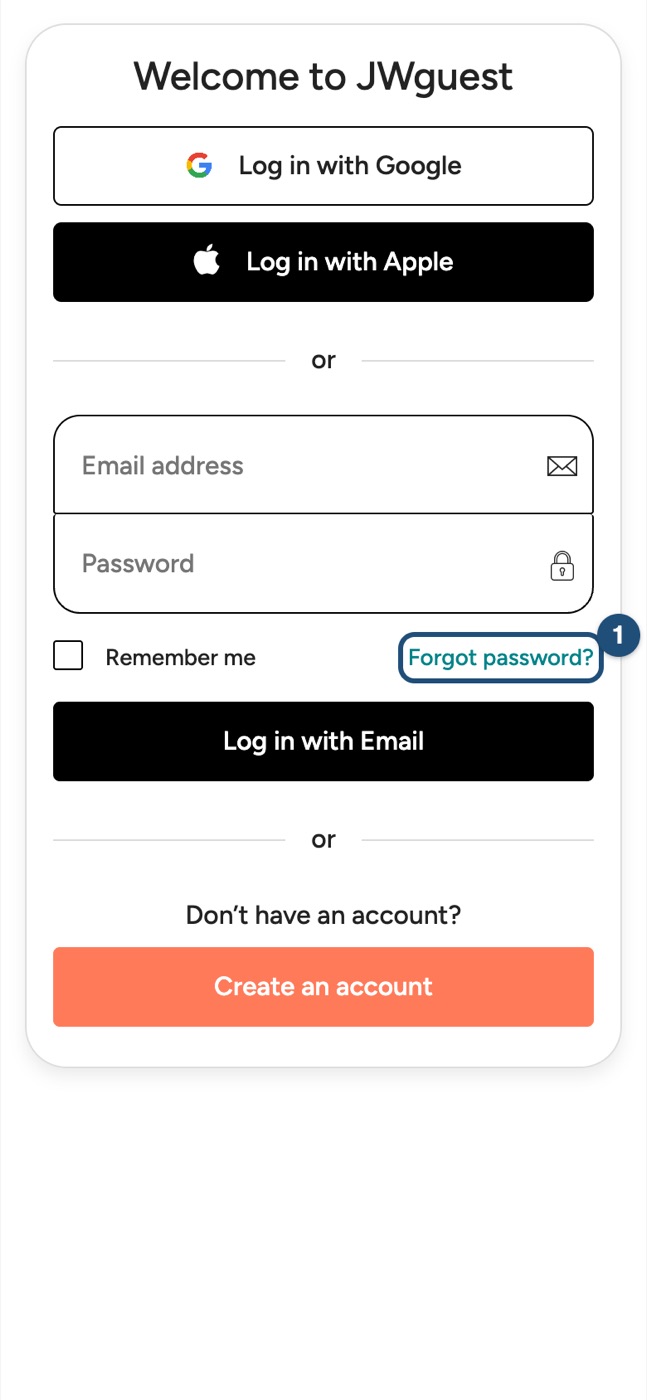
Google, Apple y el correo electrónico llevan a la misma cuenta cuando usan la misma dirección de correo electrónico. Marca Recuérdame para mantener la sesión iniciada en tu teléfono.
Crea una cuenta
Toca Crea una cuenta. Con tu correo electrónico, rellenas tu nombre, tu correo electrónico, una contraseña de al menos 8 caracteres, tu fecha de nacimiento (18 años o más), si eres hermano o hermana, tu fecha de bautismo y tu congregación. Con Google o Apple, tu cuenta se crea a partir de tus datos de Google o Apple. Cada persona solo puede tener una cuenta de JWguest.
Confirma tu dirección de correo electrónico
Después de registrarte con tu correo electrónico, abre el enlace que te enviamos. Necesitas un correo electrónico confirmado para contactar con un anfitrión o para reservar. El enlace es válido durante una hora; puedes pedir uno nuevo en Perfil > Verificación. Las cuentas de Google y Apple ya están confirmadas.
¿Olvidaste tu contraseña?
- Toca Se te olvidó tu contraseña? (1) en la página de inicio de sesión.
- Introduce la dirección de correo electrónico de tu cuenta (1) y toca Continuar (2).
- Abre el correo electrónico y elige una nueva contraseña. El enlace es válido durante una hora; revisa tu carpeta de spam si no te llega.
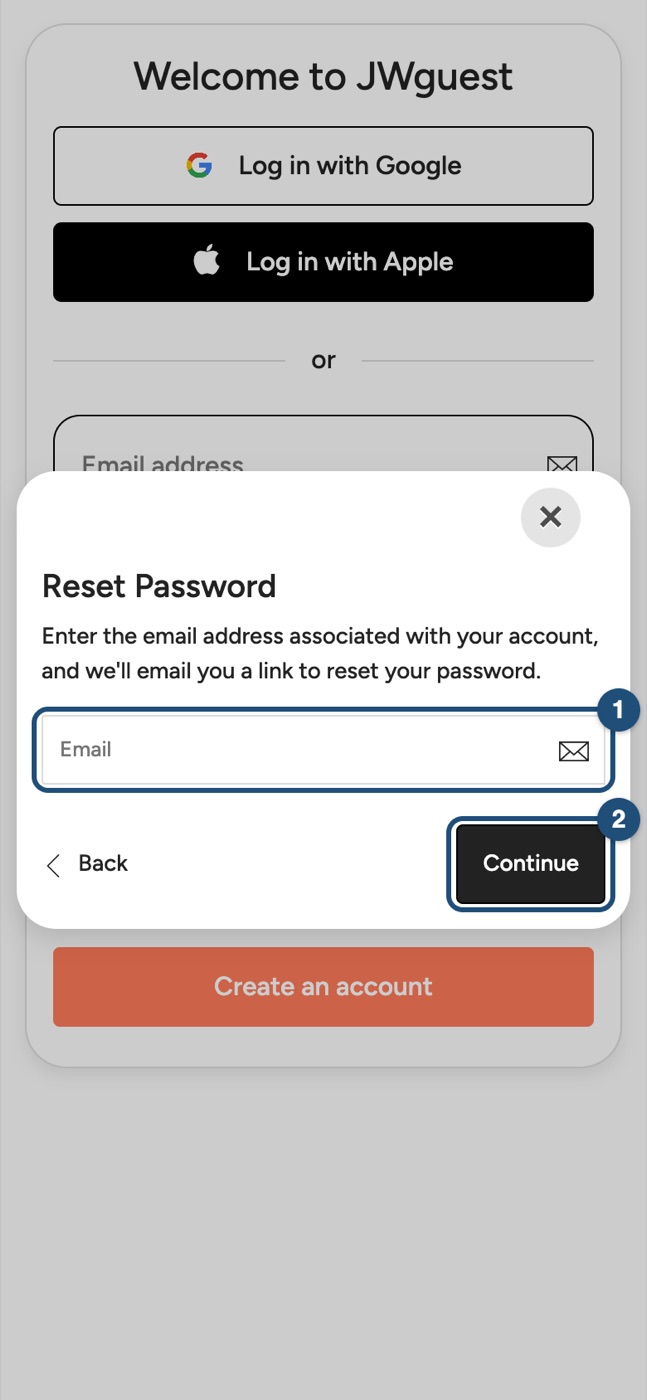
¿Te registraste con Google o Apple? Vuelve a usar el mismo botón; los mismos pasos te permiten crear una contraseña si la quieres.
¿No puedes iniciar sesión?
- Comprueba que usas el correo electrónico con el que te registraste, o prueba el botón de Google o de Apple.
- Después de demasiados intentos, espera un minuto.
- ¿No ves tus reservas? Es posible que estés en otra cuenta: inicia sesión con la dirección que usaste para reservar.
- ¿Sigues sin poder entrar? Escribe a [email protected] desde la dirección de tu cuenta.
Cierra sesión
Abre el menú en la parte superior derecha y toca Cerrar sesión.
Artículos relacionados: Edita tu perfil · Elimina tu cuenta · Verificación de anfitriones y huéspedes
App iOS
Puedes iniciar sesión en la app de tres maneras: con tu ID de Apple, con tu cuenta de Google, o con tu dirección de correo electrónico y una contraseña. Es la misma cuenta que en el sitio web: si ya usas jwguest.com, inicia sesión con los mismos datos.
La primera pantalla
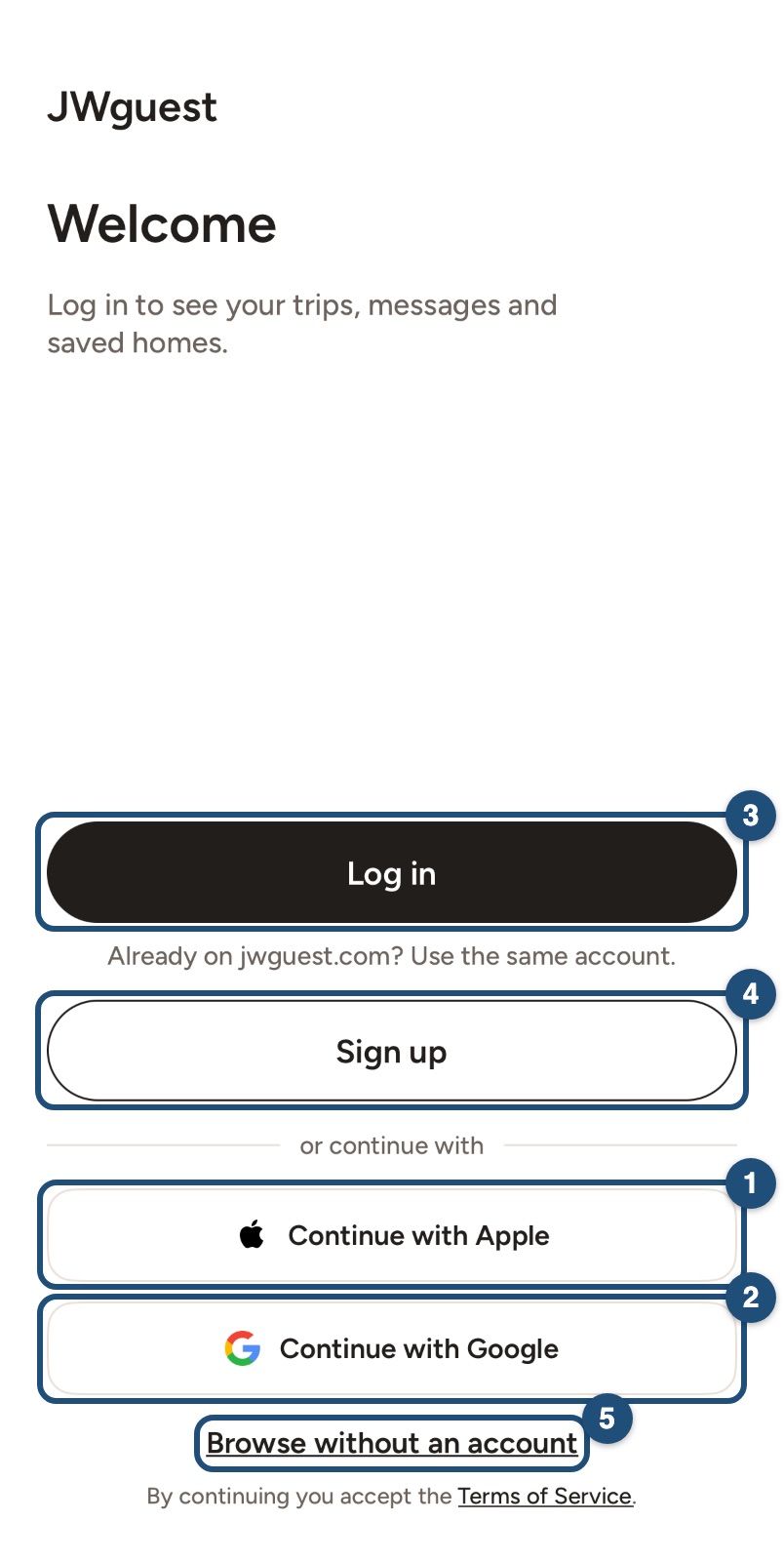
Cuando abres la app por primera vez, puedes elegir Continuar con Apple (1) o Continuar con Google (2), Iniciar sesión (3) con tu correo electrónico, o Registrarse (4). Explorar sin cuenta (5) te permite ver primero los alojamientos; la app te pide que inicies sesión cuando guardas un alojamiento, escribes a un anfitrión o reservas.
Inicia sesión
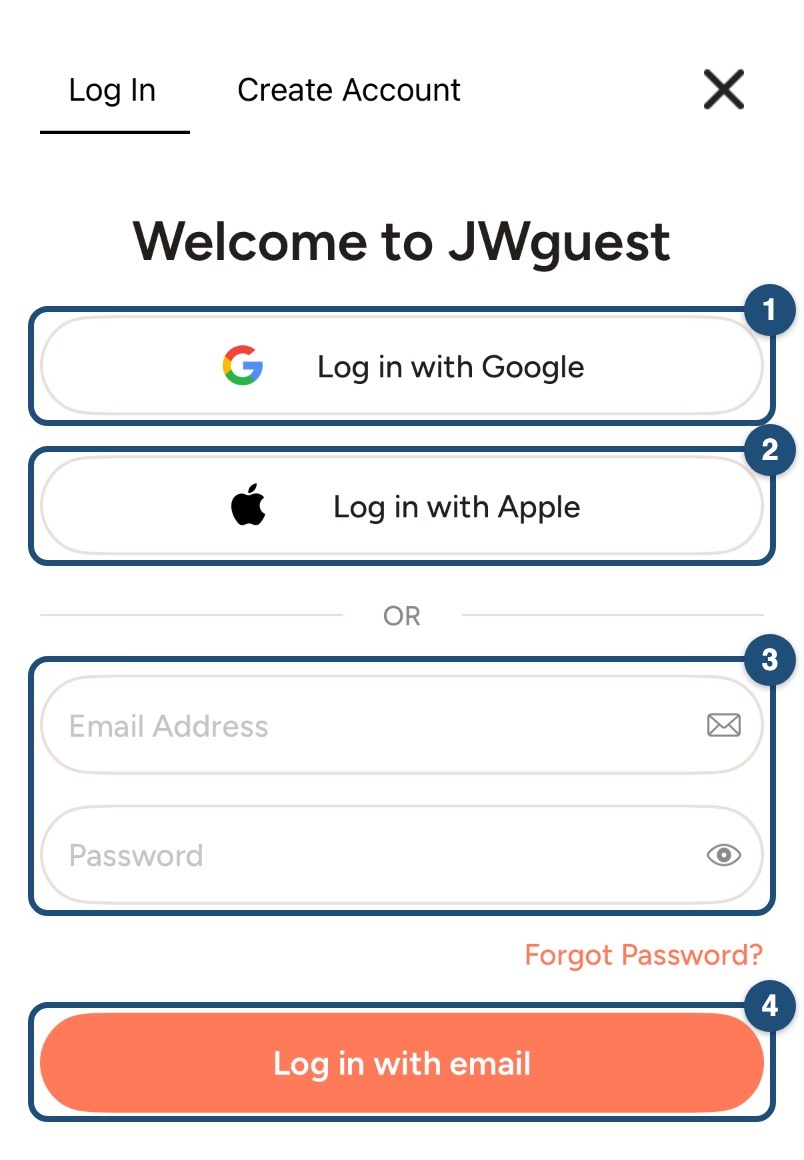
En la pantalla de inicio de sesión, toca Inicia sesión con Google (1) o Inicia sesión con Apple (2), o introduce tu dirección de correo electrónico y tu contraseña (3) y toca Inicia sesión con el correo (4).
Apple, Google y el correo electrónico llevan a la misma cuenta cuando usan la misma dirección de correo electrónico. La app mantiene tu sesión iniciada hasta que la cierres.
Crea una cuenta
Toca Registrarse, o Crear una cuenta en la parte superior de la pantalla de inicio de sesión. Con tu correo electrónico, rellenas tu nombre, tu correo electrónico, una contraseña de al menos 8 caracteres, tu fecha de nacimiento (18 años o más), si eres hermano o hermana, tu fecha de bautismo y tu congregación, y aceptas los términos. Con Apple o Google, tu cuenta se crea a partir de tus datos de Apple o Google. Cada persona solo puede tener una cuenta de JWguest.
Confirma tu correo electrónico y tu teléfono
- Correo electrónico: después de registrarte con tu correo electrónico, abre el enlace que te enviamos. Necesitas un correo electrónico confirmado para contactar con un anfitrión o para reservar. Las cuentas de Apple y Google ya están confirmadas.
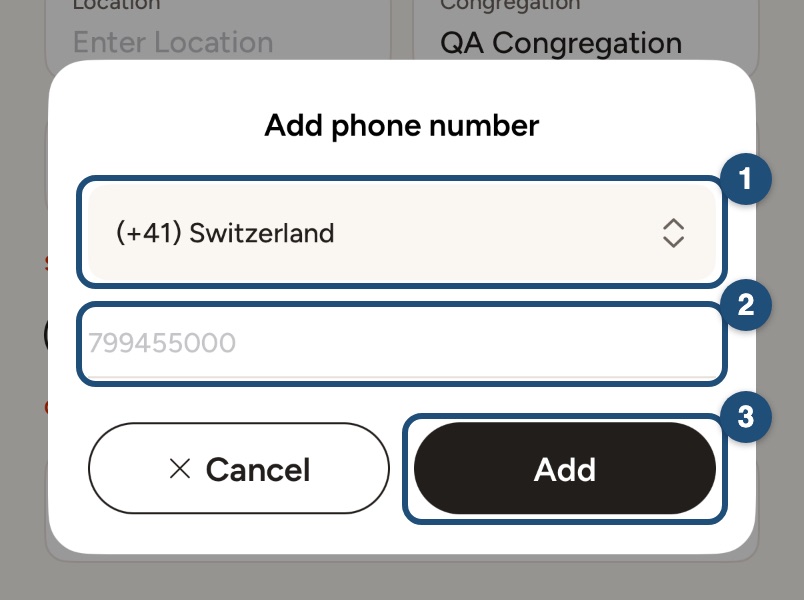
- Teléfono: antes de tu primera reserva, la app te pide tu número de teléfono. Elige tu país (1), introduce el número (2) y toca el botón para recibir un código de 6 dígitos por SMS (3). Escribe el código para confirmar. Si no te llega, puedes volver a pedirlo pasados 15 segundos.
¿Olvidaste tu contraseña?
- Toca ¿Se te olvidó tu contraseña? (1) en la pantalla de inicio de sesión.
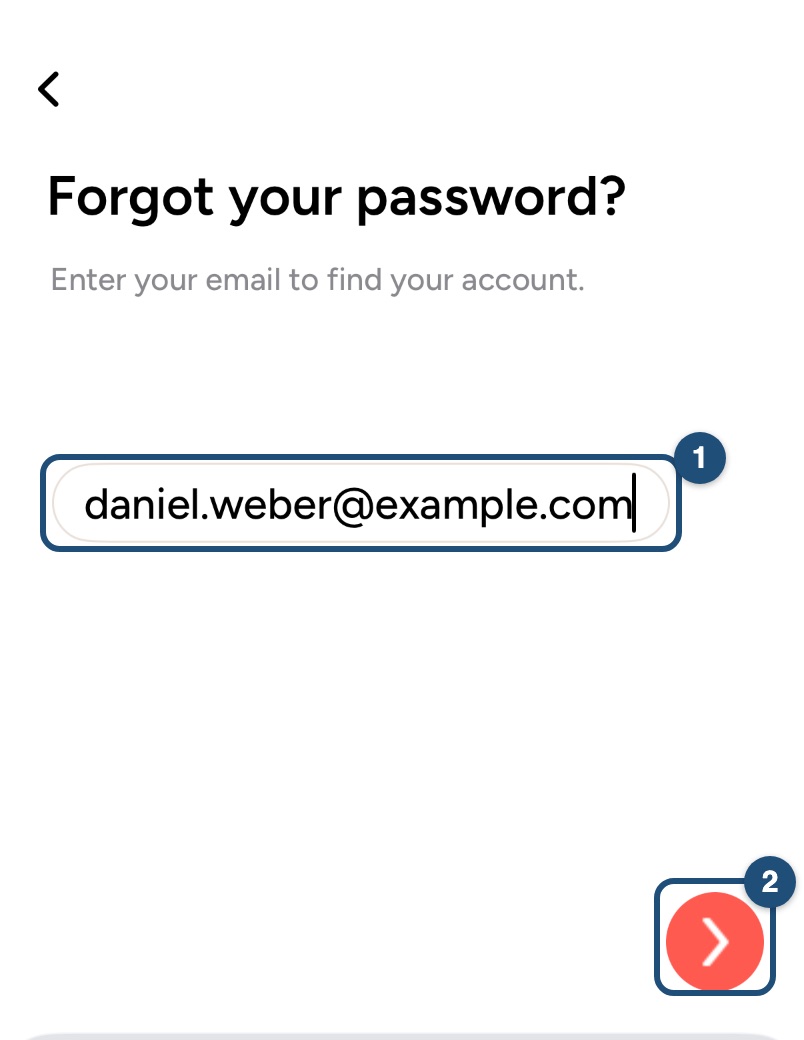
- Introduce tu dirección de correo electrónico (1) y toca la flecha (2). Te enviamos por correo electrónico un enlace para elegir una nueva contraseña; es válido durante una hora.
¿Te registraste con Apple o Google? Vuelve a usar el mismo botón; los mismos pasos te permiten crear una contraseña si la quieres.
¿No puedes iniciar sesión?
- Comprueba que usas el correo electrónico con el que te registraste, o prueba el botón de Apple o de Google.
- "No pudimos confirmar este inicio de sesión": vuelve a intentarlo, o inicia sesión con tu correo electrónico y tu contraseña.
- ¿No ves tus reservas? Es posible que estés en otra cuenta: inicia sesión con la dirección que usaste para reservar.
- ¿Sigues sin poder entrar? Escribe a [email protected] desde la dirección de tu cuenta.
Cierra sesión
Toca Perfil en la barra de abajo, luego Configuraciones y Cerrar sesión.
Artículos relacionados: Edita tu perfil · Elimina tu cuenta
App Android
Puedes iniciar sesión en la app de tres maneras: con tu cuenta de Google, con tu ID de Apple, o con tu dirección de correo electrónico y una contraseña. Es la misma cuenta que en el sitio web: si ya usas jwguest.com, inicia sesión con los mismos datos.
La primera pantalla
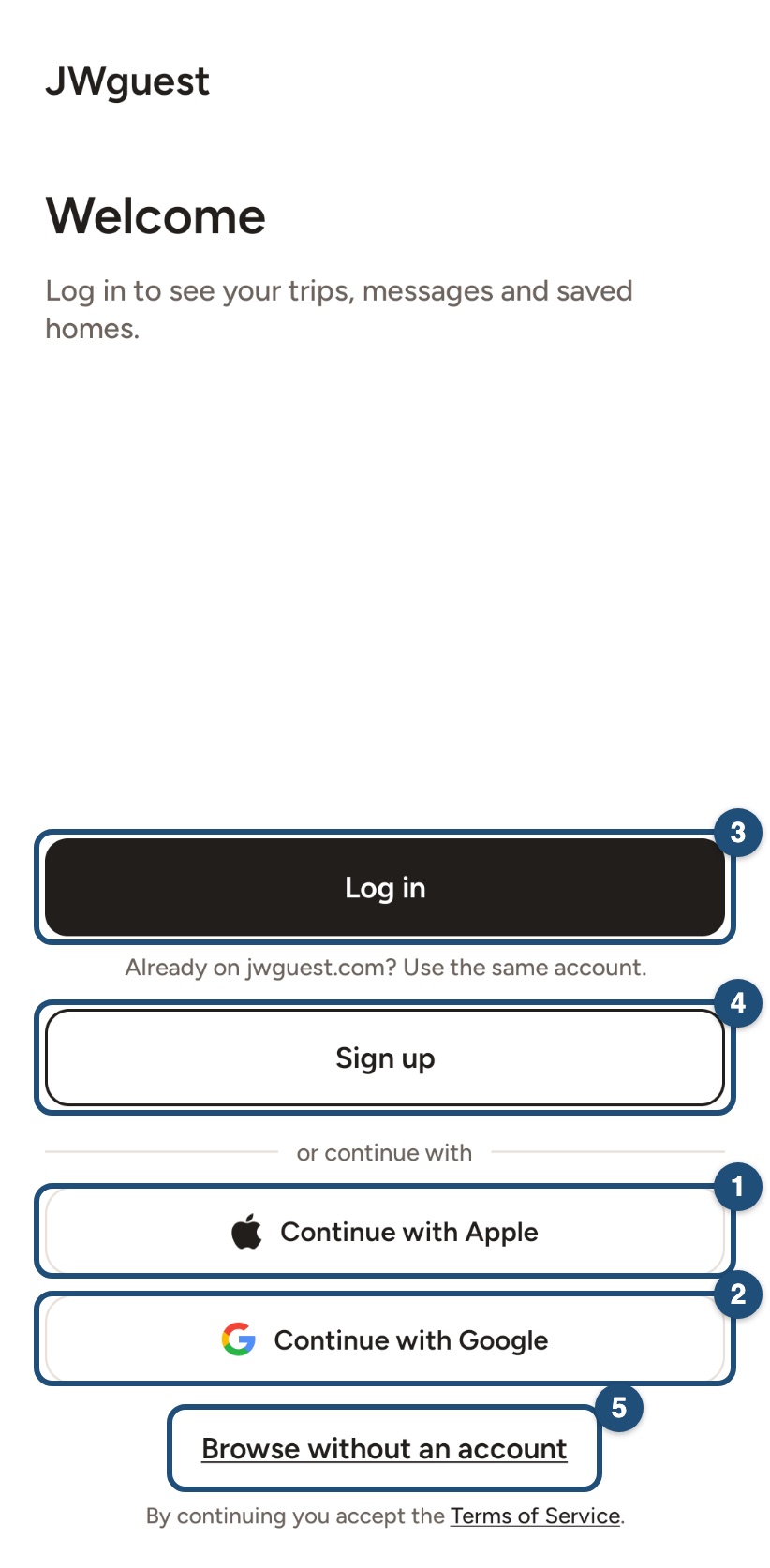
Cuando abres la app por primera vez, puedes elegir Continuar con Apple (1) o Continuar con Google (2), Iniciar sesión (3) con tu correo electrónico, o Regístrate (4). Explorar sin cuenta (5) te permite ver primero los alojamientos; la app te pide que inicies sesión cuando guardas un alojamiento, escribes a un anfitrión o reservas.
Inicia sesión
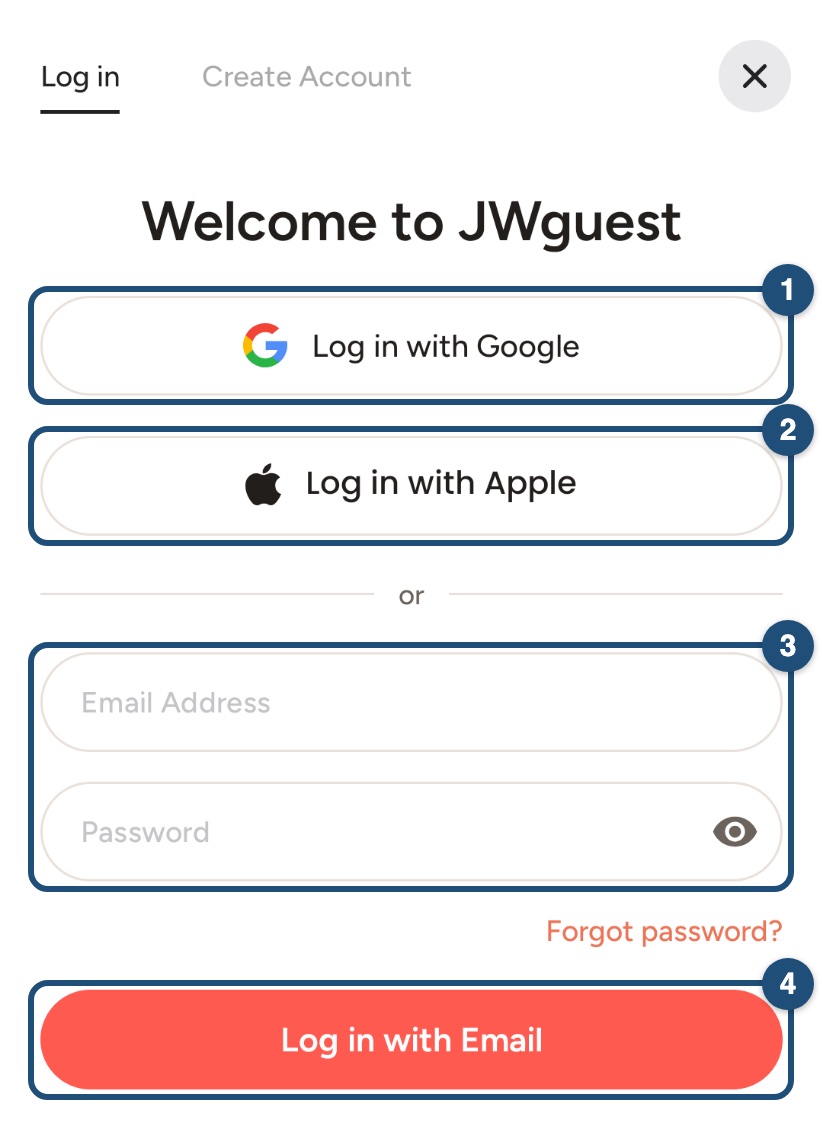
En la pantalla de inicio de sesión, toca Google (1) o Inicia sesión con Apple (2), o introduce tu dirección de correo electrónico y tu contraseña (3) y toca Inicia sesión con el correo (4).
Google y el correo electrónico llevan a la misma cuenta cuando usan la misma dirección de correo electrónico. La app mantiene tu sesión iniciada hasta que la cierres.
Crea una cuenta
Toca Regístrate, o Crear una cuenta en la parte superior de la pantalla de inicio de sesión. Con tu correo electrónico, rellenas tu nombre, tu correo electrónico, una contraseña de al menos 8 caracteres, tu fecha de nacimiento (18 años o más), si eres hermano o hermana, tu fecha de bautismo y tu congregación, y aceptas los términos. Con Google o Apple, es posible que la app te pida completar tu nombre, tu correo electrónico y tu fecha de nacimiento. Cada persona solo puede tener una cuenta de JWguest.
Confirma tu correo electrónico y tu teléfono
- Correo electrónico: después de registrarte con tu correo electrónico, abre el enlace que te enviamos. Necesitas un correo electrónico confirmado para contactar con un anfitrión o para reservar.
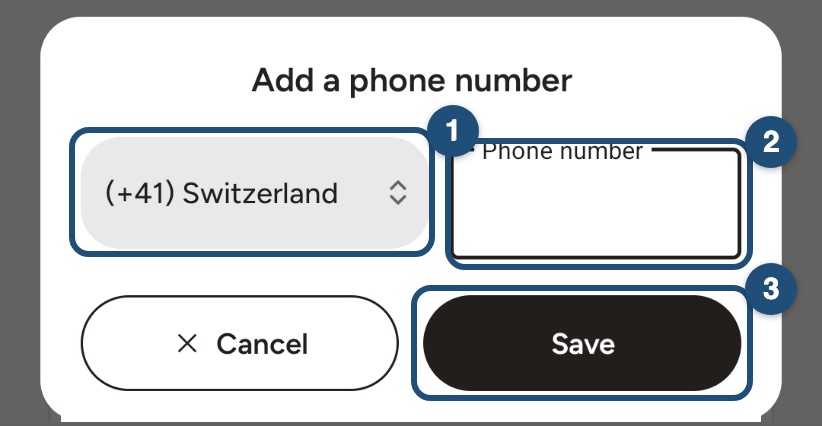
- Teléfono: antes de tu primera reserva, la app te pide tu número de teléfono. Elige tu país (1), introduce el número (2) y toca el botón para recibir un código por SMS (3). Escribe el código para confirmar. Si no te llega, puedes volver a pedirlo pasados 15 segundos.
¿Olvidaste tu contraseña?
- Toca ¿Olvidaste la contraseña? (1) en la pantalla de inicio de sesión.
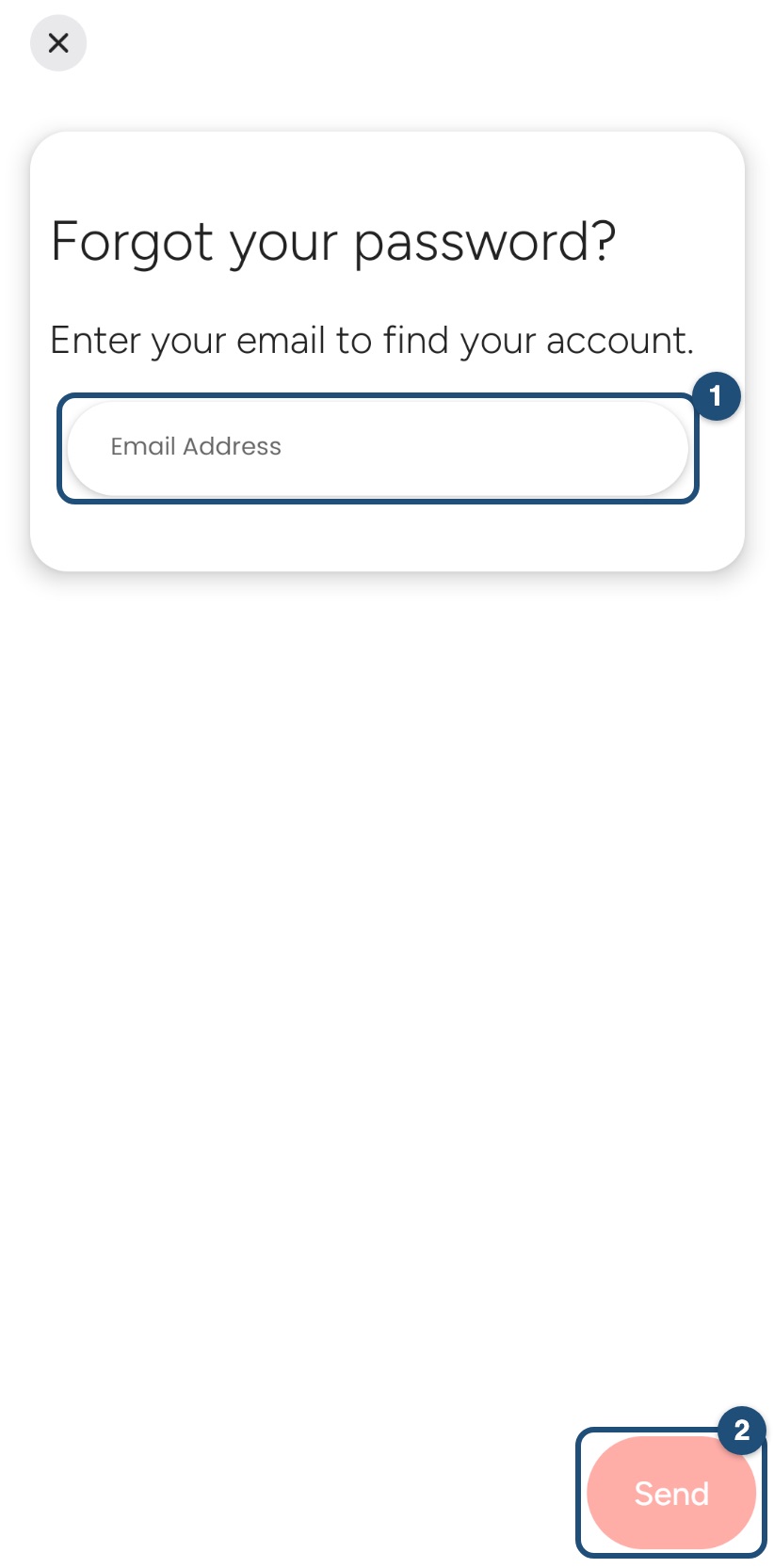
- Introduce tu dirección de correo electrónico (1) y toca Enviar (2). Te enviamos por correo electrónico un enlace para elegir una nueva contraseña; es válido durante una hora.
¿Te registraste con Google o Apple? Vuelve a usar el mismo botón; los mismos pasos te permiten crear una contraseña si la quieres.
¿No puedes iniciar sesión?
- Comprueba que usas el correo electrónico con el que te registraste, o prueba el botón de Google o de Apple.
- ¿No ves tus reservas? Es posible que estés en otra cuenta: inicia sesión con la dirección que usaste para reservar.
- ¿Sigues sin poder entrar? Escribe a [email protected] desde la dirección de tu cuenta.
Cierra sesión
Toca Perfil en la barra de abajo, luego Configuraciones y Cerrar sesión.
Artículos relacionados: Edita tu perfil · Elimina tu cuenta