

Sitio web
Puedes cambiar tu contraseña cuando has iniciado sesión, o elegir una nueva desde la página de inicio de sesión si la has olvidado.
Cambia tu contraseña
Aquí tienes una guía paso a paso:
Abre Seguridad: inicia sesión y haz clic en Cuenta en la barra del Área personal, y luego en Seguridad.
Cambia tu contraseña (1): introduce tu Contraseña anterior, luego la nueva en nueva contraseña y en Confirmar contraseña, y haz clic en Actualiza contraseña.
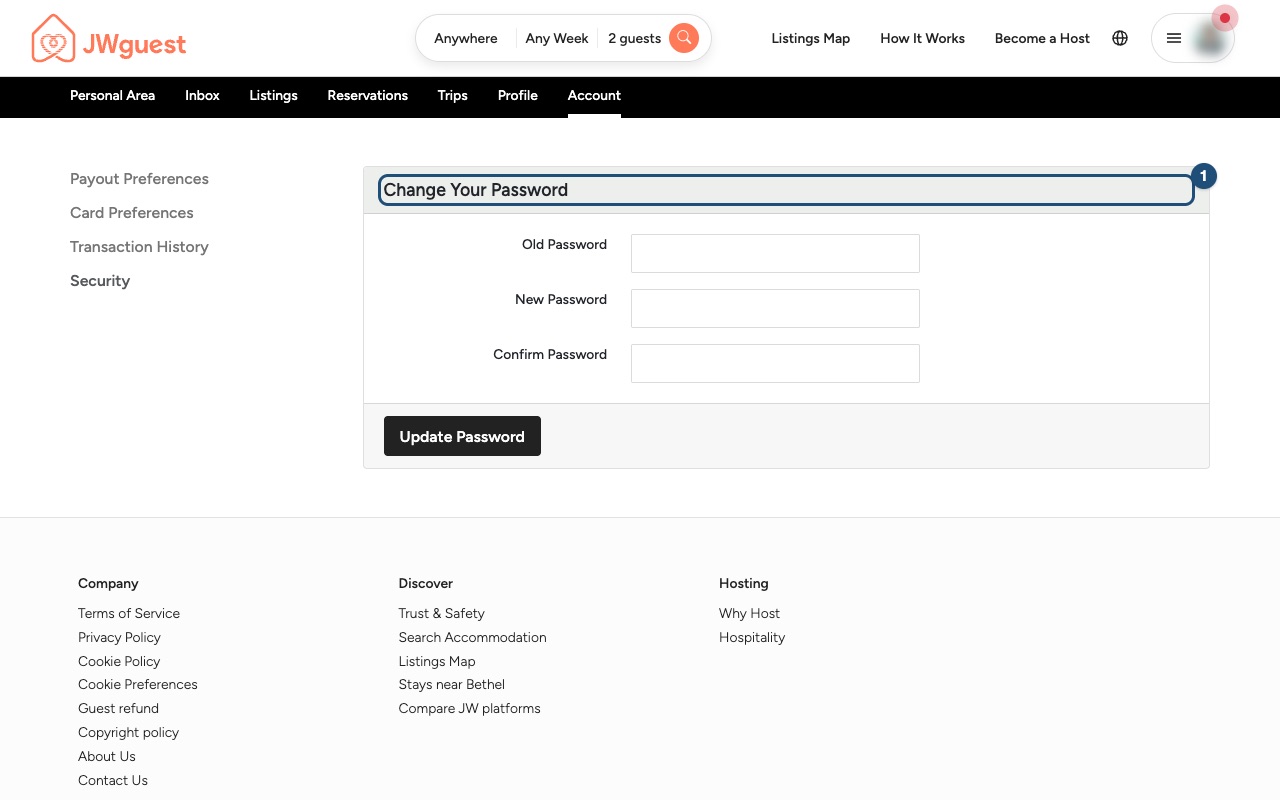
Si tu cuenta se creó con Google o Apple y todavía no tiene contraseña, no verás este formulario: crea una contraseña con Se te olvidó tu contraseña?, como se explica más abajo.
¿Olvidaste tu contraseña?
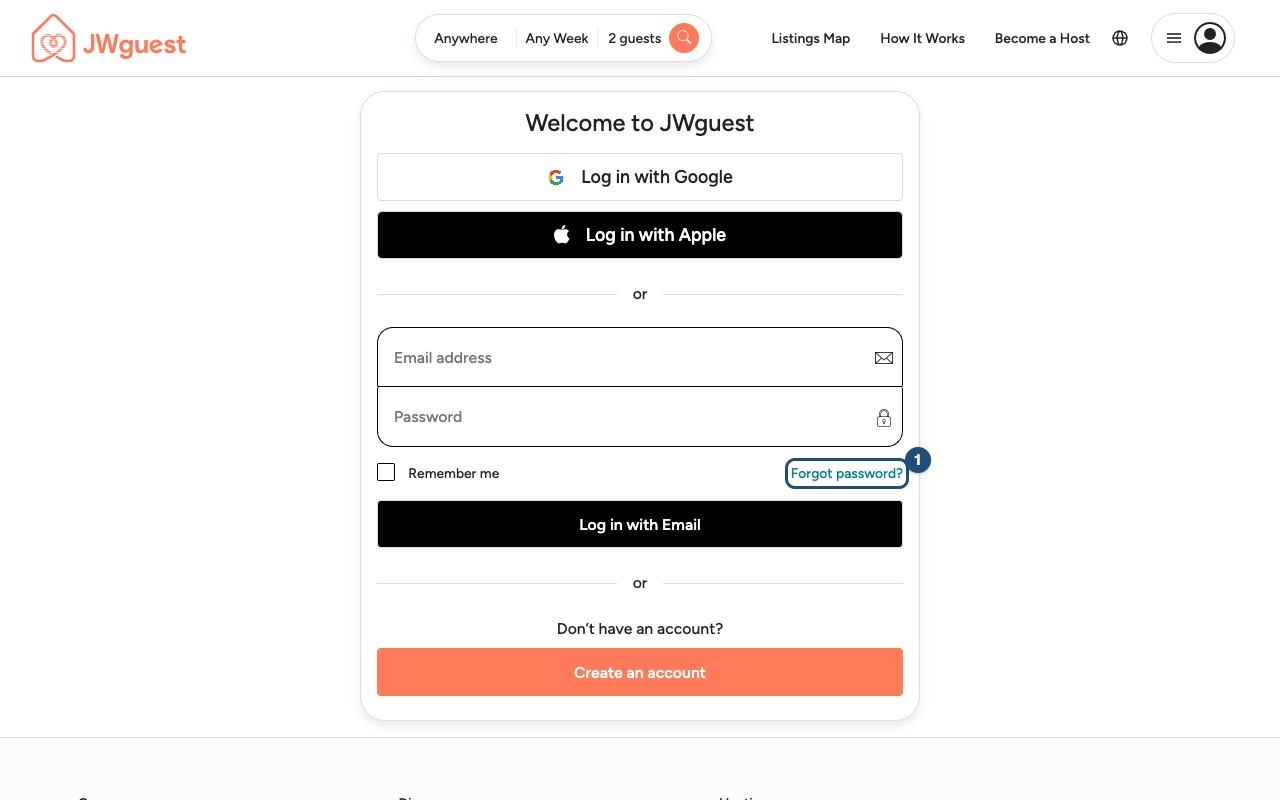
Ve a Iniciar sesión: haz clic en el menú arriba a la derecha (el icono con tres líneas y tu avatar) y luego en Iniciar sesión. Debajo del campo de la contraseña, haz clic en Se te olvidó tu contraseña? (1).
Introduce tu correo electrónico: escribe la dirección de correo electrónico de tu cuenta de JWguest (1) y haz clic en Continuar (2).
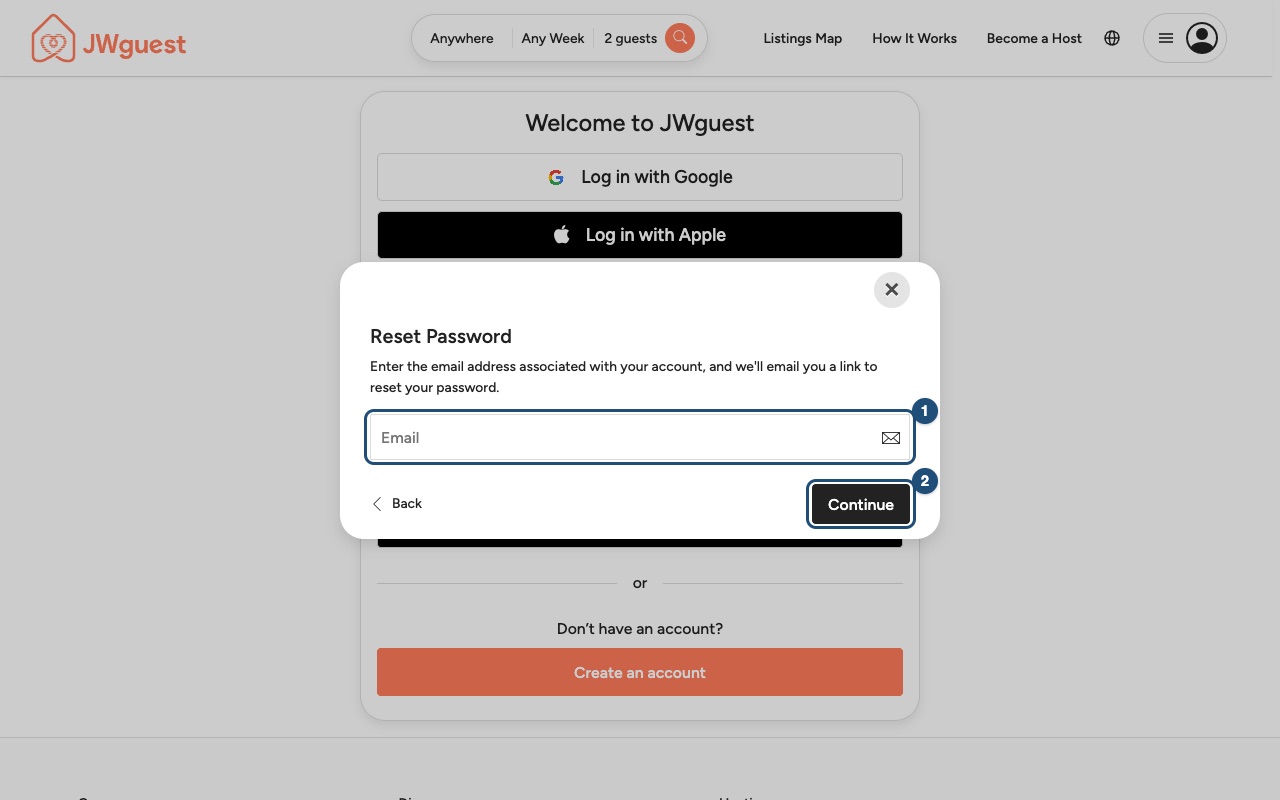
Revisa tu bandeja de entrada: te enviaremos un enlace por correo electrónico. Ábrelo y elige una nueva contraseña. El enlace es válido durante una hora. Si no ves el correo en unos minutos, revisa tu carpeta de spam.
¿Sigues sin poder iniciar sesión? Contáctanos.
Artículos relacionados: Inicia sesión en tu cuenta · Edita tu perfil · Elimina tu cuenta
Navegador del móvil
Puedes cambiar tu contraseña cuando has iniciado sesión, o elegir una nueva desde la página de inicio de sesión si la has olvidado.
Cambia tu contraseña desde tu teléfono
Abre Seguridad: toca el menú (tres líneas, arriba a la derecha) e inicia sesión. Desliza la barra negra del Área personal hacia la izquierda hasta que veas Cuenta, tócala y luego toca Seguridad.
Cambia tu contraseña (1): introduce tu Contraseña anterior, la nueva dos veces, y toca Actualiza contraseña.
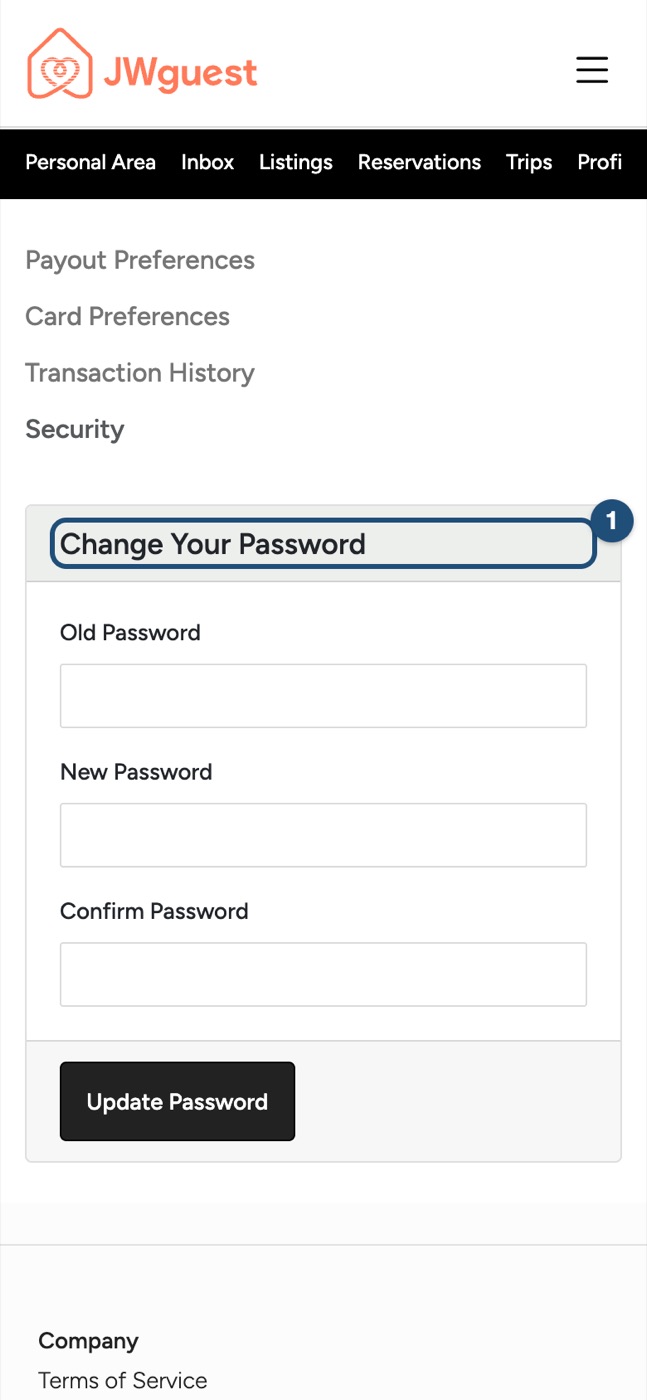
Si tu cuenta se creó con Google o Apple y todavía no tiene contraseña, no verás este formulario: crea una contraseña con Se te olvidó tu contraseña?, como se explica más abajo.
¿Olvidaste tu contraseña?
Ve a Iniciar sesión: toca el menú (tres líneas, arriba a la derecha) y luego Iniciar sesión. Debajo del campo de la contraseña, toca Se te olvidó tu contraseña? (1).
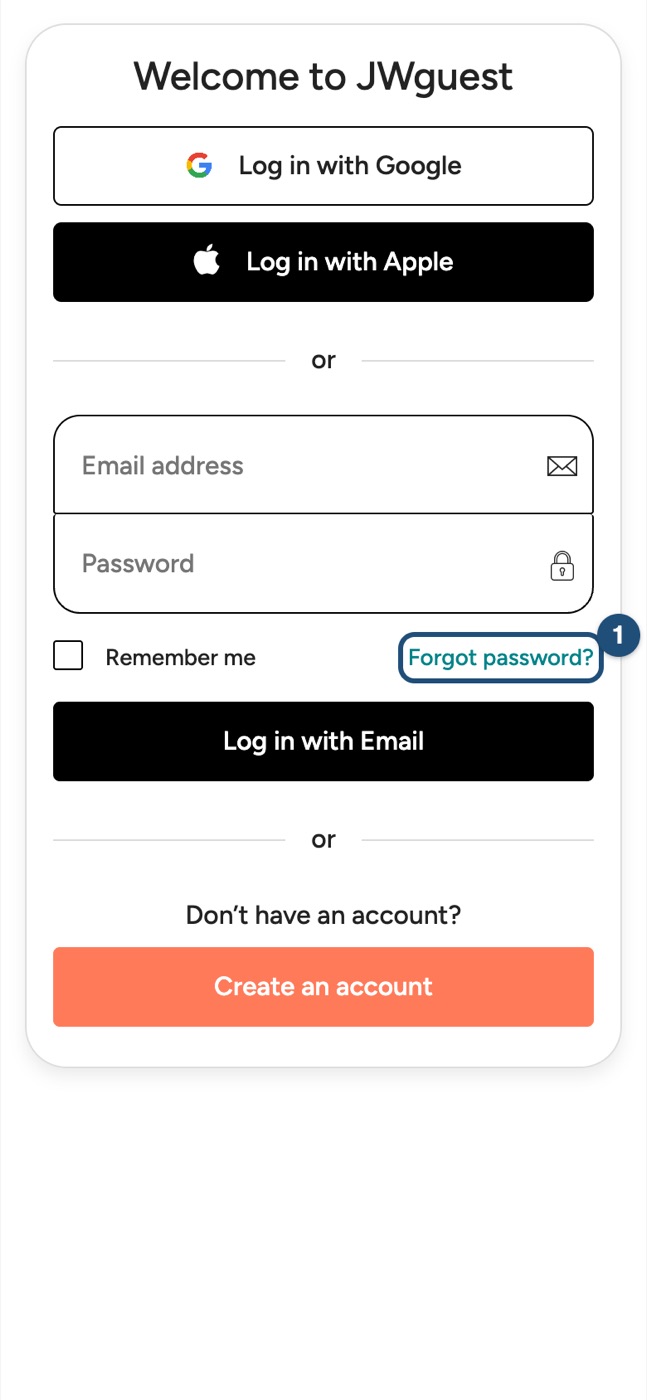
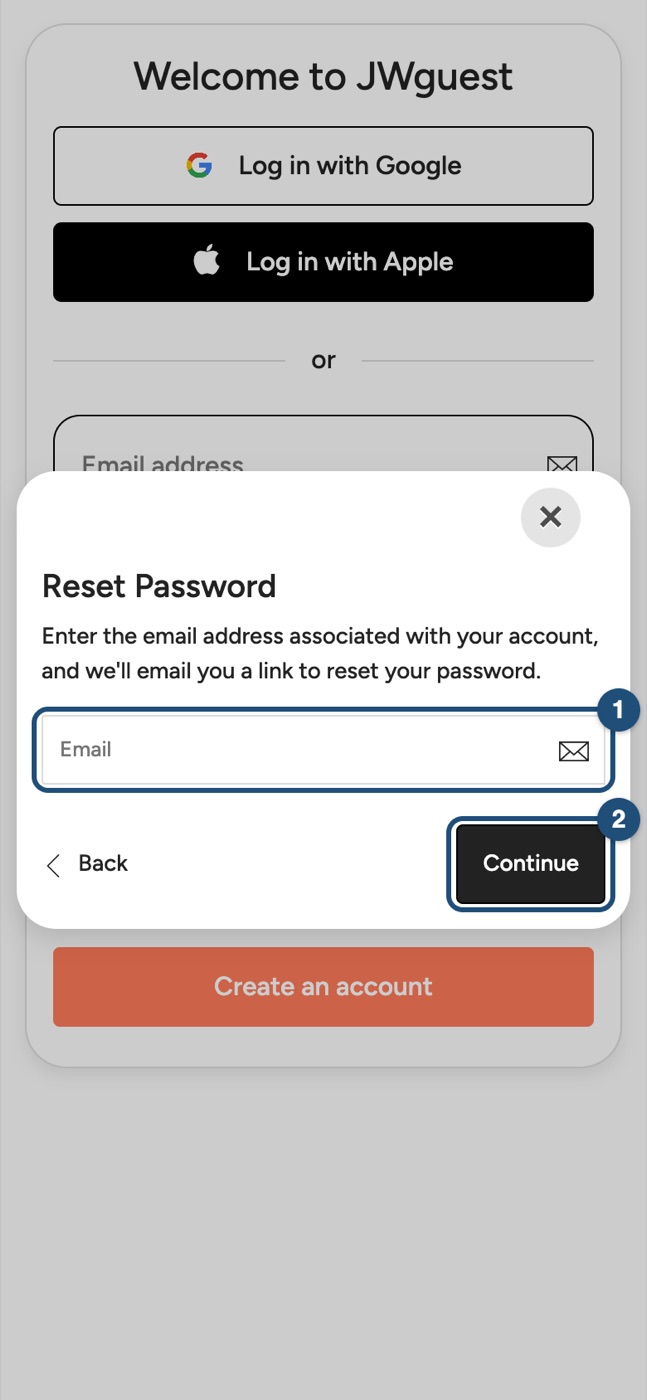
Introduce tu correo electrónico (1) y toca Continuar (2). Abre el enlace que te enviamos por correo electrónico y elige una nueva contraseña. El enlace es válido durante una hora.
Artículos relacionados: Inicia sesión en tu cuenta · Edita tu perfil · Elimina tu cuenta
App iOS
La app no tiene ningún ajuste para cambiar la contraseña. Puedes cambiarla en el sitio web, o elegir una nueva con ¿Se te olvidó tu contraseña? en la pantalla de inicio de sesión de la app.
Cambia tu contraseña
Inicia sesión en jwguest.com y ve a Cuenta > Seguridad > Cambia tu contraseña (consulta la pestaña Sitio web). Si no has iniciado sesión en la app, también puedes usar ¿Se te olvidó tu contraseña?, más abajo.
¿Olvidaste tu contraseña?
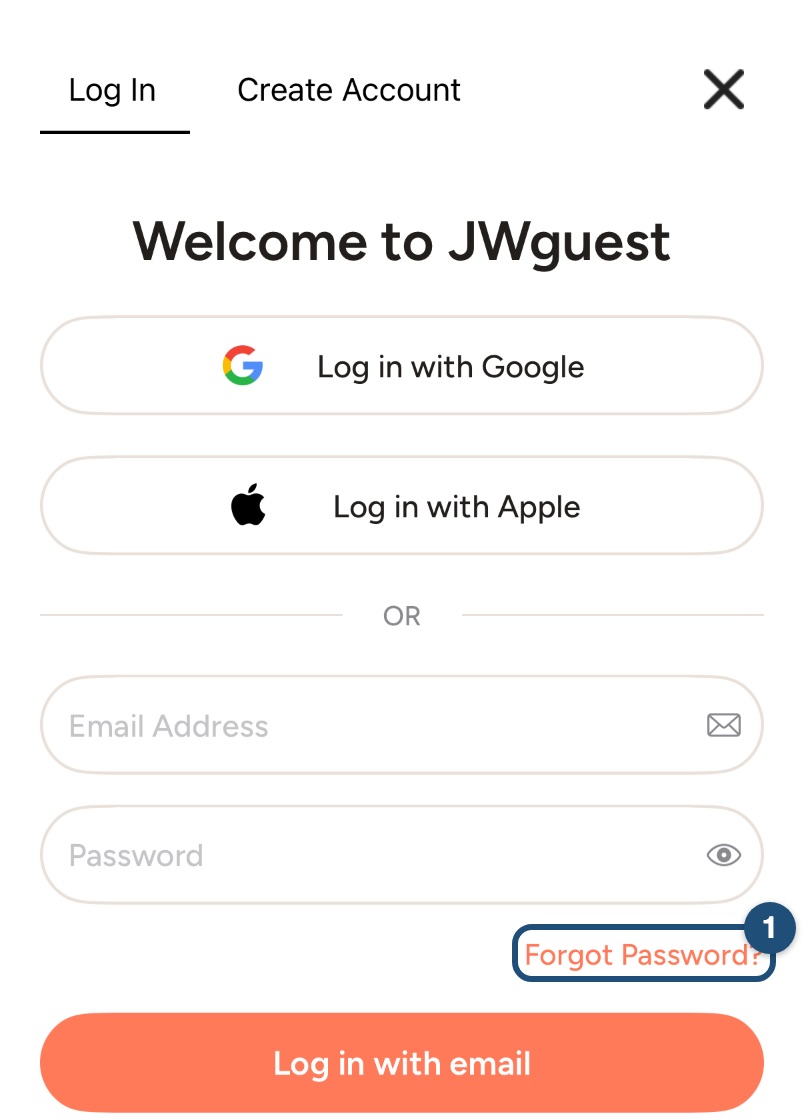
Ve a Iniciar sesión: toca Iniciar sesión en la barra de abajo y luego Iniciar sesión. Debajo del campo de la contraseña, toca ¿Se te olvidó tu contraseña? (1).
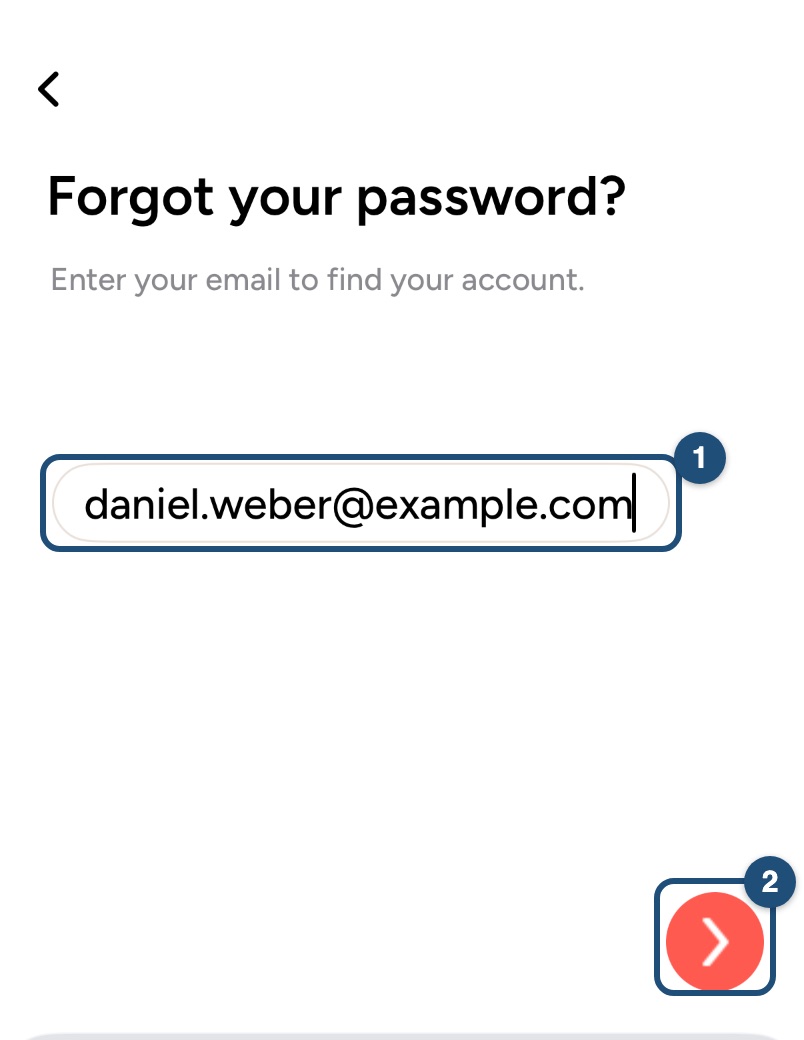
Introduce tu correo electrónico (1) y toca la flecha (2). Abre el enlace que te enviamos por correo electrónico y elige una nueva contraseña. El enlace es válido durante una hora. Si no ves el correo en unos minutos, revisa tu carpeta de spam.
Artículos relacionados: Inicia sesión en tu cuenta · Edita tu perfil · Elimina tu cuenta
App Android
La app no tiene ningún ajuste para cambiar la contraseña. Puedes cambiarla en el sitio web, o elegir una nueva con ¿Olvidaste la contraseña? en la pantalla de inicio de sesión de la app.
Cambia tu contraseña
Inicia sesión en jwguest.com y ve a Cuenta > Seguridad > Cambia tu contraseña (consulta la pestaña Sitio web). Si no has iniciado sesión en la app, también puedes usar ¿Olvidaste la contraseña?, más abajo.
¿Olvidaste tu contraseña?
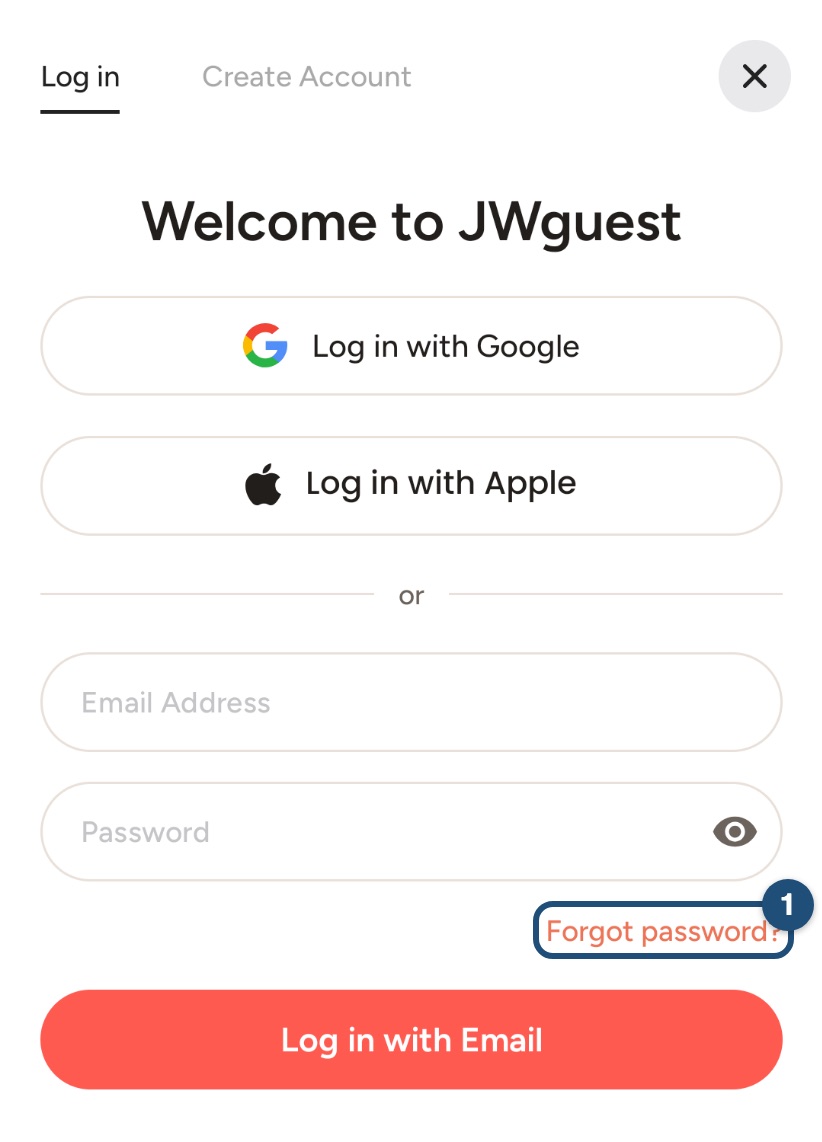
Ve a Iniciar sesión: toca Iniciar sesión en la barra de abajo y luego otra vez Iniciar sesión. Debajo del campo de la contraseña, toca ¿Olvidaste la contraseña? (1).
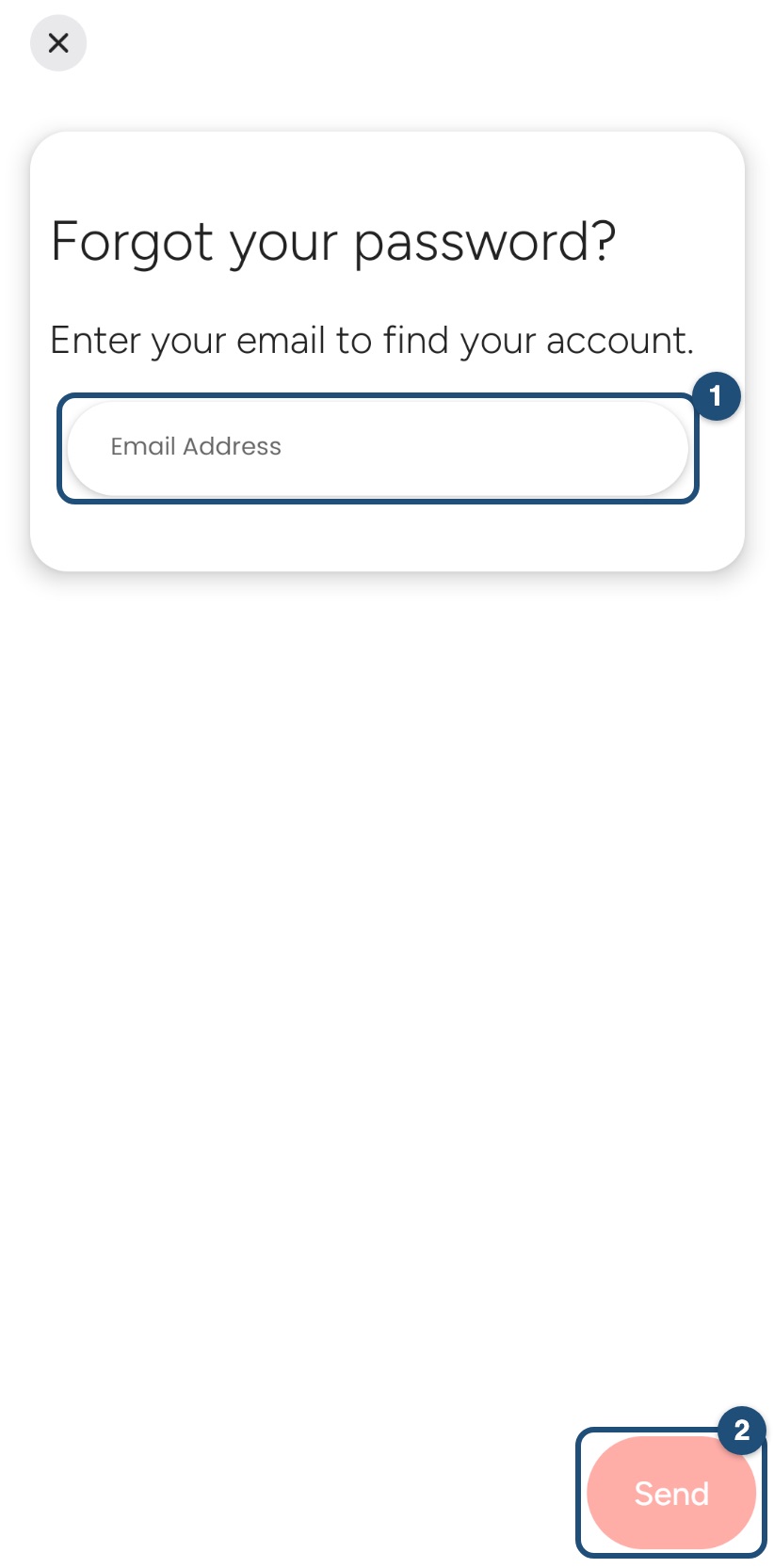
Introduce tu correo electrónico (1) y toca Enviar (2). Abre el enlace que te enviamos por correo electrónico y elige una nueva contraseña. El enlace es válido durante una hora. Si no ves el correo en unos minutos, revisa tu carpeta de spam.
Artículos relacionados: Inicia sesión en tu cuenta · Edita tu perfil · Elimina tu cuenta