

Sitio web
Ve a Perfil en la barra del Área personal y haz clic en Editar perfil para cambiar tus datos. Cuando envías una solicitud de reserva, el anfitrión ve tu nombre y tu perfil; tu apellido y tus datos de contacto solo se comparten cuando se confirma la reserva.
Edita tu perfil
Aquí tienes una guía paso a paso:
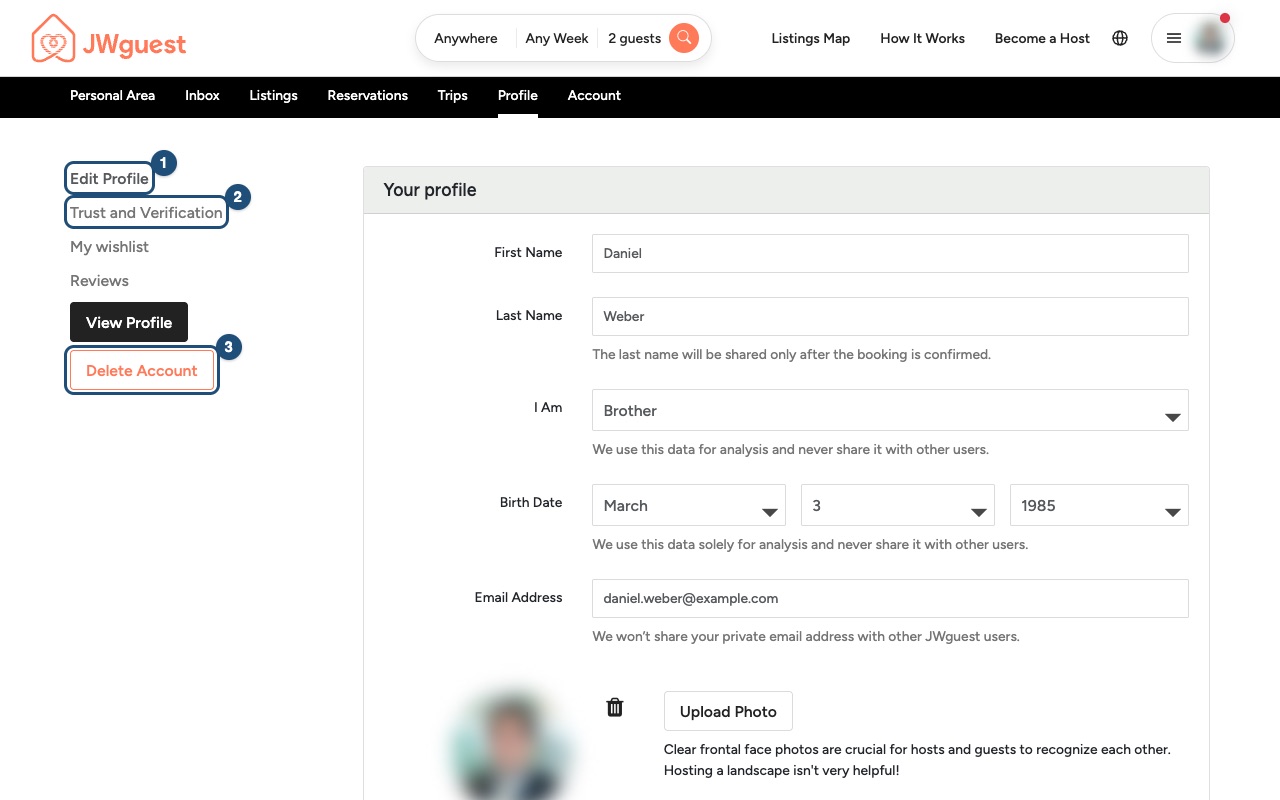
Abre tu perfil: inicia sesión (consulta Inicia sesión en tu cuenta) y haz clic en Perfil en la barra del Área personal.
Haz clic en Editar perfil (1): puedes actualizar:
- Nombre de pila y Apellido;
- Yo soy (hermano o hermana), Fecha de nacimiento, Congregación y Fecha del bautismo;
- Dirección de correo electrónico y Número de teléfono;
- Donde vives, Describete a ti mismo, Idiomas e Idioma preferido.
Guarda los cambios.
Cuéntales a los anfitriones sobre ti: unas líneas en Describete a ti mismo y los idiomas que hablas ayudan al anfitrión a conocerte antes de aceptar tu solicitud.
Qué ven los anfitriones
| Cuándo | Qué ve el anfitrión |
|---|---|
| Envías una solicitud de reserva | Tu nombre y tu perfil |
| Tu reserva se confirma | También tu apellido y tus datos de contacto |
Los anfitriones pueden fijar requisitos que los huéspedes deben cumplir para reservar su casa, por ejemplo una foto de perfil o un número de teléfono verificado. Consulta Requisitos para los huéspedes
Verificación, contraseña y cuenta
- Verifica tus datos: Verificación (2) muestra lo que has verificado y te permite añadir más. Consulta Verificación de anfitriones y huéspedes.
- Cambia tu contraseña: consulta Cambia o restablece tu contraseña.
- Elimina tu cuenta: Borrar cuenta (3) está en la página de tu perfil. Consulta Elimina tu cuenta.
Artículos relacionados: Inicia sesión en tu cuenta · Cambia o restablece tu contraseña · Verificación de anfitriones y huéspedes
Navegador del móvil
Ve a Perfil en la barra del Área personal y toca Editar perfil para cambiar tus datos. Cuando envías una solicitud de reserva, el anfitrión ve tu nombre y tu perfil; tu apellido y tus datos de contacto solo se comparten cuando se confirma la reserva.
Edita tu perfil desde tu teléfono
Aquí tienes una guía paso a paso:
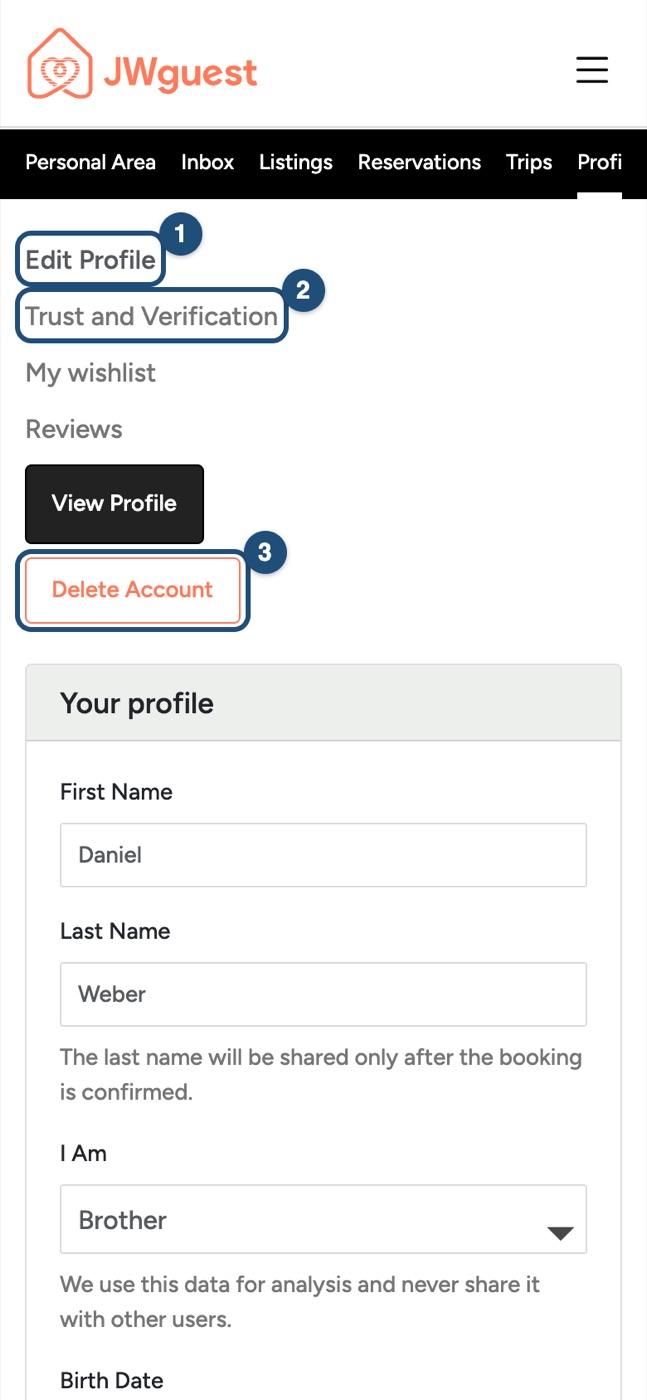
Abre tu perfil: toca el menú (tres líneas, arriba a la derecha) e inicia sesión. La barra negra del Área personal es más ancha que tu pantalla: deslízala hacia la izquierda hasta que veas Perfil y tócalo.
Toca Editar perfil (1) y actualiza tus datos: Nombre de pila, Apellido, Yo soy, Fecha de nacimiento, Dirección de correo electrónico, Congregación, Fecha del bautismo, Número de teléfono, Donde vives, Describete a ti mismo, Idiomas e Idioma preferido.
Desplázate hacia abajo y guarda los cambios.
Qué ven los anfitriones
- Con una solicitud de reserva: tu nombre y tu perfil.
- Cuando se confirma la reserva: también tu apellido y tus datos de contacto.
Los anfitriones pueden fijar requisitos para reservar su casa, por ejemplo una foto de perfil o un número de teléfono verificado. Consulta Requisitos para los huéspedes
Verificación, contraseña y cuenta
- Verifica tus datos: toca Verificación (2). Consulta Verificación de anfitriones y huéspedes.
- Cambia tu contraseña: consulta Cambia o restablece tu contraseña.
- Elimina tu cuenta: Borrar cuenta (3) está en la página de tu perfil. Consulta Elimina tu cuenta.
Artículos relacionados: Inicia sesión en tu cuenta · Cambia o restablece tu contraseña · Verificación de anfitriones y huéspedes
App iOS
Toca Perfil en la barra de abajo, abre la tarjeta Perfil y toca Editar perfil para cambiar tus datos. Cuando envías una solicitud de reserva, el anfitrión ve tu nombre y tu perfil; tu apellido y tus datos de contacto solo se comparten cuando se confirma la reserva.
Edita tu perfil en la app
Aquí tienes una guía paso a paso:
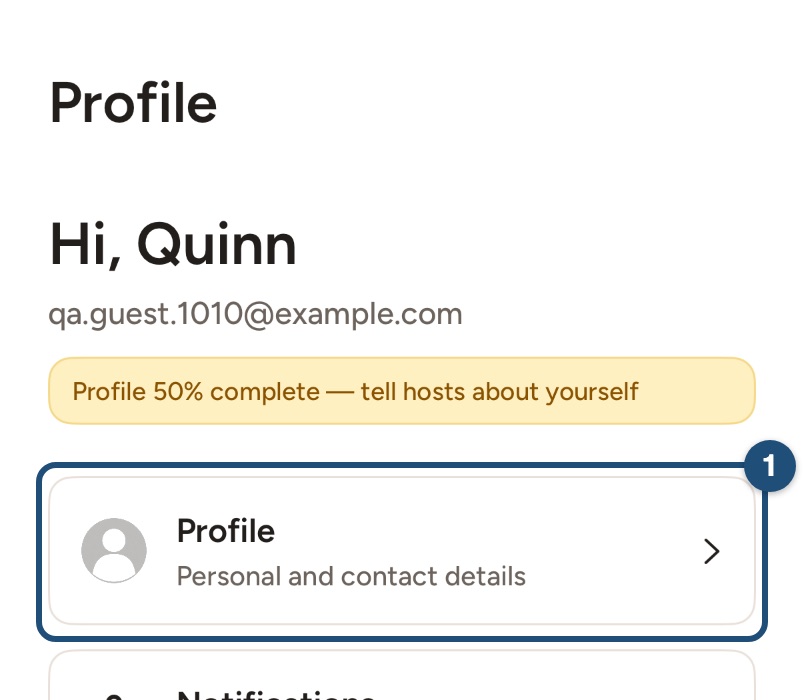
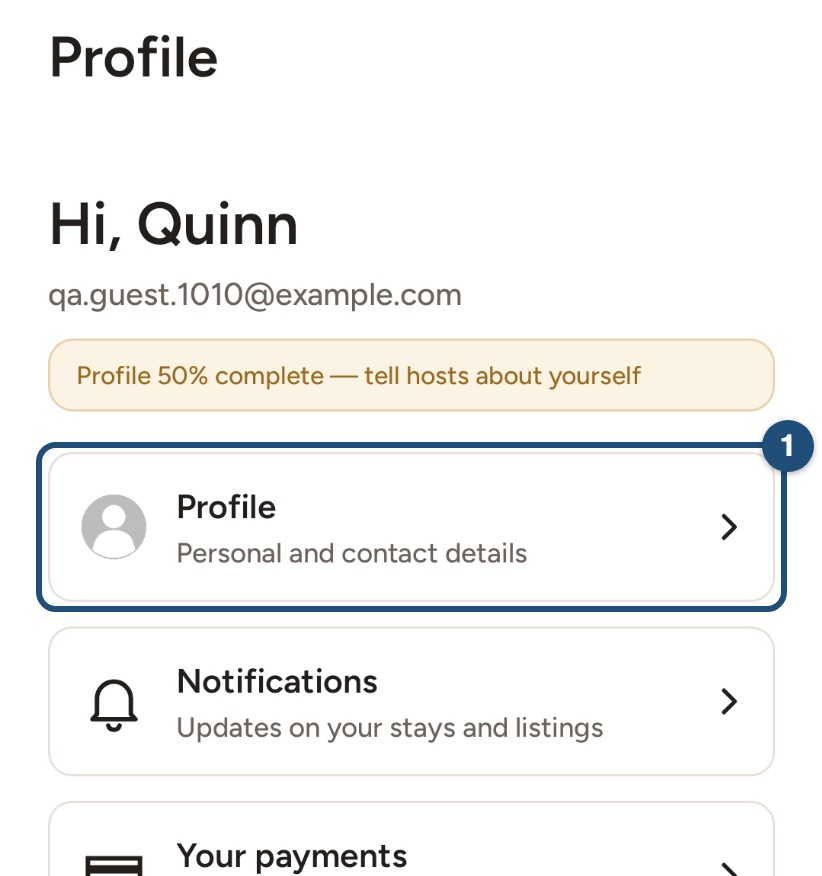
Abre tu perfil: toca Perfil en la barra de abajo y luego la tarjeta Perfil (1).
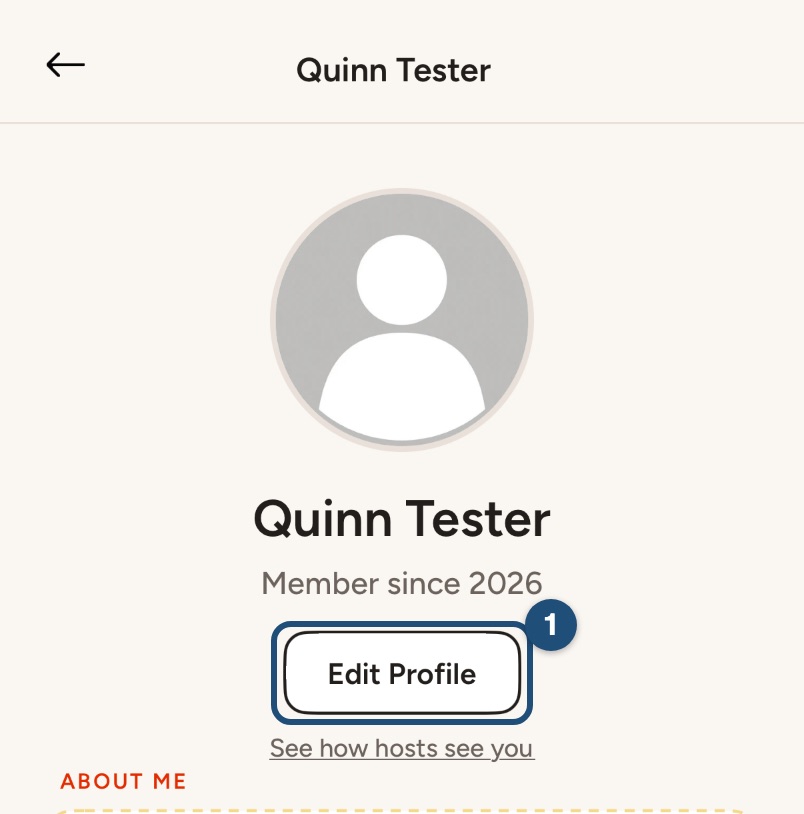
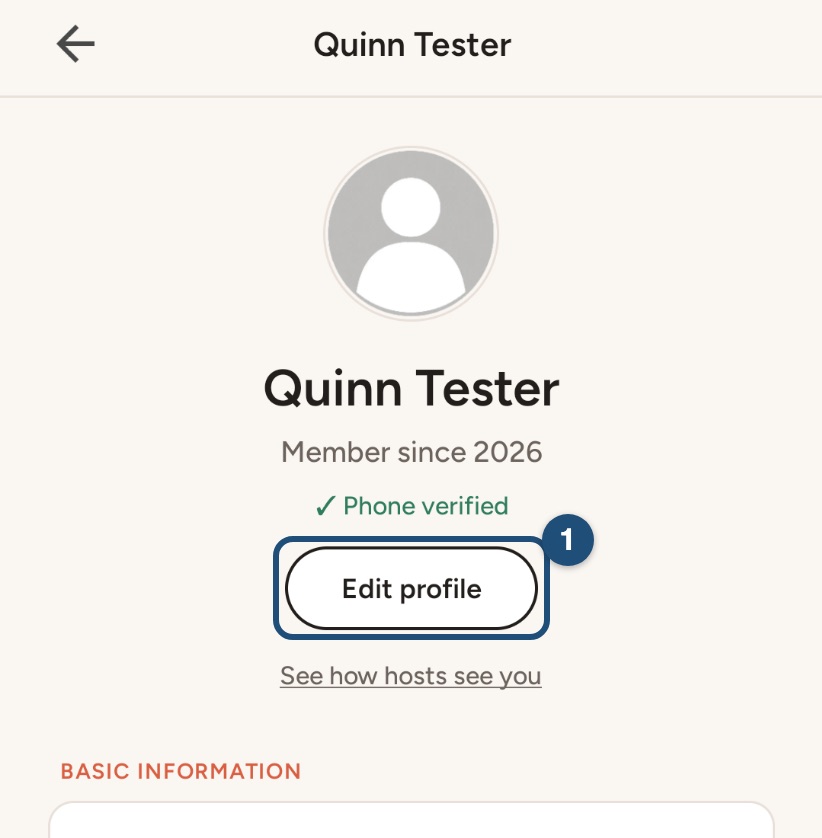
Toca Editar perfil (1). Aquí también puedes tocar Mira cómo te ven los anfitriones para comprobar lo que un anfitrión leerá sobre ti.
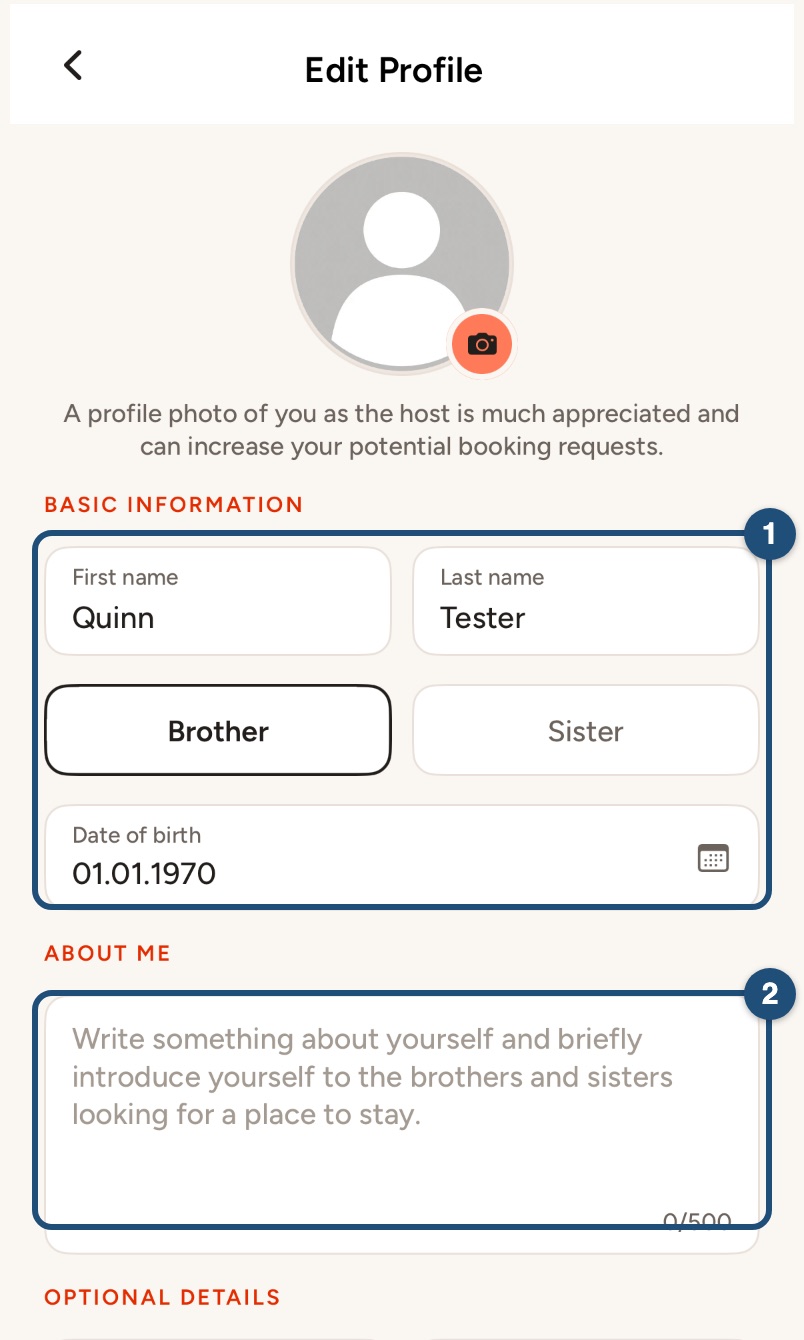
Actualiza tus datos: tu foto (toca la cámara que aparece sobre ella), Nombre de pila, Apellido, Hermano o Hermana, Fecha de nacimiento (1) y Sobre mi (2); más abajo, Localización, Congregación, Trabajo e Idiomas que hablas.
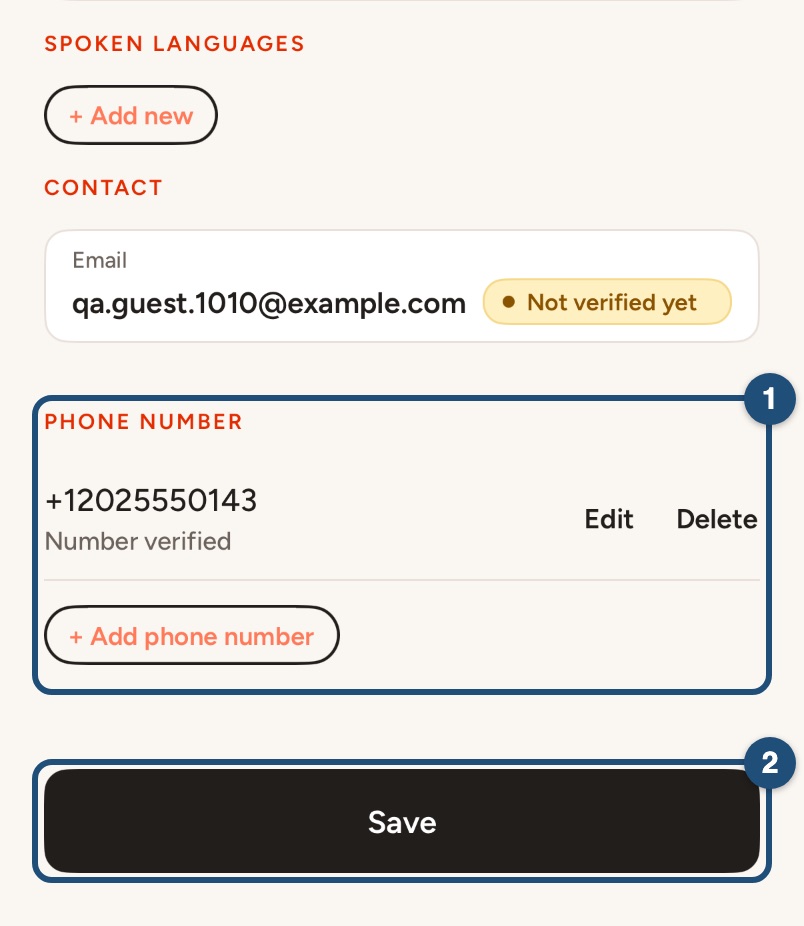
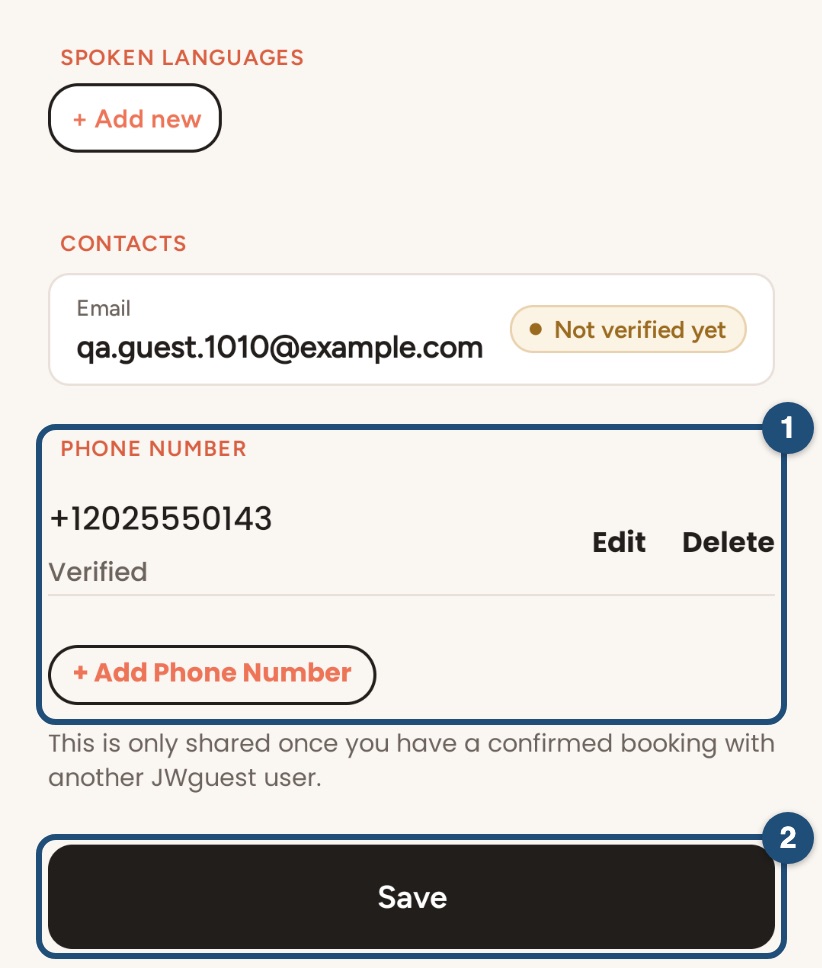
Número de teléfono (1): toca + Añadir número de teléfono para añadir uno; te enviamos un código por SMS para verificarlo. Usa Editar o Borrar en un número que ya tengas. Luego toca Salvar (2).
Qué ven los anfitriones
- Con una solicitud de reserva: tu nombre y tu perfil.
- Cuando se confirma la reserva: también tu apellido y tus datos de contacto.
Los anfitriones pueden fijar requisitos para reservar su casa, por ejemplo una foto de perfil o un número de teléfono verificado. Consulta Requisitos para los huéspedes
Verificación, contraseña y cuenta
- Verifica tus datos: consulta Verificación de anfitriones y huéspedes.
- Cambia tu contraseña: consulta Cambia o restablece tu contraseña.
- Elimina tu cuenta: consulta Elimina tu cuenta.
Artículos relacionados: Inicia sesión en tu cuenta · Cambia o restablece tu contraseña · Verificación de anfitriones y huéspedes
App Android
Toca Perfil en la barra de abajo, abre la tarjeta Perfil y toca Editar perfil para cambiar tus datos. Cuando envías una solicitud de reserva, el anfitrión ve tu nombre y tu perfil; tu apellido y tus datos de contacto solo se comparten cuando se confirma la reserva.
Edita tu perfil en la app
Aquí tienes una guía paso a paso:
Abre tu perfil: toca Perfil en la barra de abajo y luego la tarjeta Perfil (1).
Toca Editar perfil (1). Aquí también puedes tocar Mira cómo te ven los anfitriones para comprobar lo que un anfitrión leerá sobre ti.
Actualiza tus datos: tu foto (toca la cámara que aparece sobre ella), Nombre de pila, Apellido, Hermano o Hermana, Fecha de nacimiento (1) y Sobre mí (2); más abajo, Ubicación, Congregación, Trabajo e Idiomas que hablas.
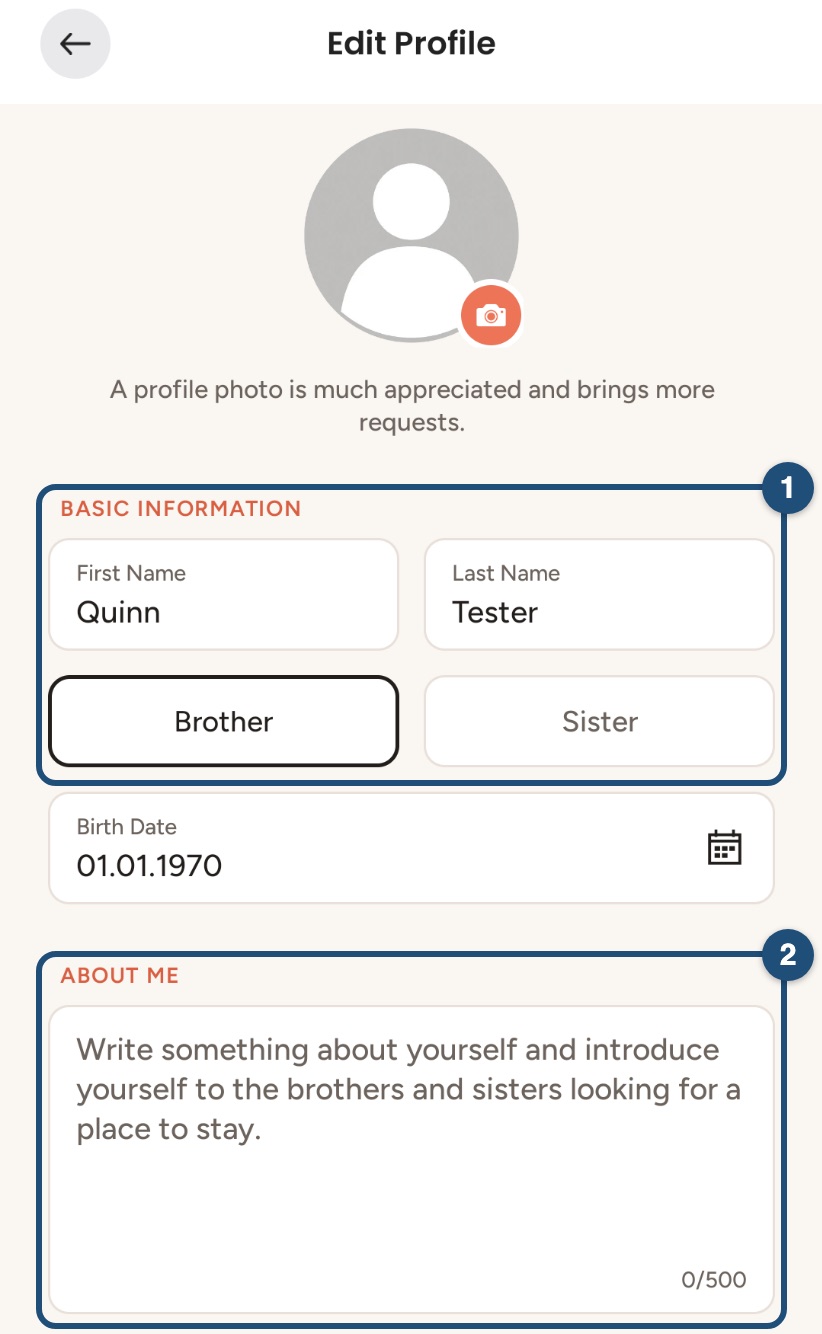
Número de teléfono (1): toca + Añadir número de teléfono para añadir uno; te enviamos un código por SMS para verificarlo. Usa Editar o Borrar en un número que ya tengas. Luego toca Salvar (2).
Qué ven los anfitriones
- Con una solicitud de reserva: tu nombre y tu perfil.
- Cuando se confirma la reserva: también tu apellido y tus datos de contacto.
Los anfitriones pueden fijar requisitos para reservar su casa, por ejemplo una foto de perfil o un número de teléfono verificado. Consulta Requisitos para los huéspedes
Verificación, contraseña y cuenta
- Verifica tus datos: consulta Verificación de anfitriones y huéspedes.
- Cambia tu contraseña: consulta Cambia o restablece tu contraseña.
- Elimina tu cuenta: consulta Elimina tu cuenta.
Artículos relacionados: Inicia sesión en tu cuenta · Cambia o restablece tu contraseña · Verificación de anfitriones y huéspedes