

Sito web
Puoi accedere a JWguest in tre modi: con il tuo account Google, con il tuo ID Apple, oppure con il tuo indirizzo email e una password. Qualunque modo tu scelga, è lo stesso account sul sito e nelle app.
Accedi
Vai alla pagina di accesso, oppure clicca sul pulsante del menu in alto a destra di qualsiasi pagina e scegli di accedere. Poi:
- Entra con Google o Entra con Apple: conferma con Google o Apple ed è fatta.
- Email e password: inserisci l'indirizzo email con cui ti sei registrato e la tua password, poi clicca su Entra con E-mail.
Spunta Ricordati di me per restare connesso su quel computer. Senza, vieni disconnesso dopo un po' di inattività.
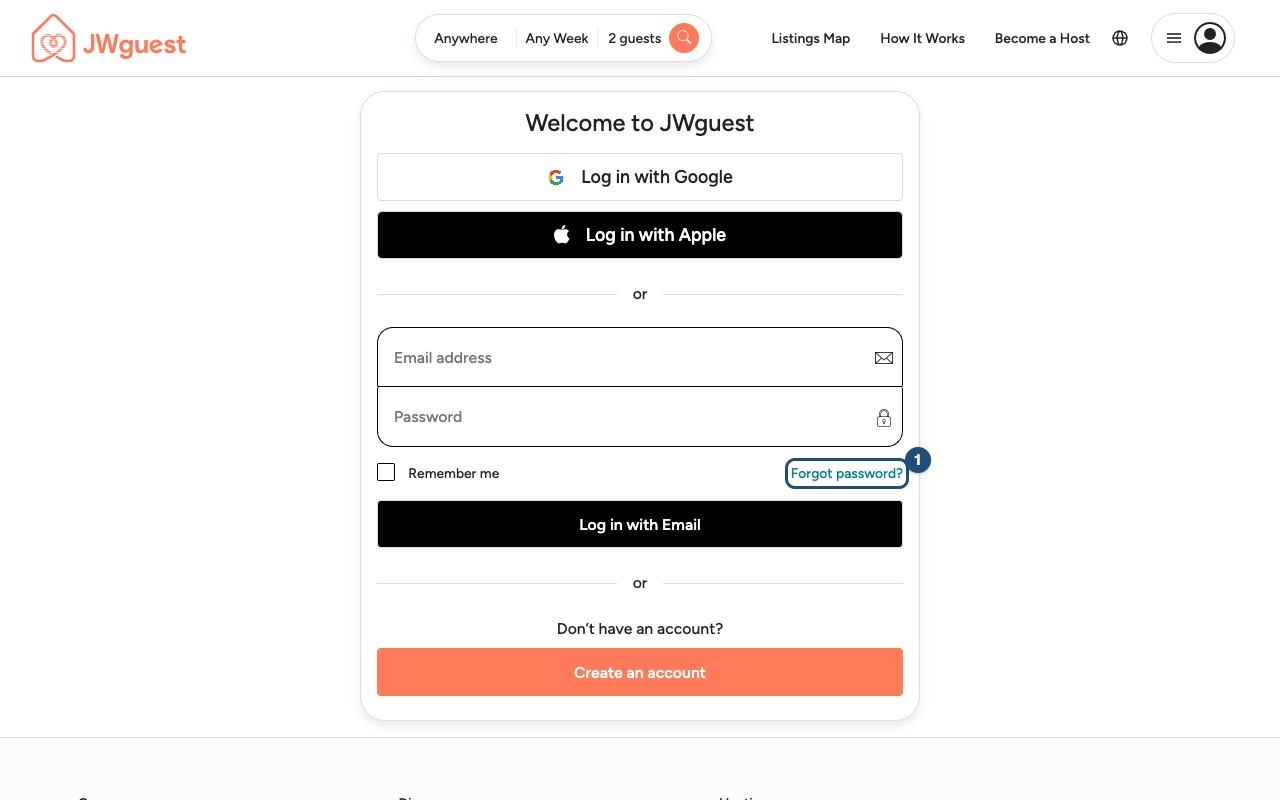
Google, Apple ed email portano allo stesso account quando usano lo stesso indirizzo email: se ti sei registrato con la tua email e poi clicchi su Entra con Google con lo stesso indirizzo, entri nel tuo account esistente.
Crea un account
Clicca su Crea un account nella pagina di accesso. Con la tua email inserisci nome e cognome, email, una password di almeno 8 caratteri, la tua data di nascita (devi avere almeno 18 anni), se sei un fratello o una sorella, la data del tuo battesimo e la tua congregazione. Con Google o Apple, il tuo account viene creato con i tuoi dati di Google o Apple. Ogni persona può avere un solo account JWguest.
Conferma il tuo indirizzo email
Dopo la registrazione con la tua email, ti mandiamo un link per confermare l'indirizzo. Puoi dare un'occhiata anche senza, ma ti serve un'email confermata per contattare un host o per prenotare. Il link vale un'ora: se è scaduto, chiedine uno nuovo in Profilo > Verifica. Gli account creati con Google o Apple sono già confermati.
Hai dimenticato la password?
- Clicca su Hai dimenticato la password? (1) nella pagina di accesso.
- Inserisci l'indirizzo email del tuo account (1) e clicca su Continua (2).
- Apri l'email che ti mandiamo e scegli una nuova password (da 8 a 30 caratteri). Il link vale un'ora; se non arriva entro qualche minuto, controlla la cartella dello spam.
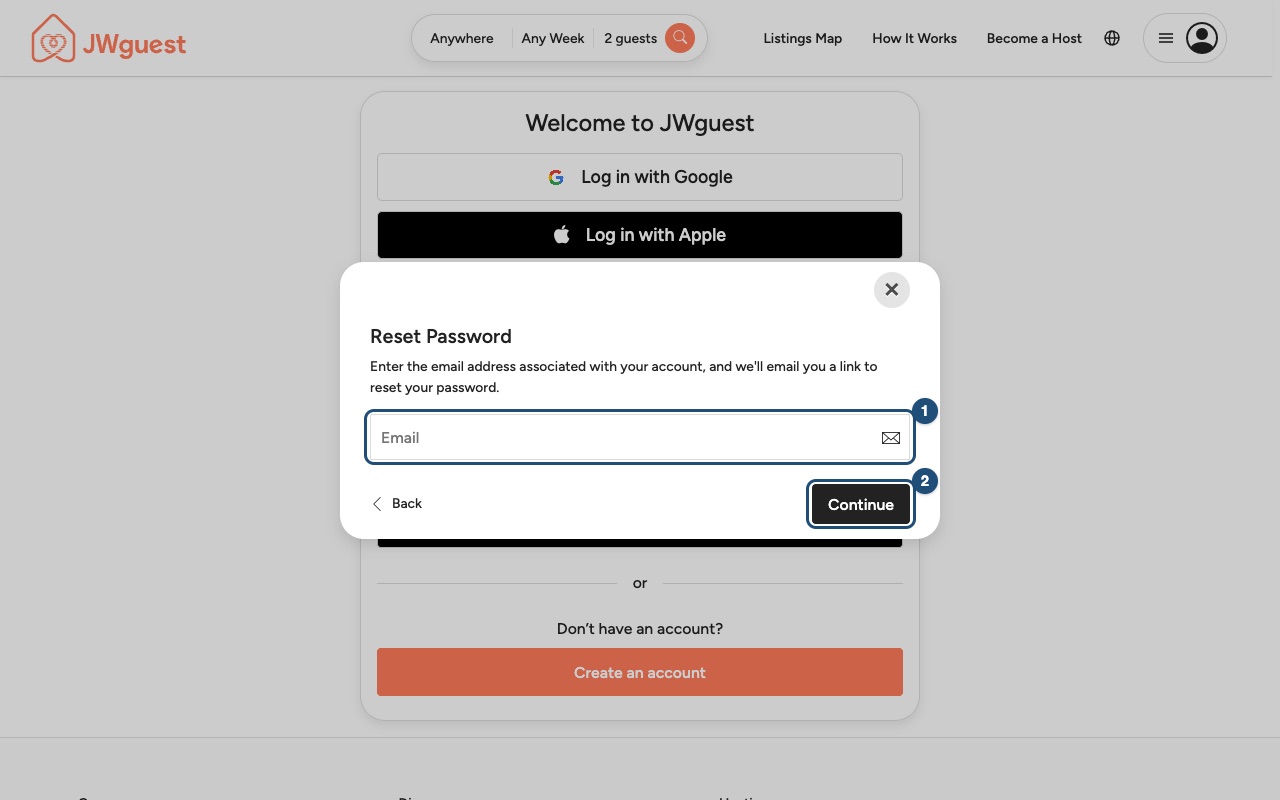
Ti sei registrato con Google o Apple? Non ti serve una password: usa di nuovo lo stesso pulsante. Se vuoi avere anche una password, con gli stessi passaggi ne crei una. Vedi anche Cambia o reimposta la password.
Il tuo numero di telefono
Host e ospiti potrebbero doversi telefonare, quindi aggiungi il tuo numero di telefono in Profilo > Modifica Profilo. Nelle app il numero viene confermato con un codice inviato via SMS prima della tua prima prenotazione.
Non riesci ad accedere?
- "Accesso fallito. Controlla la tua email / password.": controlla di usare l'email con cui ti sei registrato, oppure prova il pulsante Google o Apple se ti sei registrato così. Poi reimposta la password.
- Troppi tentativi: aspetta un minuto e riprova.
- Non vedi le tue prenotazioni: forse hai fatto l'accesso con un altro indirizzo email, e quindi con un altro account. Esci e accedi con l'indirizzo che hai usato per prenotare.
- Ancora bloccato? Scrivi a [email protected] dall'indirizzo del tuo account.
Esci
Apri il menu in alto a destra e clicca su Disconnetti. Esci sempre quando usi un computer condiviso.
Articoli correlati: Modifica il tuo profilo · Elimina il tuo account · Verifica di host e ospiti
Browser del telefono
Puoi accedere a JWguest in tre modi: con il tuo account Google, con il tuo ID Apple, oppure con il tuo indirizzo email e una password. È lo stesso account sul sito e nelle app.
Accedi
- Apri il menu: tocca l'icona del menu (tre linee) in alto a destra e scegli di accedere, oppure vai direttamente alla pagina di accesso.
- Scegli un modo: Entra con Google, Entra con Apple, oppure inserisci il tuo indirizzo email e la password e tocca Entra con E-mail.
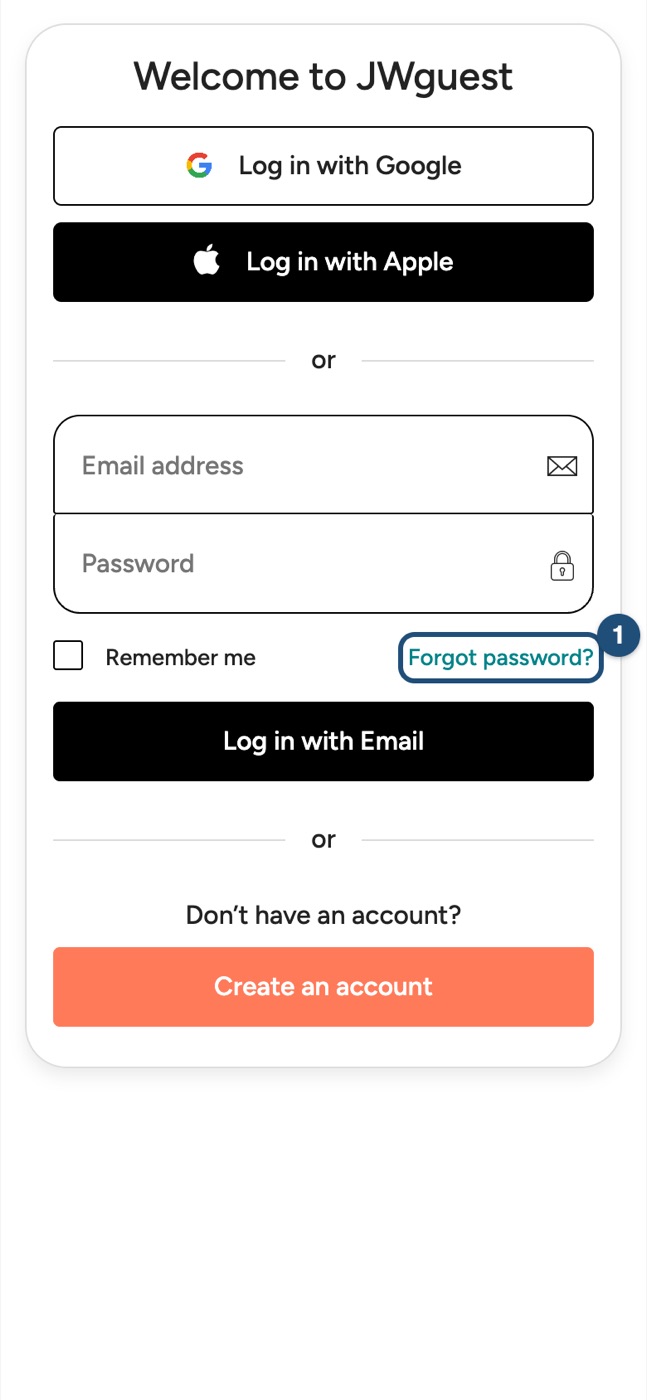
Google, Apple ed email portano allo stesso account quando usano lo stesso indirizzo email. Spunta Ricordati di me per restare connesso sul telefono.
Crea un account
Tocca Crea un account. Con la tua email inserisci il tuo nome, l'email, una password di almeno 8 caratteri, la tua data di nascita (almeno 18 anni), se sei un fratello o una sorella, la data del tuo battesimo e la tua congregazione. Con Google o Apple, il tuo account viene creato con i tuoi dati di Google o Apple. Ogni persona può avere un solo account JWguest.
Conferma il tuo indirizzo email
Dopo la registrazione con la tua email, apri il link che ti mandiamo. Ti serve un'email confermata per contattare un host o per prenotare. Il link vale un'ora; puoi chiederne uno nuovo in Profilo > Verifica. Gli account Google e Apple sono già confermati.
Hai dimenticato la password?
- Tocca Hai dimenticato la password? (1) nella pagina di accesso.
- Inserisci l'indirizzo email del tuo account (1) e tocca Continua (2).
- Apri l'email e scegli una nuova password. Il link vale un'ora; se non arriva, controlla la cartella dello spam.
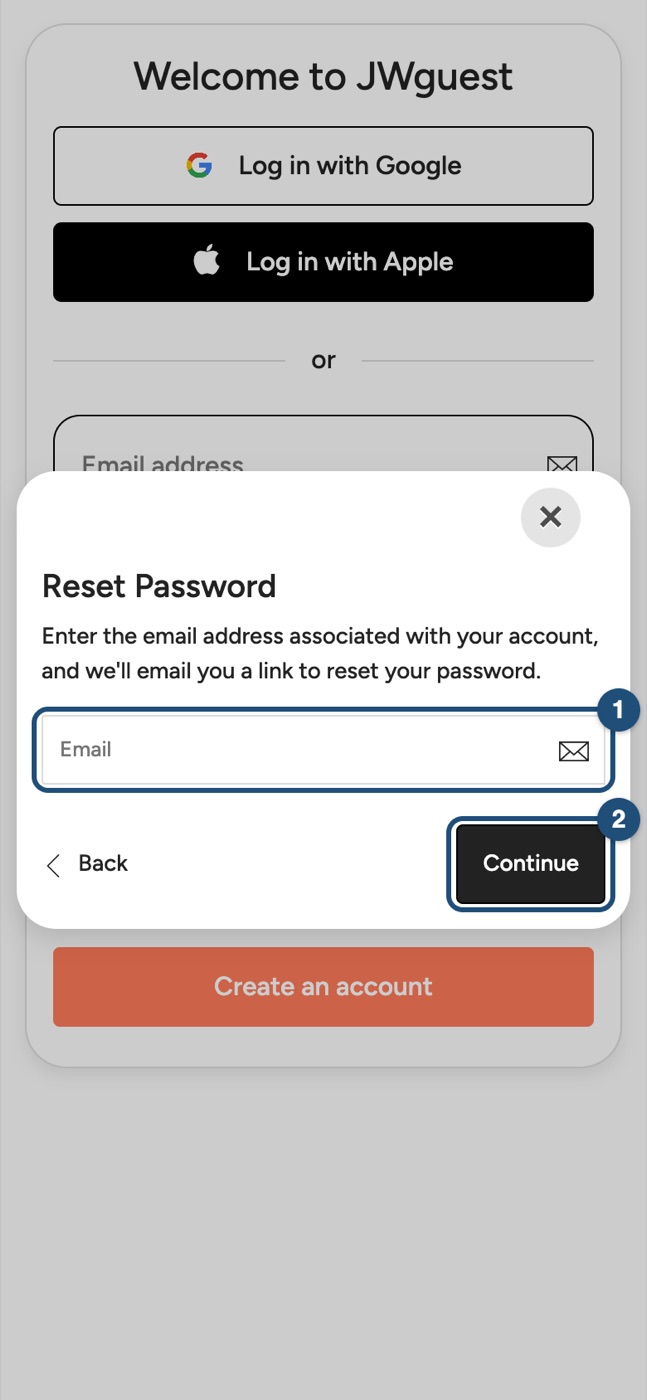
Ti sei registrato con Google o Apple? Usa di nuovo lo stesso pulsante; se vuoi una password, con gli stessi passaggi ne crei una.
Non riesci ad accedere?
- Controlla di usare l'email con cui ti sei registrato, oppure prova il pulsante Google o Apple.
- Dopo troppi tentativi, aspetta un minuto.
- Non vedi le tue prenotazioni? Forse sei in un altro account: accedi con l'indirizzo che hai usato per prenotare.
- Ancora bloccato? Scrivi a [email protected] dall'indirizzo del tuo account.
Esci
Apri il menu in alto a destra e tocca Disconnetti.
Articoli correlati: Modifica il tuo profilo · Elimina il tuo account · Verifica di host e ospiti
App iOS
Puoi accedere all'app in tre modi: con il tuo ID Apple, con il tuo account Google, oppure con il tuo indirizzo email e una password. È lo stesso account del sito: se usi già jwguest.com, accedi con gli stessi dati.
La prima schermata
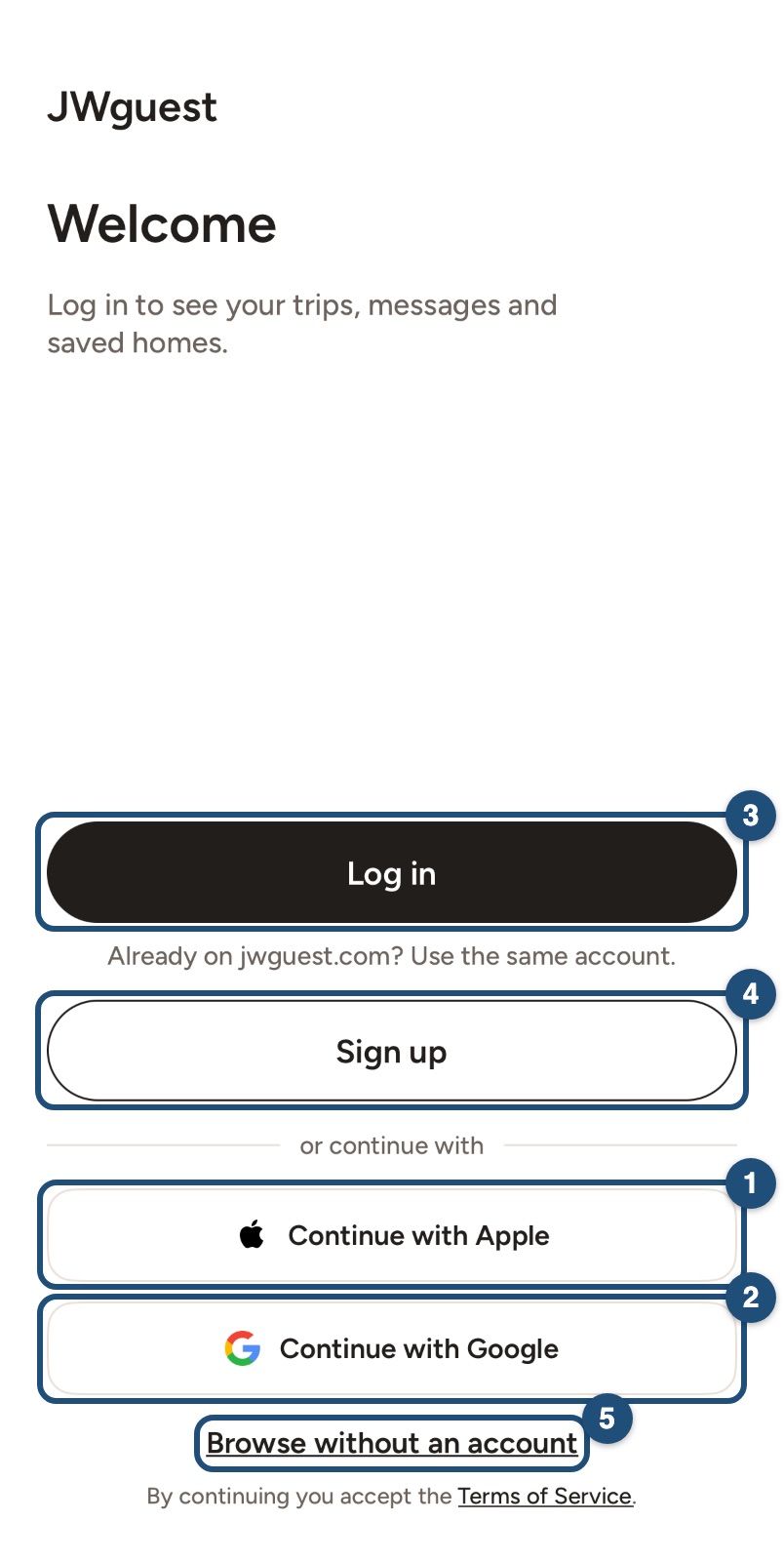
La prima volta che apri l'app puoi scegliere Continua con Apple (1) o Continua con Google (2), Accedi (3) con la tua email, oppure Registrati (4). Esplora senza account (5) ti permette di guardare prima le case; l'app ti chiede di accedere quando salvi una casa, scrivi a un host o prenoti.
Accedi
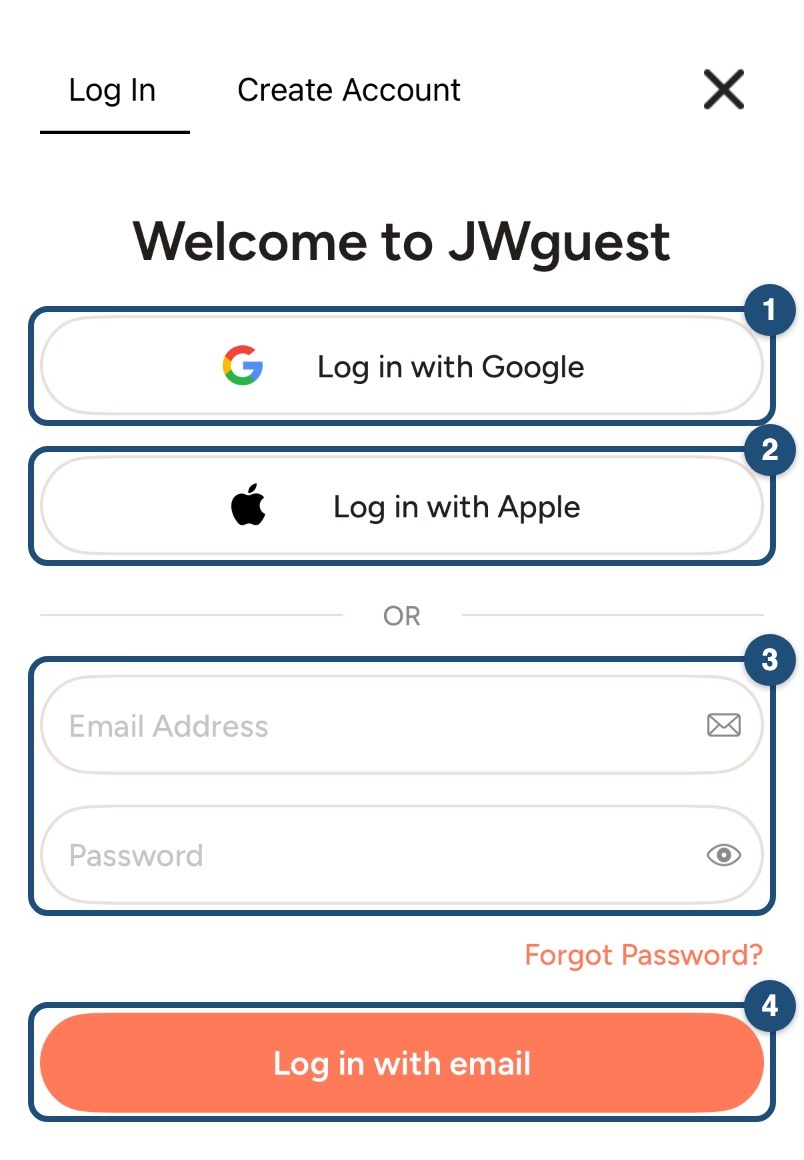
Nella schermata di accesso, tocca Accedi con Google (1) o Accedi con Apple (2), oppure inserisci il tuo indirizzo email e la password (3) e tocca Accedi con l’email (4).
Apple, Google ed email portano allo stesso account quando usano lo stesso indirizzo email. L'app ti tiene connesso finché non esci.
Crea un account
Tocca Registrati, oppure Crea un account in cima alla schermata di accesso. Con la tua email inserisci il tuo nome, l'email, una password di almeno 8 caratteri, la tua data di nascita (almeno 18 anni), se sei un fratello o una sorella, la data del tuo battesimo e la tua congregazione, e accetti i termini. Con Apple o Google, il tuo account viene creato con i tuoi dati di Apple o Google. Ogni persona può avere un solo account JWguest.
Conferma la tua email e il tuo telefono
- Email: dopo la registrazione con la tua email, apri il link che ti mandiamo. Ti serve un'email confermata per contattare un host o per prenotare. Gli account Apple e Google sono già confermati.
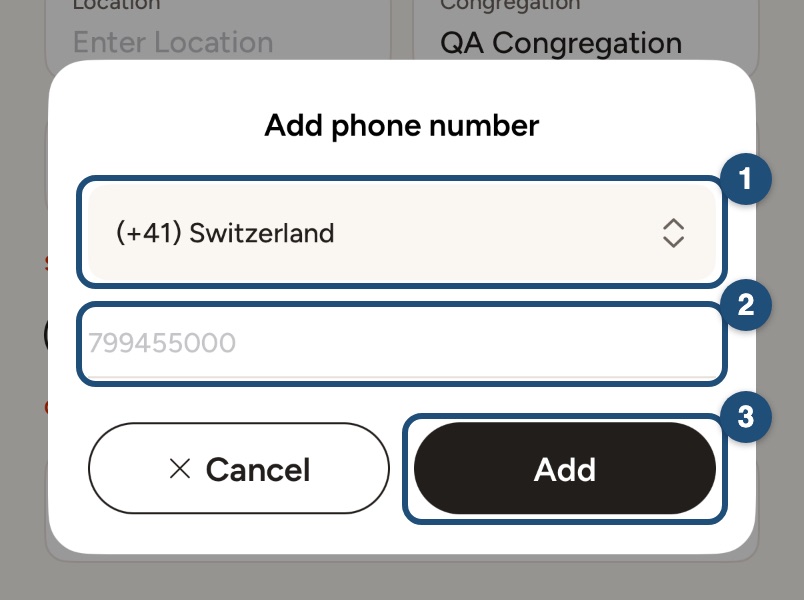
- Telefono: prima della tua prima prenotazione l'app ti chiede il numero di telefono. Scegli il tuo paese (1), inserisci il numero (2) e tocca il pulsante per ricevere via SMS un codice di 6 cifre (3). Scrivi il codice per confermare. Se non arriva, puoi richiederlo di nuovo dopo 15 secondi.
Hai dimenticato la password?
- Tocca Password dimenticata? (1) nella schermata di accesso.
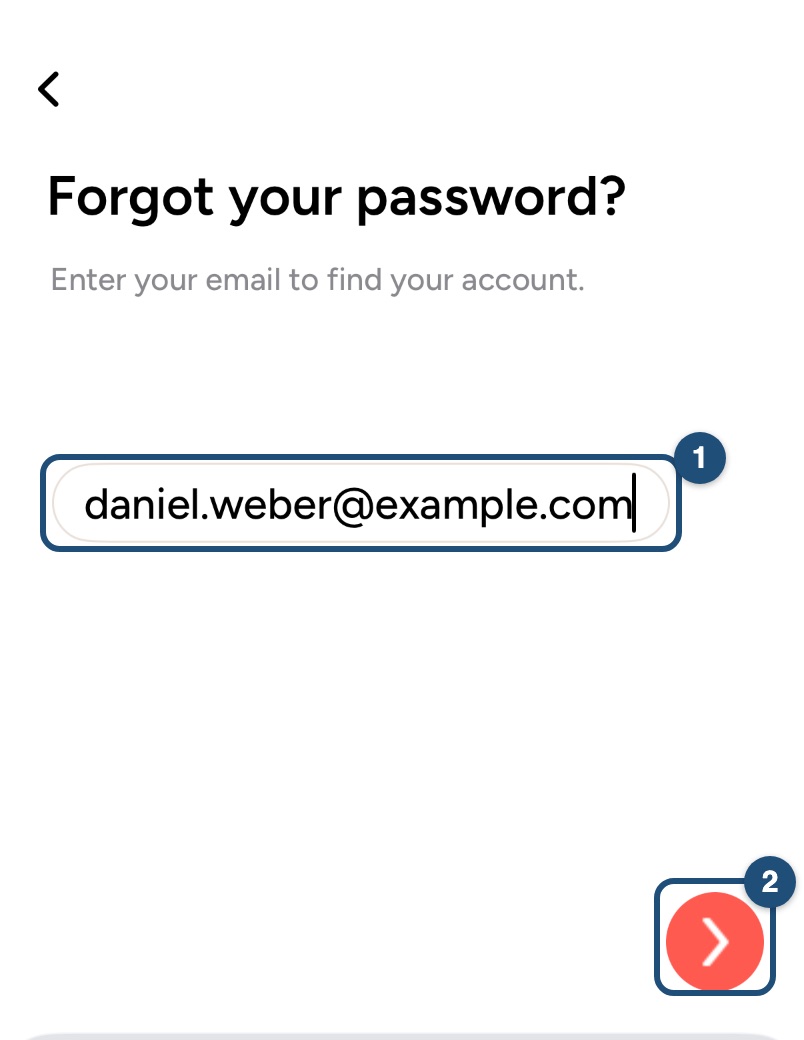
- Inserisci il tuo indirizzo email (1) e tocca la freccia (2). Ti mandiamo via email un link per scegliere una nuova password; vale un'ora.
Ti sei registrato con Apple o Google? Usa di nuovo lo stesso pulsante; se vuoi una password, con gli stessi passaggi ne crei una.
Non riesci ad accedere?
- Controlla di usare l'email con cui ti sei registrato, oppure prova il pulsante Apple o Google.
- "Non siamo riusciti a confermare questo accesso": riprova, oppure accedi con email e password.
- Non vedi le tue prenotazioni? Forse sei in un altro account: accedi con l'indirizzo che hai usato per prenotare.
- Ancora bloccato? Scrivi a [email protected] dall'indirizzo del tuo account.
Esci
Tocca Profilo nella barra in basso, poi Impostazioni e Disconnetti.
Articoli correlati: Modifica il tuo profilo · Elimina il tuo account
App Android
Puoi accedere all'app in tre modi: con il tuo account Google, con il tuo ID Apple, oppure con il tuo indirizzo email e una password. È lo stesso account del sito: se usi già jwguest.com, accedi con gli stessi dati.
La prima schermata
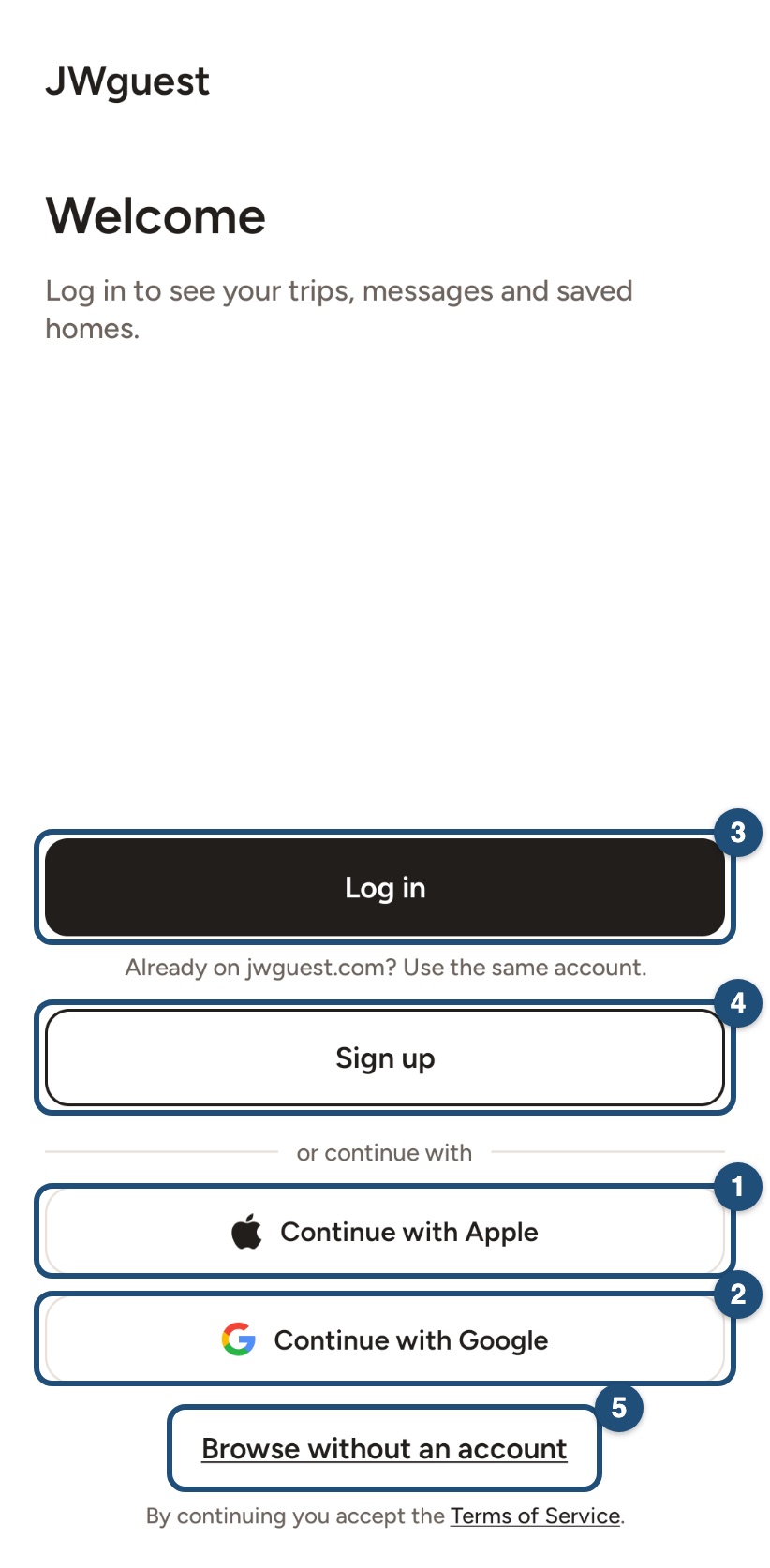
La prima volta che apri l'app puoi scegliere Continua con Apple (1) o Continua con Google (2), Accedi (3) con la tua email, oppure Registrati (4). Esplora senza account (5) ti permette di guardare prima le case; l'app ti chiede di accedere quando salvi una casa, scrivi a un host o prenoti.
Accedi
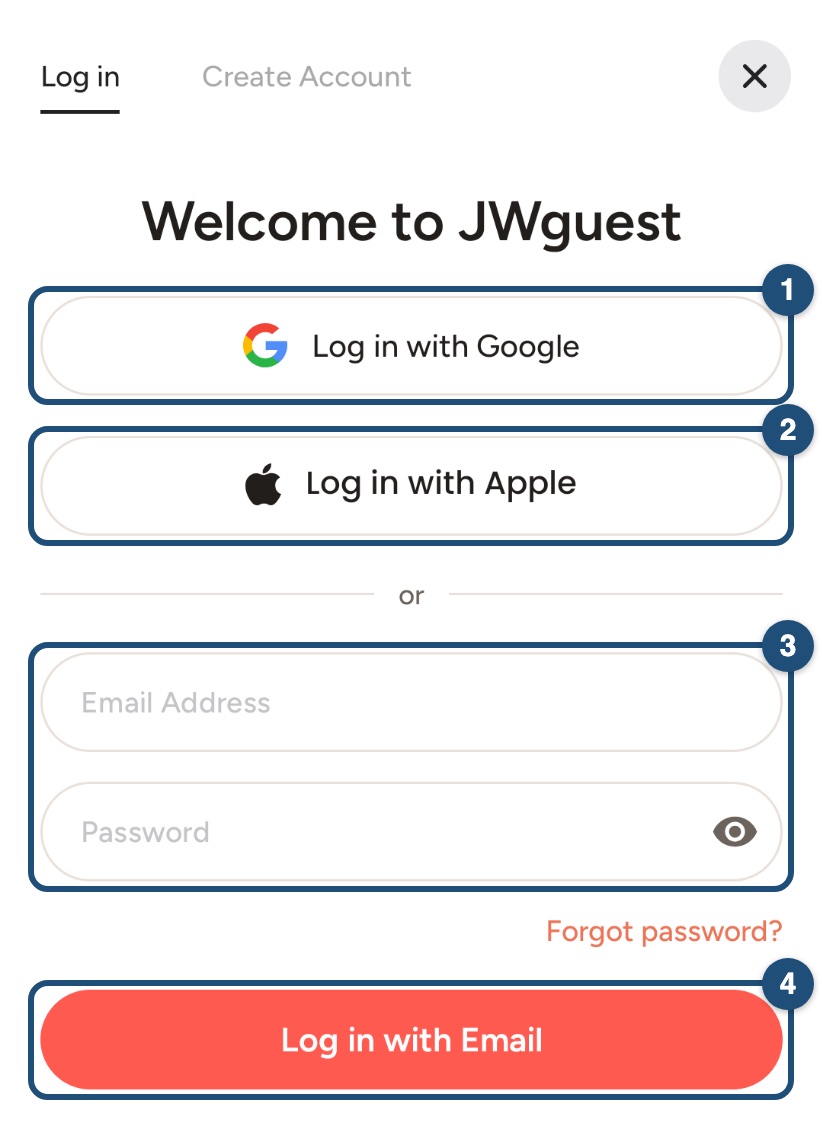
Nella schermata di accesso, tocca Accedi con Google (1) o Accedi con Apple (2), oppure inserisci il tuo indirizzo email e la password (3) e tocca Accedi con l’email (4).
Google ed email portano allo stesso account quando usano lo stesso indirizzo email. L'app ti tiene connesso finché non esci.
Crea un account
Tocca Registrati, oppure Crea un account in cima alla schermata di accesso. Con la tua email inserisci il tuo nome, l'email, una password di almeno 8 caratteri, la tua data di nascita (almeno 18 anni), se sei un fratello o una sorella, la data del tuo battesimo e la tua congregazione, e accetti i termini. Con Google o Apple, l'app potrebbe chiederti di completare nome, email e data di nascita. Ogni persona può avere un solo account JWguest.
Conferma la tua email e il tuo telefono
- Email: dopo la registrazione con la tua email, apri il link che ti mandiamo. Ti serve un'email confermata per contattare un host o per prenotare.
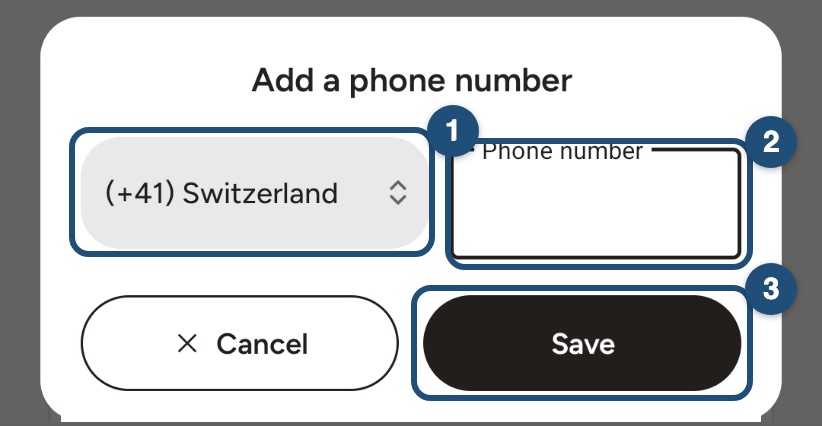
- Telefono: prima della tua prima prenotazione l'app ti chiede il numero di telefono. Scegli il tuo paese (1), inserisci il numero (2) e tocca il pulsante per ricevere un codice via SMS (3). Scrivi il codice per confermare. Se non arriva, puoi richiederlo di nuovo dopo 15 secondi.
Hai dimenticato la password?
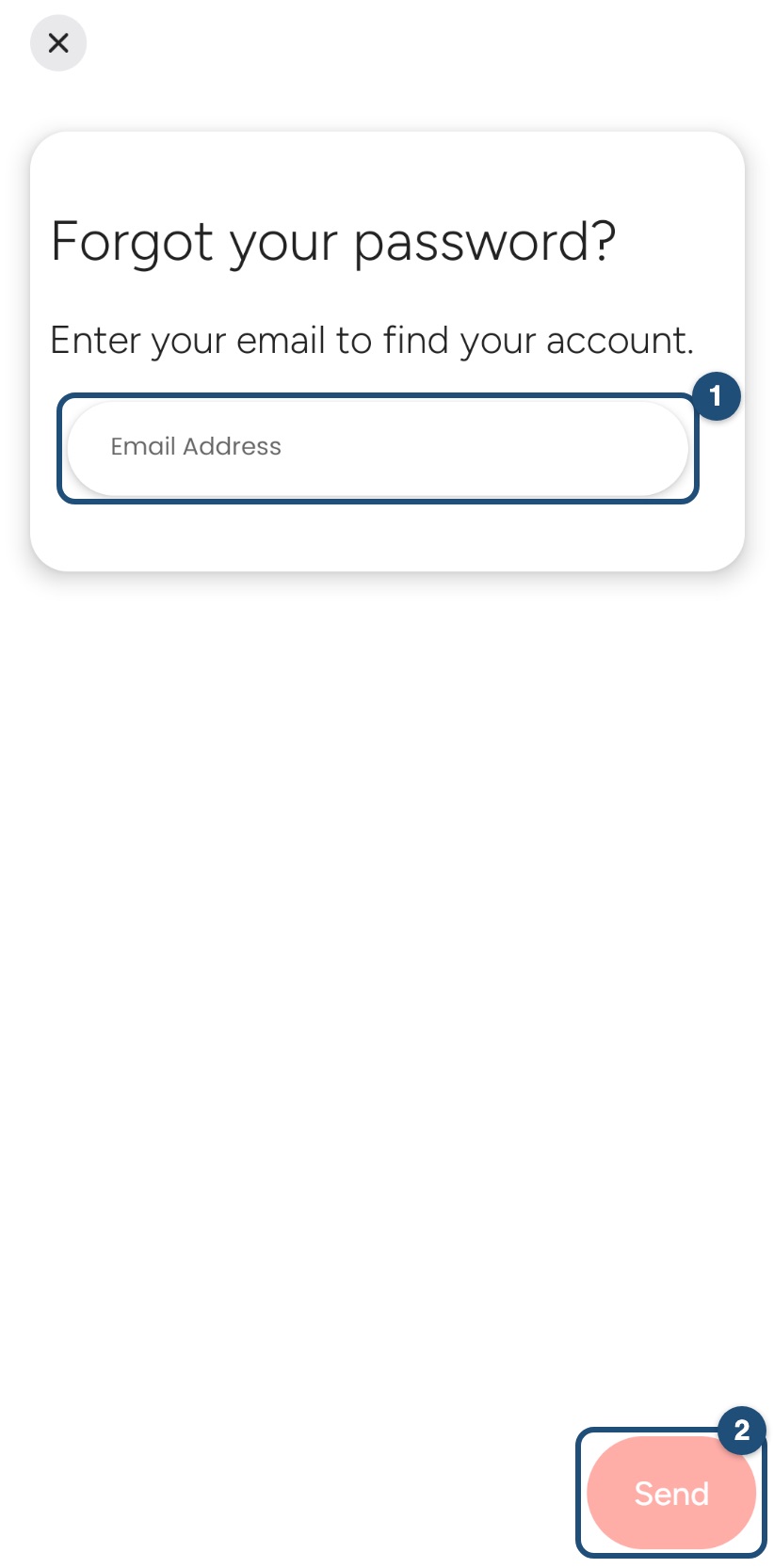
- Tocca Password dimenticata? (1) nella schermata di accesso.
- Inserisci il tuo indirizzo email (1) e tocca Invia (2). Ti mandiamo via email un link per scegliere una nuova password; vale un'ora.
Ti sei registrato con Google o Apple? Usa di nuovo lo stesso pulsante; se vuoi una password, con gli stessi passaggi ne crei una.
Non riesci ad accedere?
- Controlla di usare l'email con cui ti sei registrato, oppure prova il pulsante Google o Apple.
- Non vedi le tue prenotazioni? Forse sei in un altro account: accedi con l'indirizzo che hai usato per prenotare.
- Ancora bloccato? Scrivi a [email protected] dall'indirizzo del tuo account.
Esci
Tocca Profilo nella barra in basso, poi Impostazioni e Disconnetti.
Articoli correlati: Modifica il tuo profilo · Elimina il tuo account