

Sito web
Puoi cambiare la password quando hai effettuato l'accesso, oppure sceglierne una nuova dalla pagina di accesso se l'hai dimenticata.
Cambia la password
Ecco una guida passo passo:
Apri Sicurezza: accedi e clicca su Il tuo conto nella barra dell'Area Personale, poi su Sicurezza.
Cambia la tua password (1): inserisci la Password precedente, poi quella nuova in nuova password e Conferma la password, e clicca su Aggiorna la password.
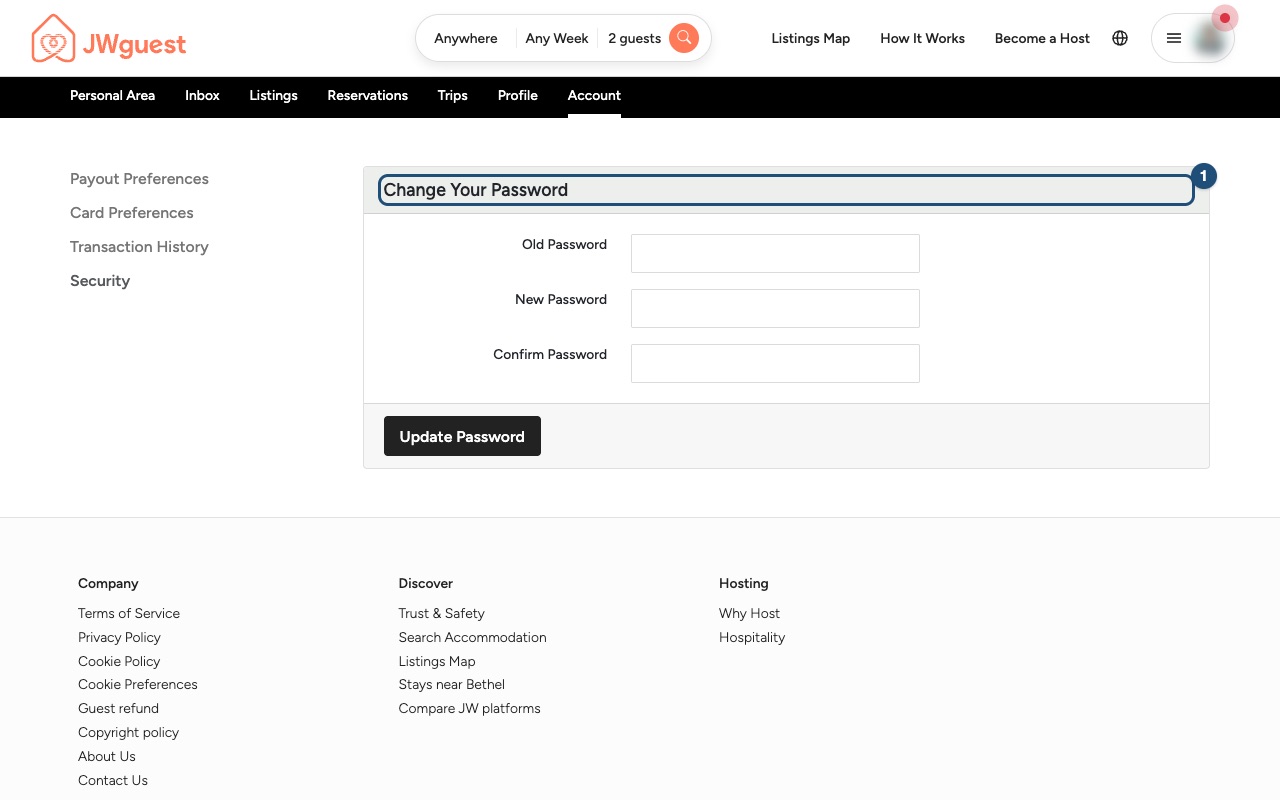
Se il tuo account è stato creato con Google o Apple e non ha ancora una password, non vedrai questo modulo: crea una password con Hai dimenticato la password? come descritto sotto.
Hai dimenticato la password?
Vai ad Accedi: clicca sul menu in alto a destra (l'icona con tre linee e il tuo avatar), poi su Accedi. Sotto il campo della password, clicca su Hai dimenticato la password? (1).
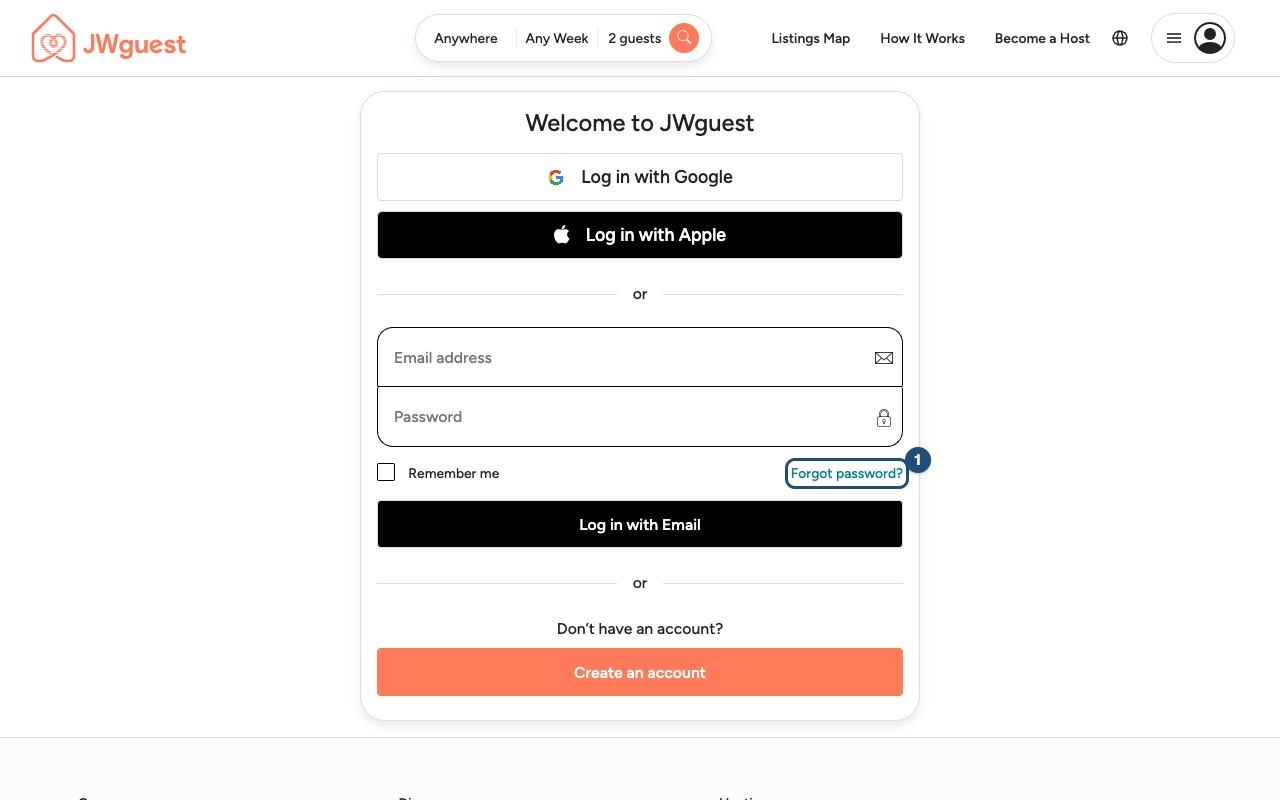
Inserisci la tua email: scrivi l'indirizzo email del tuo account JWguest (1) e clicca su Continua (2).
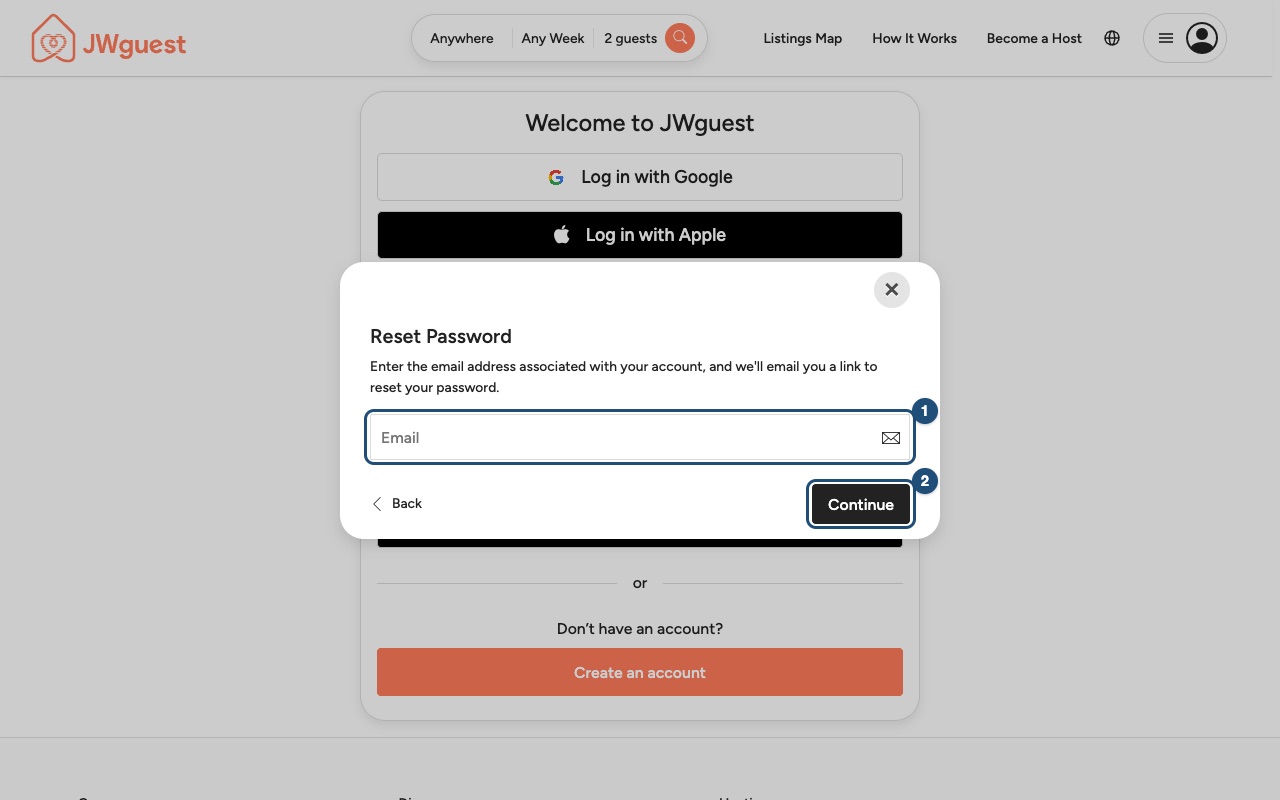
Controlla la tua casella di posta: ti invieremo un link via email. Aprilo e scegli una nuova password. Il link è valido per un'ora. Se non vedi l'email entro pochi minuti, controlla la cartella dello spam.
Non riesci ancora ad accedere? Contattaci.
Articoli correlati: Accedi al tuo account · Modifica il tuo profilo · Elimina il tuo account
Browser del telefono
Puoi cambiare la password quando hai effettuato l'accesso, oppure sceglierne una nuova dalla pagina di accesso se l'hai dimenticata.
Cambia la password dal telefono
Apri Sicurezza: tocca il menu (tre linee, in alto a destra) e accedi. Scorri la barra nera dell'Area Personale verso sinistra finché non vedi Il tuo conto, toccalo, poi tocca Sicurezza.
Cambia la tua password (1): inserisci la Password precedente, due volte quella nuova, e tocca Aggiorna la password.
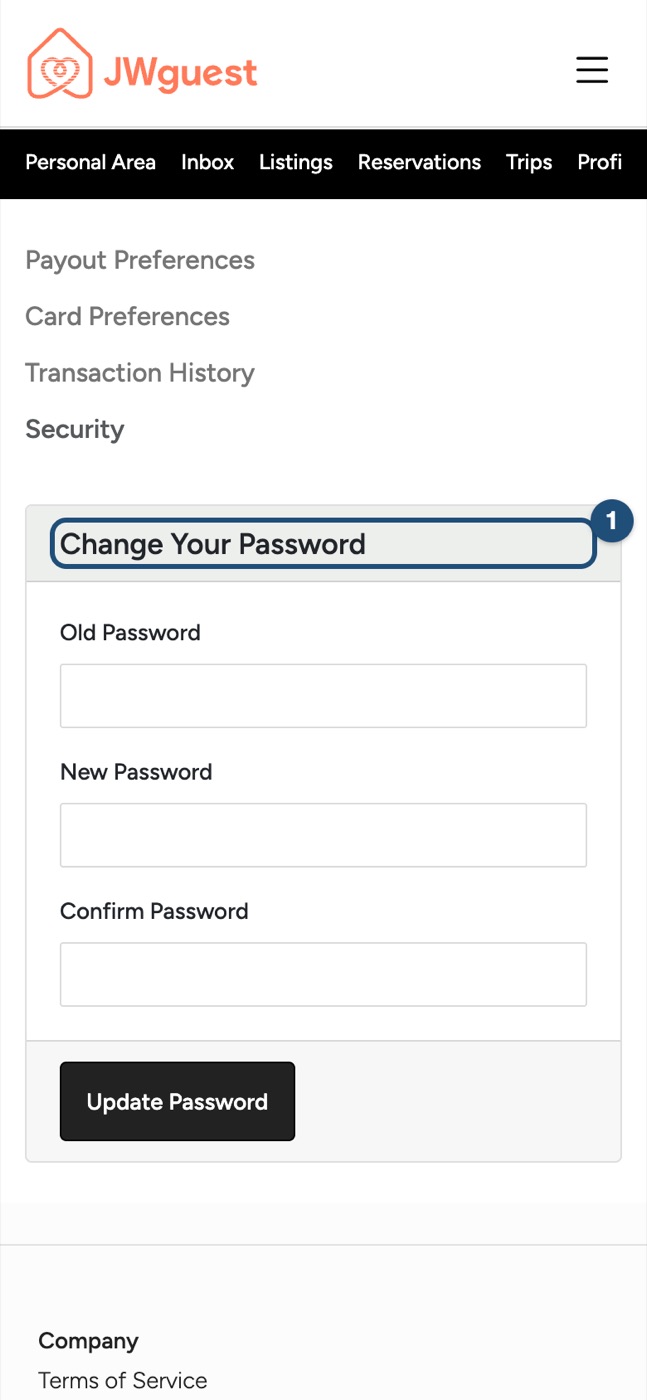
Se il tuo account è stato creato con Google o Apple e non ha ancora una password, non vedrai questo modulo: crea una password con Hai dimenticato la password? come descritto sotto.
Hai dimenticato la password?
Vai ad Accedi: tocca il menu (tre linee, in alto a destra), poi Accedi. Sotto il campo della password, tocca Hai dimenticato la password? (1).
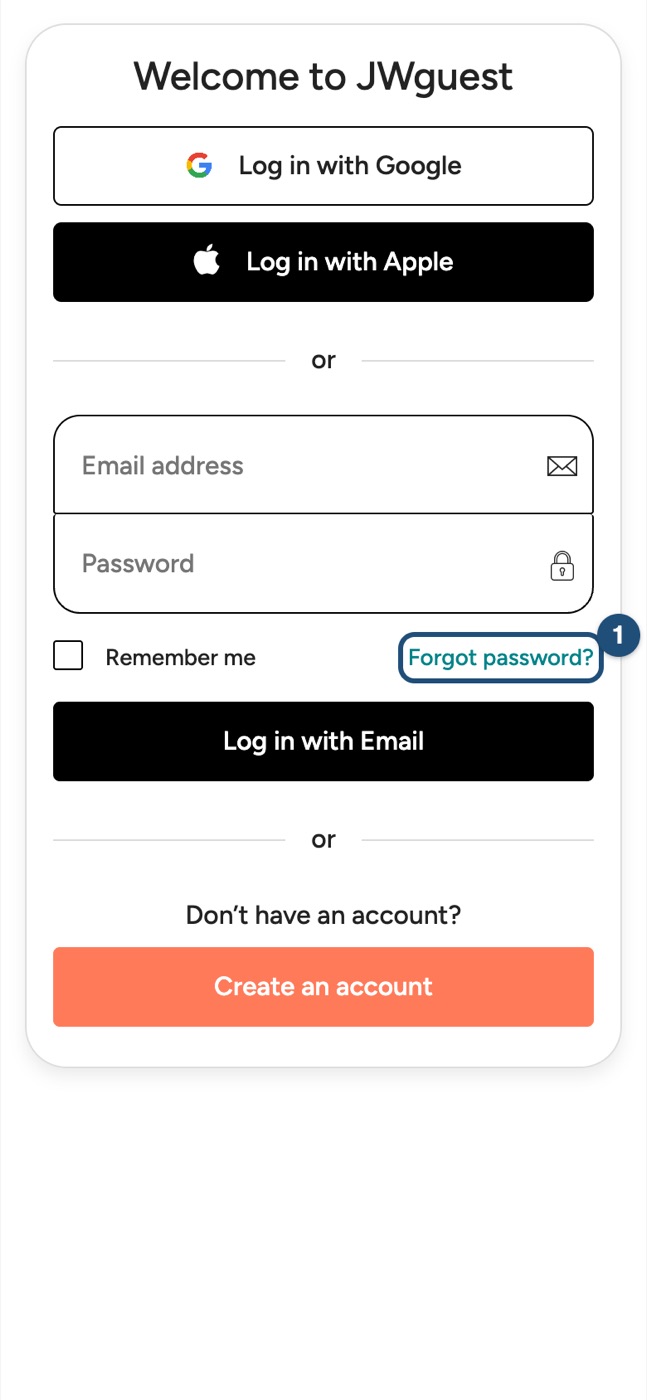
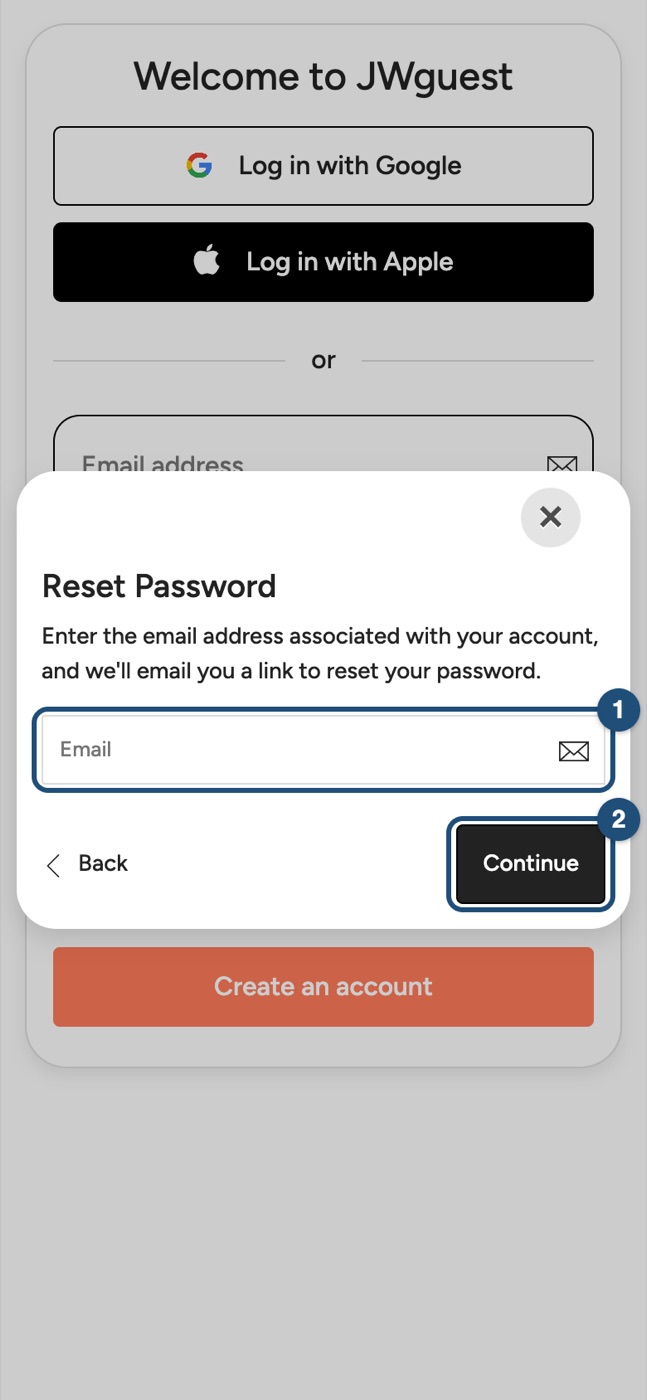
Inserisci la tua email (1) e tocca Continua (2). Apri il link che ti inviamo via email e scegli una nuova password. Il link è valido per un'ora.
Articoli correlati: Accedi al tuo account · Modifica il tuo profilo · Elimina il tuo account
App iOS
L'app non ha un'impostazione per cambiare la password. Puoi cambiarla sul sito, oppure sceglierne una nuova con Password dimenticata? nella schermata di accesso dell'app.
Cambia la password
Accedi su jwguest.com e vai a Il tuo conto > Sicurezza > Cambia la tua password (vedi la scheda Sito web). Se sei disconnesso dall'app, puoi anche usare Password dimenticata? qui sotto.
Hai dimenticato la password?
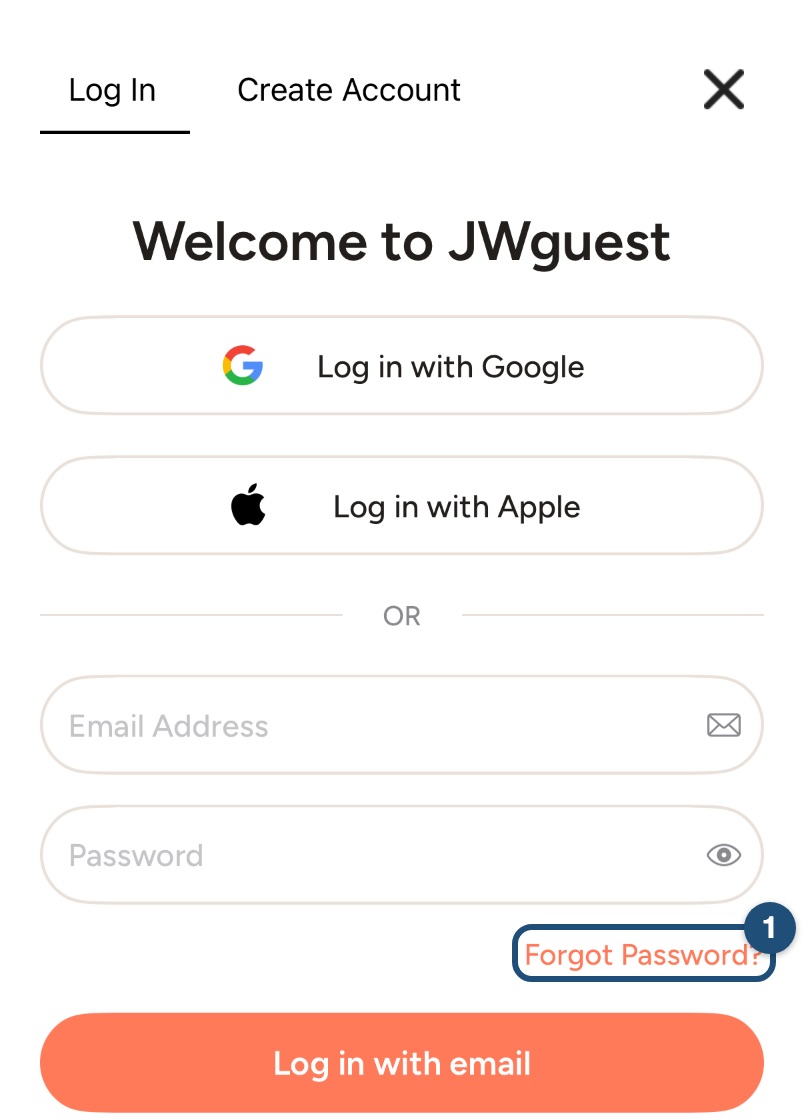
Vai ad Accedi: tocca Accedi nella barra in basso, poi Accedi. Sotto il campo della password, tocca Password dimenticata? (1).
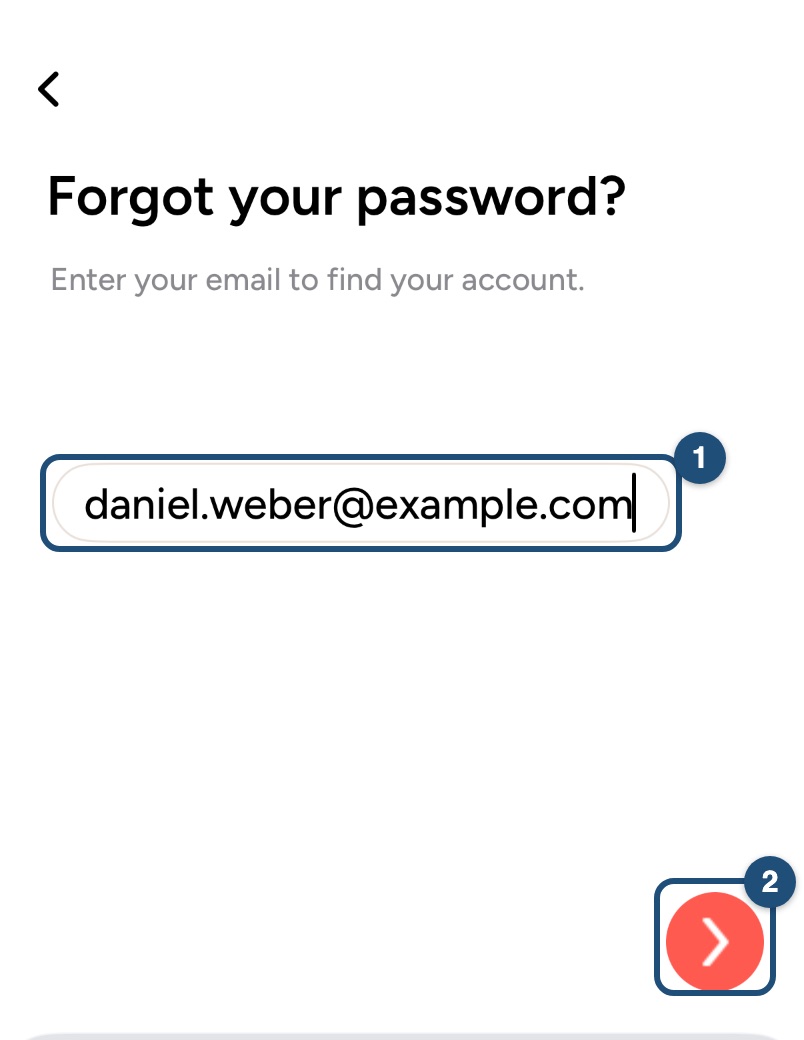
Inserisci la tua email (1) e tocca la freccia (2). Apri il link che ti inviamo via email e scegli una nuova password. Il link è valido per un'ora. Se non vedi l'email entro pochi minuti, controlla la cartella dello spam.
Articoli correlati: Accedi al tuo account · Modifica il tuo profilo · Elimina il tuo account
App Android
L'app non ha un'impostazione per cambiare la password. Puoi cambiarla sul sito, oppure sceglierne una nuova con Password dimenticata? nella schermata di accesso dell'app.
Cambia la password
Accedi su jwguest.com e vai a Il tuo conto > Sicurezza > Cambia la tua password (vedi la scheda Sito web). Se sei disconnesso dall'app, puoi anche usare Password dimenticata? qui sotto.
Hai dimenticato la password?
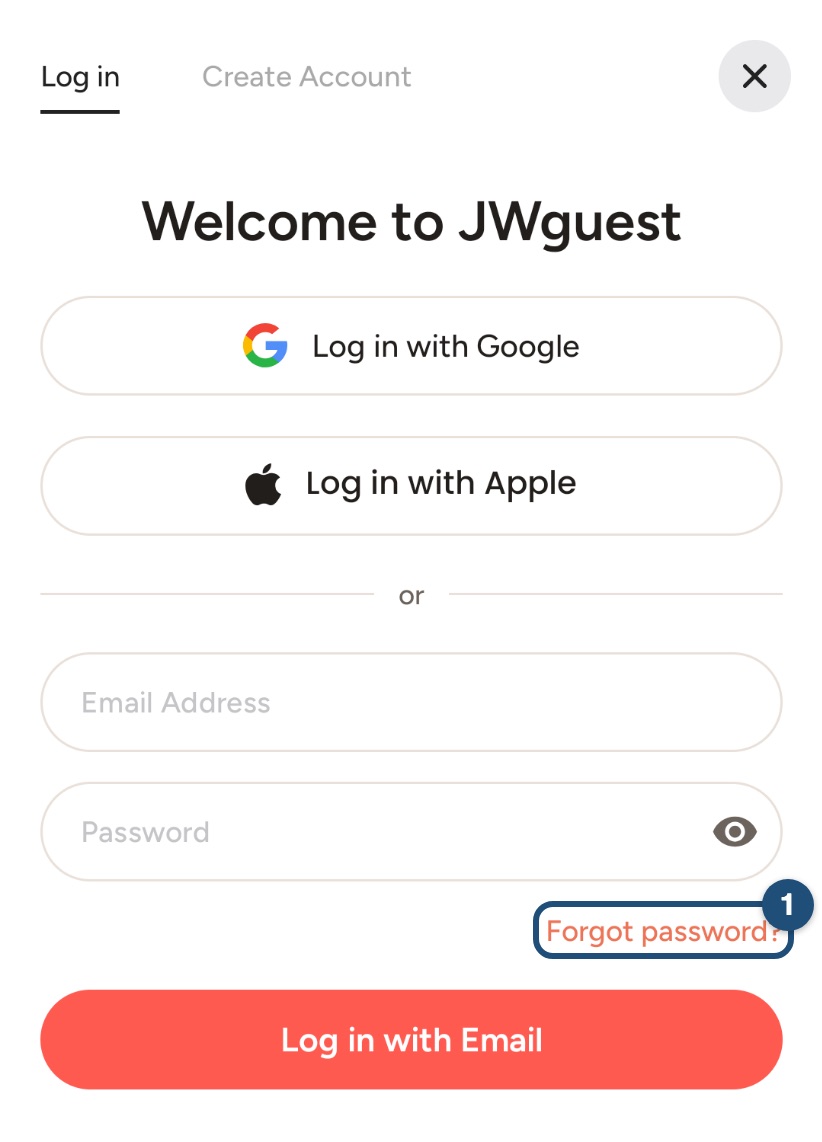
Vai ad Accedi: tocca Accedi nella barra in basso, poi di nuovo Accedi. Sotto il campo della password, tocca Password dimenticata? (1).
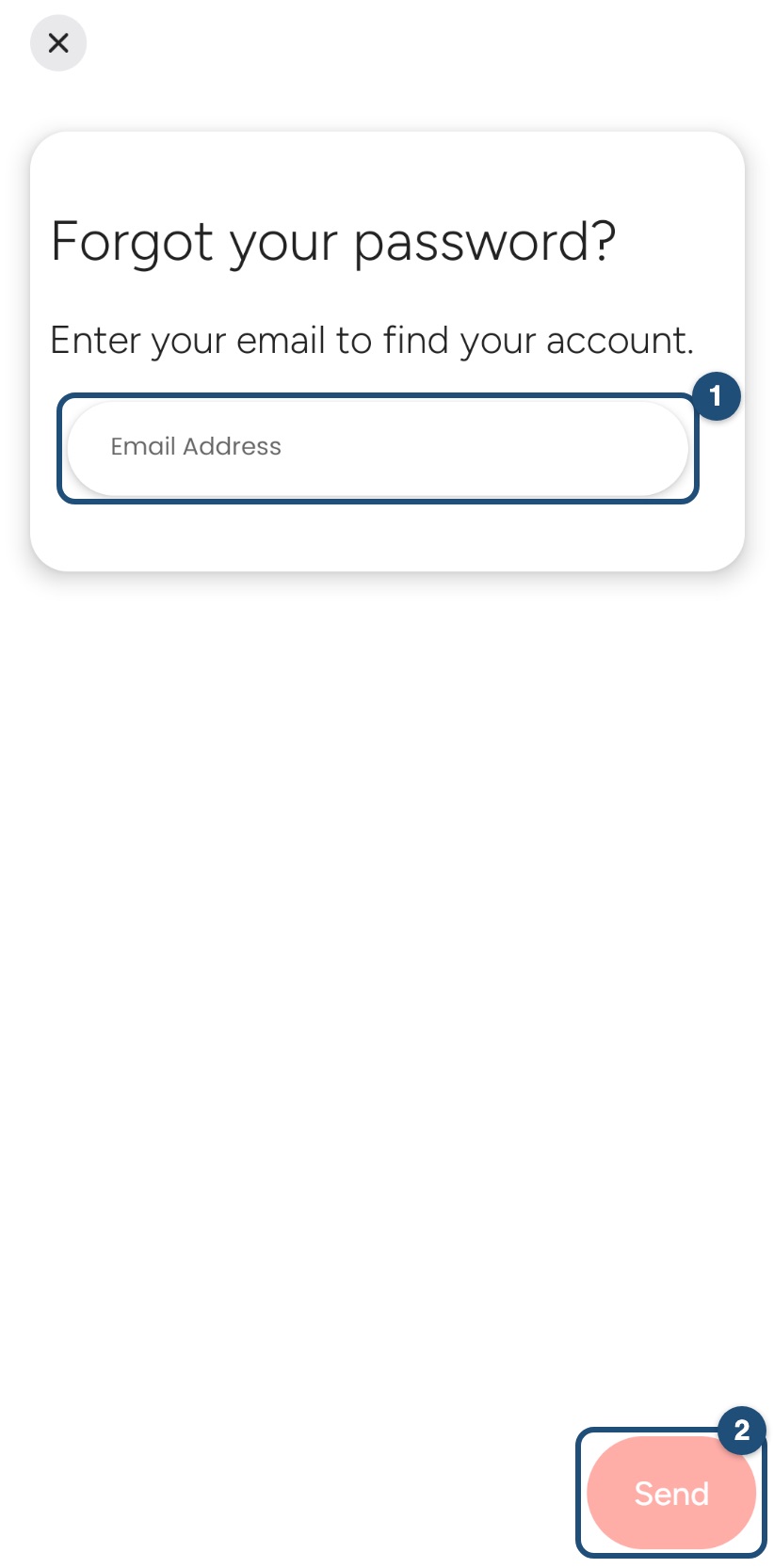
Inserisci la tua email (1) e tocca Invia (2). Apri il link che ti inviamo via email e scegli una nuova password. Il link è valido per un'ora. Se non vedi l'email entro pochi minuti, controlla la cartella dello spam.
Articoli correlati: Accedi al tuo account · Modifica il tuo profilo · Elimina il tuo account